Acompáñanos a conocer como puedes obtener y descargar una amplia gama de documentos relacionados Grupos. Estos recursos son fundamentales para el eficiente funcionamiento y la gestión de nuestras actividades educativas, y estamos encantados de ofrecerle fácil acceso a ellos.
Permisos y requerimientos
🔐Permisos
Para acceder a esta vista, tu perfil de usuario debes contar con el permiso de Academia > Grupos> Documentos, y activa la casilla Editar.

Este permiso debe ser otorgado por el usuario administrador del sistema o por el área de TI responsable de la gestión de roles y permisos en Saeko.
🧑💼 Usuario recomendado para consulta:
- Director o Subdirector Académico
- Responsable de Control escolar
- Administrador Saeko
¡Consideraciones!
- Puedes realizar ajustes en el firmante, el puesto y la fecha de impresión según lo requiera la institución; de forma predeterminada, el sistema tomará la información configurada en la Escuela.
- Ten en cuenta que la constancia de terminación solo podrá generarse cuando la última ficha del alumno corresponda al grado máximo del plan de estudios, ya que este documento valida formalmente que completó todos los niveles establecidos.
- Para la generación de la credencial, no olvides verificar que la fotografía del alumno esté actualizada, ya que esta imagen se utilizará directamente en el documento final.
- Considera que solo se emiten los historiales de los alumnos con una ficha de inscripción en estado Inscrito, Cursado o Egresado.
- Solo podrás expedir actas de competencia para grupos que se encuentren en el último grado del plan de estudios y que hayan cursado al menos una asignatura de tipo especialidad.
Oficios y listas
En esta sección encontrarás una lista de formatos y plantillas oficiales que puedes generar y descargar según las necesidades académicas o administrativas de tu institución. Cada documento está diseñado para mantener la uniformidad institucional y facilitar procesos como constancias, cartas, credenciales, justificantes, entre otros.
| # | Nombre | Descripción | Consideraciones |
|---|---|---|---|
| 1 | 🏅 Actas de competencias | Documento grupal que registra los resultados de evaluación por competencias de los alumnos. | Requiere que las calificaciones por competencia estén capturadas y validadas. Verifica que todas las asignaturas y docentes estén correctamente asignados. |
| 2 | 📝 Actas de exámenes | Documento que concentra el resultado de un examen aplicado al grupo. | Asegura que el tipo de acreditación, la fecha del examen esté capturada y que todas las calificaciones estén registradas antes de generar el acta. |
| 3 | 📘 Acta Final | Documento oficial que registra los resultados finales del curso para cada alumno. | Verifica que la fecha y tipo de examen correspondan al periodo; si usas Acta IHEMSYS asegúrate de cumplir el formato oficial. Lista en blanco genera el documento sin datos. |
| 4 | 📗 Acta de Calificaciones | Acta que concentra las calificaciones parciales aplicadas al grupo. | Asegura que el parcial seleccionado tenga capturas completas; si eliges lista en blanco, el documento se generará solo con estructura. |
| 5 | 📊 Alumnos aprobados / reprobados | Reporte que clasifica al grupo según su desempeño académico. | Selecciona si deseas evaluar por parcial o final y define la condición (aprobados o reprobados). Puedes descargar Excel o PDF según tus necesidades. |
| 6 | 📄 Boletas de calificaciones | Documento individual con calificaciones parciales o finales. | Puedes enviarlas por correo al grupo completo. Verifica que los correos estén actualizados. |
| 7 | 🧾 Carta de conducta | Documento que certifica el comportamiento del alumno. | Especifica claramente la conducta. Revisa que cumpla con los lineamientos institucionales. |
| 8 | 🎓 Carta de pasante | Documento que acredita que el alumno concluyó el plan de estudios (previo a titulación). | Solo se puede generar si el alumno tiene todos los créditos aprobados. |
| 9 | 📚 Condensado de calificaciones | Reporte grupal con todas las calificaciones consolidadas por alumno. | Verifica que no existan calificaciones pendientes o parciales sin cerrar. |
| 10 | 📜 Constancia de estudios | Documento que valida que el alumno está inscrito y cursando estudios. | Requiere que el alumno esté en estado inscrito y con ficha activa. |
| 11 | 🏁 Constancia de terminación | Certifica que el alumno ha concluido el plan de estudios. | Solo procede si la última ficha del alumno corresponde al grado máximo del plan de estudios. |
| 12 | 🪪 Credenciales | Documento de identificación del alumno. | Selecciona tipo (PVC o carta) y vigencia. Asegúrate de que la fotografía esté actualizada. |
| 13 | 📁 Documentos en expedientes | Permite generar listados sobre documentos cargados en el expediente. | Puedes indicar si corresponde a equivalencias; útil para auditorías institucionales. |
| 14 | 📦 Documentos entregados | Reporte de los documentos que los alumnos han entregado. | Permite descargar reporte o ver archivos adjuntos. |
| 15 | 📸 Fotografías | Genera o descarga las fotografías registradas del grupo. | Verifica calidad y resolución antes de usarlas en credenciales u oficios. |
| 16 | 📑 Historiales académicos | Documento con el desempeño académico completo del alumno. | Selecciona los datos a visualizar y tipos de asignaturas antes de imprimir. |
| 17 | 👥 Listas de alumnos | Listado general con todos los alumnos del grupo. | Asegura que los alumnos estén en estado inscrito para evitar omisiones. |
| 18 | 🗓️ Listas de asistencia por asignaturas | Documento mensual de asistencia por materia. | Selecciona el mes y la opción de incluir registros o generar en blanco. |
| 19 | 👨🏫 Personal docente | Reporte del personal docente asignado al grupo. | Verifica que la asignación de docentes esté actualizada. |
| 20 | 📆 Reporte de calificaciones semestrales | Documento que consolida las calificaciones del semestre. | Revisa que todos los parciales estén capturados y cerrados antes de generarlo. |
| 21 | ✍️ Solicitud de oficio | Formato para solicitar la elaboración de un documento oficial. | Completa todos los campos y verifica que el motivo cumpla con los lineamientos institucionales. |
Proceso
- De primera instancia podrás visualizar los datos del firmante predeterminado, los cuales fueron dados de alta previamente en la configuración de Saeko. En caso de ser necesario, podrás personalizar estos datos antes de emitir o imprimir el documento. Por default aparecerá la fecha en el día actual y esta fecha es la que aparecerá en el documento, sin embargo, puedes cambiarla.

- Para expedir el documento solo ubícalo por su nombre y da clic en el botón
 .
. - En algunos documentos será necesario capturar información adicional, como números de oficio, fechas o nombres específicos, por ejemplo:
-
-
Condensado de calificaciones
-
-
-
- En la ventana emergente que te aparece selecciona el periodo del cual requieres descargar el condensado y posteriormente en

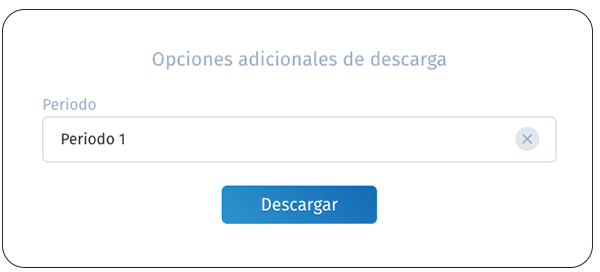
- Listo, obtendrás un archivo xlsx.
- En la ventana emergente que te aparece selecciona el periodo del cual requieres descargar el condensado y posteriormente en
-
-
- Historial académico y selecciona las casillas de acuerdo con la información que quieres obtener en los historiales académicos, posteriormente haz clic en
 .
.
- Selecciona el formato que deseas emitir ya sea Kardex o Historial
Nota: Considera que solo se emiten los historiales de los alumnos con una ficha de inscripción en estado Inscrito, Cursado o Egresado.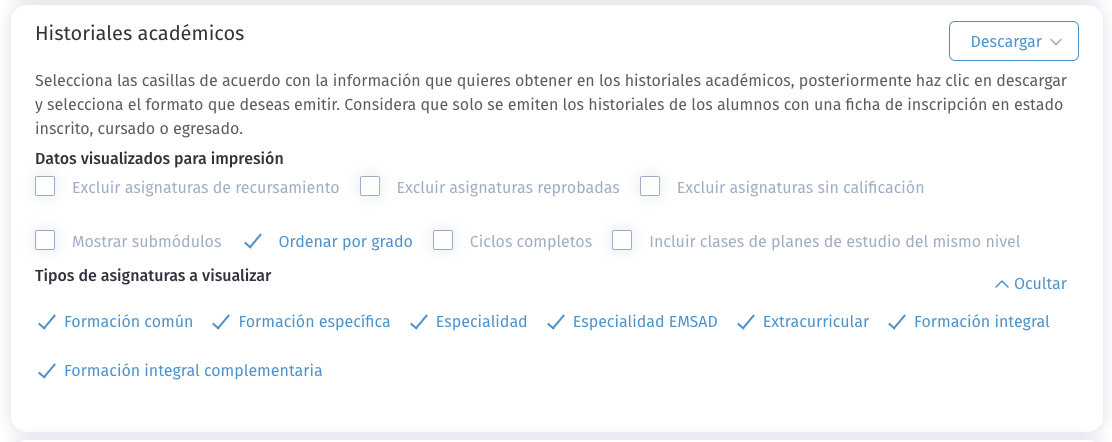
- Se abrirá una nueva ventana denominada Saeko Lounge, esto ocurre debido a la cantidad de información que se esta procesando, puede que dure algunos minutos en preparar la descarga.
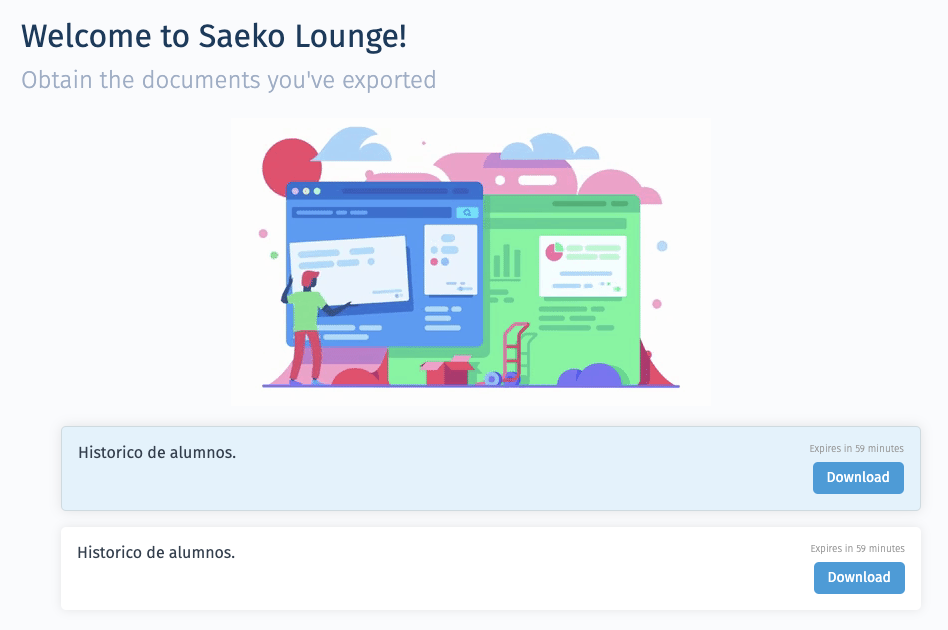
- Cuando Saeko termine completar la información ubica el nombre del archivo y da clic en
 y obtendrás tu archivo.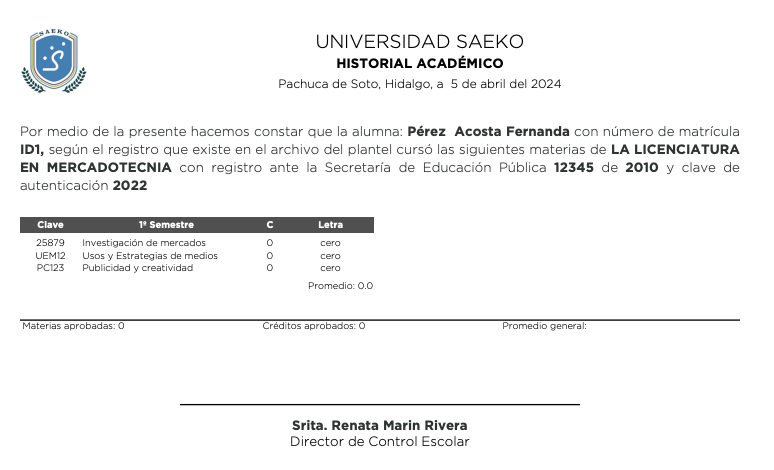
- Selecciona el formato que deseas emitir ya sea Kardex o Historial
- Historial académico y selecciona las casillas de acuerdo con la información que quieres obtener en los historiales académicos, posteriormente haz clic en
-
-
Listas de asistencia por asignaturas
Deberás elegir el mes el cual quieres obtener la lista de asistencia y da clic
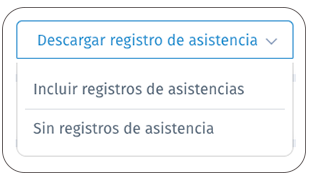
- Da clic en el botón de Descargar registro de asistencia y posteriormente elige entre las opciones:
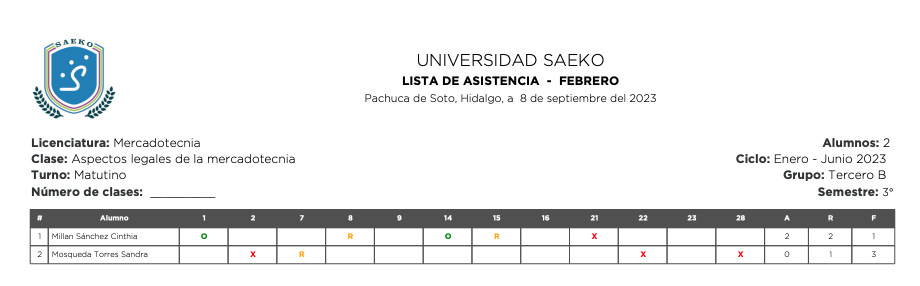
- Incluir registros. La lista tendrá los datos de Asistencia, Retardo o Falta, de los pases de lista que se han realizado.
- Sin registro. La lista se mostrará sin datos.
- Listo obtendrás un archivo con las lista de asistencia por materia que pertenece al grupo.
- Da clic en el botón de Descargar registro de asistencia y posteriormente elige entre las opciones:
-
Credenciales
-
-
-
- Ubica la opción de Credenciales, deberás capturar la vigencia y el formato que deseas visualizar
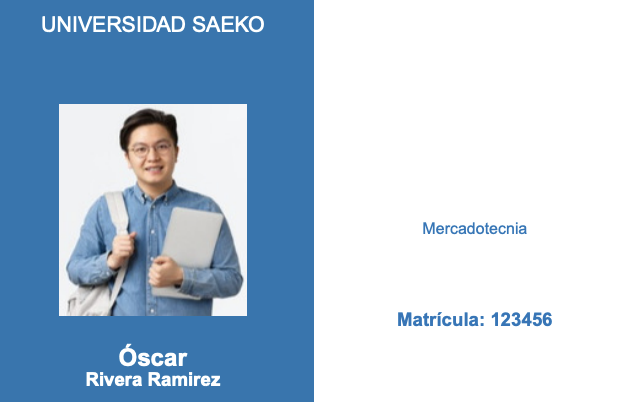
- Carta. Pondrá cada credencial de los alumnos que pertenecen a este grupo en una hoja
- PVC. Pondrá el máximo de credenciales posibles en una sola hoja carta.
- Da clic en y captura los datos requeridos y obtendrás tu archivo para imprimir, cabe mencionar que el diseño de la credencial es dependiendo de cada institución educativa.
- Ubica la opción de Credenciales, deberás capturar la vigencia y el formato que deseas visualizar
-
-
Actas de competencias
Solo puedes expedir actas de competencia de grupos que cursen el 6to grado y hayan cursado alguna materia de tipo especialidad. Para obtenerlo, sigue las indicaciones que se enlistan a continuación:
-
-
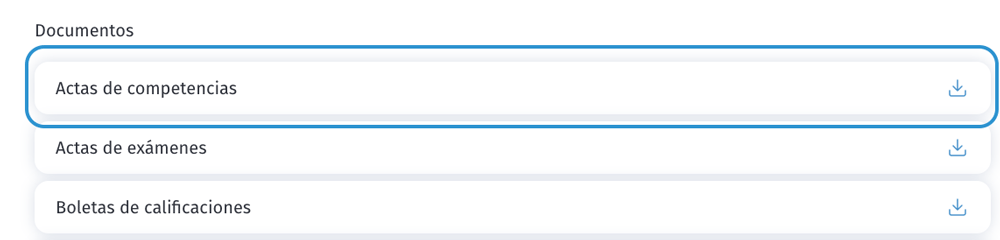
- Ubica la opción de Actas de competencias y da clic en
- Se abrirá una nueva ventana denominada Saeko Lounge, esto ocurre debido a la cantidad de información que se esta procesando, puede que dure algunos minutos en preparar la descarga.
- Cuando Saeko termine completar la información ubica el nombre del archivo y da clic en y obtendrás tu archivo.
- Ubica la opción de Actas de competencias y da clic en
-
Antes de imprimir cualquiera de los oficios o listas, revisa cuidadosamente la información mostrada en la tabla, ya que cada documento puede requerir datos específicos como fechas, tipos de acta, folios, filtros de calificaciones, vigencia, fotografías o selecciones de asignaturas.
Saeko Protips

Tips para las mejores prácticas para la sección de Oficios y listas grupales en Saeko:
1. Verifica la información previa del grupo. Antes de generar cualquier documento, asegúrate de que los datos del grupo estén completos: alumnos inscritos, calificaciones capturadas, asistencia actualizada y asignaturas correctamente asignadas. Esto evita inconsistencias en los formatos finales.
2. Revisa los campos obligatorios según el tipo de documento. Cada oficio o lista solicita información específica como fecha de examen, folio, tipo de acta, vigencia o filtros particulares. Completa y valida estos campos para evitar errores al imprimir o descargar.
3. Si tienes dudas, contacta a tu agente de soporte Saeko. Ellos pueden ayudarte con dudas en cambios especiales o configuraciones avanzadas.