Acompañanos a conocer el proceso para agregar exámenes extraordinarios a los alumnos así como la obtención de sus respectivas actas.
Permisos y requerimientos
Antes de comenzar, es importante conocer los permisos necesarios y requerimientos previos para su correcta implementación.
🔐Permisos
Verifica que tengas activo el permiso de Escolares > Clases y Calificaciones > Extraordinarios, y activa la casilla Editar, en caso de que sea requerido en tu perfil.

Este permiso debe ser otorgado por el usuario administrador del sistema o por el área de TI responsable de la gestión de roles y permisos en Saeko.
🧑💼 Usuario recomendado para edición:
- Director o Subdirector Académico
- Responsable de Control escolar
- Administrador Saeko
📝 Consideraciones
- Acta especial (Extraordinario): Aplica como segunda oportunidad para el alumno cuando no acredita en ORD.
- Responsable de calificación: Al crear el acta, puedes definir si la calificación será capturada por el docente o por el administrador.
- Múltiples extraordinarios: Es posible registrar más de un extraordinario por alumno, según la necesidad académica.
- Mostrar en caja: Al activar esta opción, la clase será visible para el usuario de caja al momento de generar una transacción de tipo extraordinario desde el estado de cuenta del alumno.
- Calificado por docente: Al seleccionar esta opción, el docente asignado podrá capturar la calificación del extraordinario directamente desde su portal docente.
Campos
En esta sección encontrarás la descripción de cada uno de los campos que conforman la sección. El objetivo es ayudarte a comprender su propósito, cómo se deben llenar correctamente y cuál es el impacto que cada dato tiene dentro del sistema.
| # | Nombre | Descripción | Consideraciones |
|---|---|---|---|
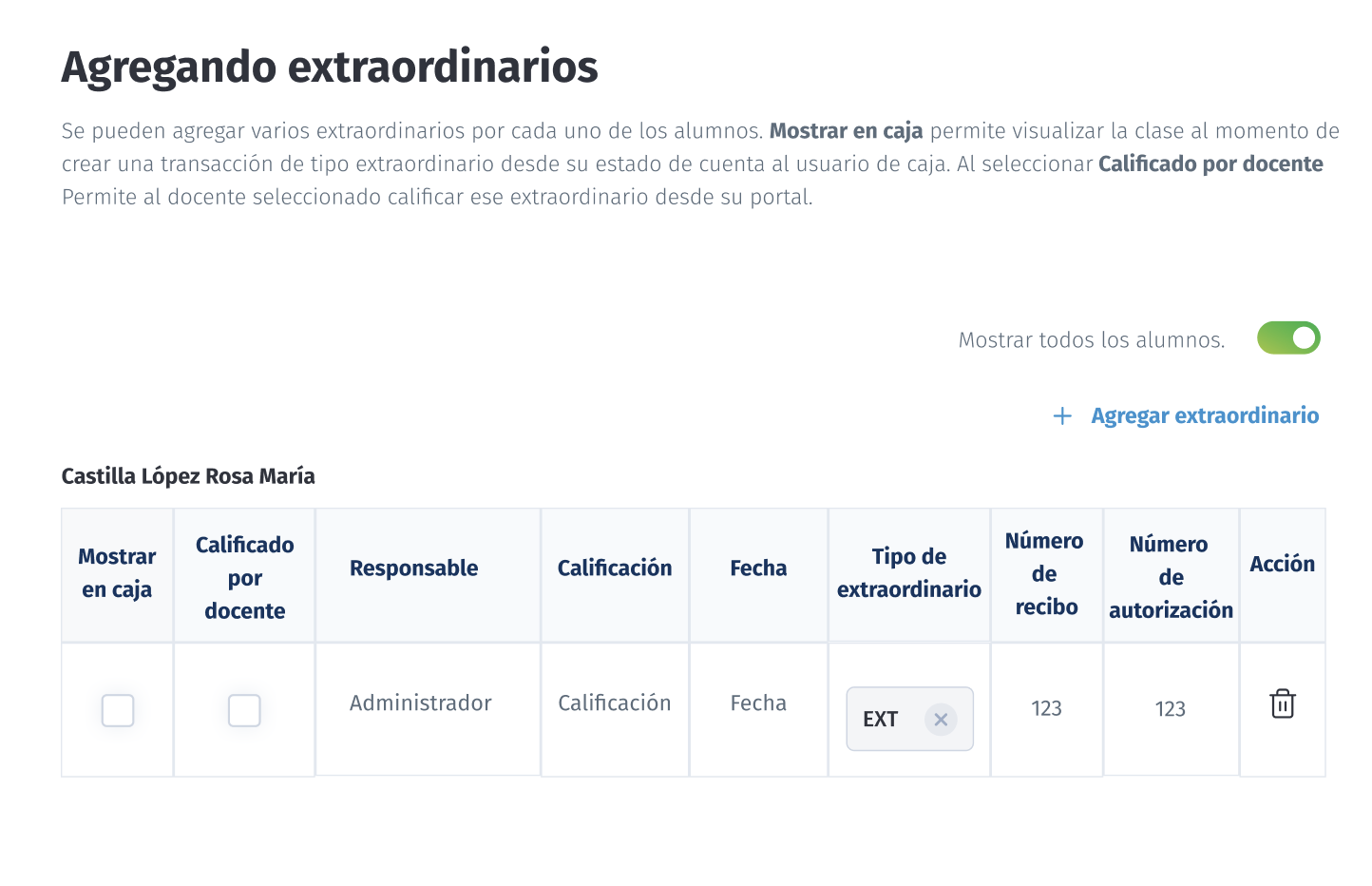
| 1 | 💰 Mostrar en caja | Permite que la materia se visualice al momento de crear una transacción de tipo extraordinario desde el estado de cuenta del alumno. | Activa esta opción únicamente si el extraordinario tendrá un cargo asociado en caja. |
| 2 | 🧑🏫 Calificado por docente | Define que la calificación del extraordinario será registrada por el docente desde su portal. | Es obligatorio capturar el nombre del docente. El campo Calificación se bloquea y solo el docente podrá registrar el resultado. |
| 3 | 👤 Responsable | Define quién será responsable de capturar la calificación del extraordinario. | Selecciona Docente o Administrador y asegúrate que coincida con la configuración de “Calificado por docente”. |
| 4 | 📝 Calificación | Campo donde se registra el resultado del examen extraordinario. | Se habilita solo si la calificación es registrada por el administrador. Si es por docente, el campo permanece bloqueado. |
| 5 | 📅 Fecha | Fecha asociada al examen extraordinario. | Para docente: fecha límite para capturar la calificación. Para administrador: fecha en que el alumno presentó el examen. |
| 6 | 🧪 Tipo de extraordinario | Define la modalidad del extraordinario aplicado al alumno. | Selecciona la opción correcta: ETX (Extraordinario), ETS (Título de suficiencia), CV (Curso de verano), CR (Curso de regularización) o RS (Recursamiento). |
| 7 | 🧾 Número de recibo | Permite registrar el folio del recibo que respalda el pago del examen extraordinario, asegurando control y trazabilidad del comprobante. | Captura el número exactamente como aparece en el recibo y verifica que el pago esté aplicado antes de finalizar el registro. |
| 8 | ✔️ Número de autorización | Permite registrar el folio o clave de autorización otorgado por el área académica para que el alumno pueda presentar el extraordinario. | Registra el folio oficial correspondiente y confirma que coincida con el alumno y la materia autorizada. |
| 9 | 🗑️ Acción (Eliminar) | Botón en forma de bote de basura para eliminar el examen extraordinario. | Utiliza esta opción solo si necesitas cancelar el extraordinario antes de su aplicación. |
Proceso
Registro de un extraordinario
-
Para agregar o editar exámenes, ocupa el botón de
 y en seguida haz clic en
  y se habilitará un pequeño formulario en donde deberás especificar los siguientes datos:
- Mostrar en caja, Calificado por docente, Fecha, Tipo de extraordinario, Número de recibo, Número de autorización y Acción.
- Por último Revisa que todos los datos sean correctos y al finalizar la lista de alumnos haz clic en Guardar cambios.
Seguimiento de extraordinario
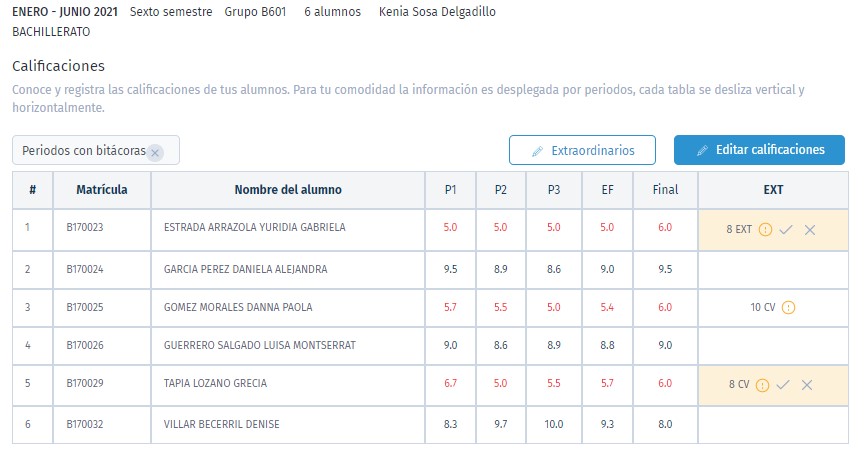
En la columna de «EXT» de la vista de calificaciones, podrás dar seguimiento a los exámenes que presentó cada alumno.
- Puedes autorizar la calificación que ha capturado el docente (en caso de haber elegido esta opción) con el check
 o bien rechazarla con la Equis
  y en ambos casos tienes que confirmar la acción
 - Ocupa
 para descargar un acta especial de regularización en formato PDF.
 - El icono de signo de admiración
 funciona para tener una vista previa de la cantidad de exámenes extraordinarios que se le han creado al alumno, solo basta con pasar el cursor sobre él.
Complementa tu proceso con el centro de notificaciones Saeko
Esta herramienta funciona como complemento para eficientar aún más este proceso.
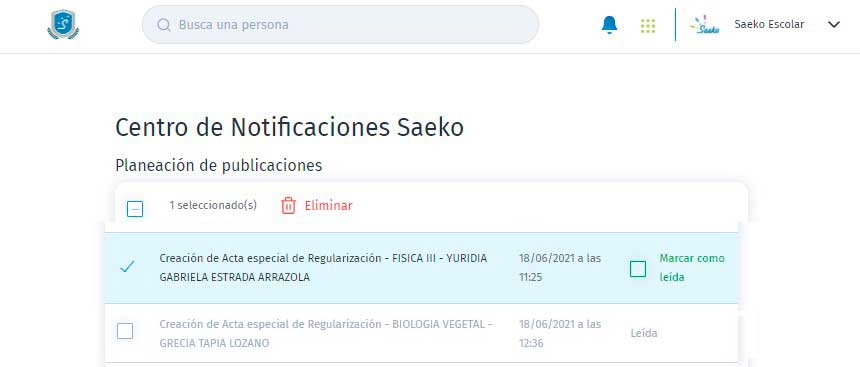
Si seleccionaste la opción para que el docente sea quien califique el examen desde su portal no es necesario que estés revisando constantemente si ya lo hizo o no, el centro de notificaciones Saeko te ayudará a saber si ya lo ha hecho. En seguida te explicamos su funcionamiento:
- Siempre en todas tus vistas hay un icono en forma de campanita
 donde podrás ver si tienes alguna nueva
 - La notificación de extraordinarios la visualizarás aquí con Fecha y Hora en la que se registró el acta
- Puedes eliminarla, marcando la casilla y utiliza
 que se encuentra en la barra superior
 - También puedes marcarla solamente como leída
- Si das clic sobre la notificación te mandará directamente a la vista de calificaciones para dar seguimiento, funciona como acceso directo ¡Genial!
Saeko Protips

Tips para el proceso de acta calificaciones especiales en Saeko:
1. Autoriza las calificaciones registradas por el docente para que estas se consideren oficiales.
2. Define al responsable antes de crear el acta: Decide si califica el docente o el administrador para evitar campos bloqueados y ajustes posteriores.
3. Usa “Mostrar en caja” solo cuando aplique: Actívalo únicamente si el extraordinario genera un cargo, así evitas confusiones en el estado de cuenta.
4. Si tienes dudas, contacta a tu agente de soporte Saeko. Ellos pueden ayudarte con dudas en cambios especiales o configuraciones avanzadas.