La asignación de becas en Saeko permite aplicar descuentos o beneficios directamente al estado de cuenta del alumno, facilitando el control administrativo y financiero. Este proceso se realiza dentro del módulo correspondiente, donde se puede seleccionar el tipo de beca, el porcentaje o monto a aplicar y el periodo de vigencia.
Permisos y requerimientos
Verifica que tengas activo el permiso de Escolares > Alumnos > Menus > Becas, y activa la casilla Editar.
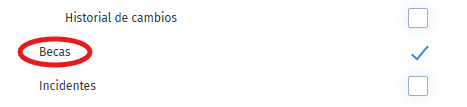
Este permiso debe ser otorgado por el usuario administrador del sistema o por el área de TI responsable de la gestión de roles y permisos en Saeko.
🧑💼 Usuario recomendado para edición:
- Director o Subdirector Académico
- Dirección o subdirección escolar
- Administrador Saeko
📝 Consideraciones previas:
- Es necesario configurar el catálogo de tipos de beca en Académica > Configuración avanzada > Becas y área de servicio becario.
- Verifica que el alumno esté inscrito en el ciclo correspondiente.
- Si la beca del ciclo anterior tiene habilitada la opción Crear automáticamente al inscribir, la nueva beca se generará automáticamente al crear el siguiente trámite de inscripción del alumno o mediante el proceso de inscripciones masivas. Podrás consultar las becas generadas desde la sección correspondiente de Becas.
- Si la beca tiene habilitada la opción Aplicar la beca al estado de cuenta al reinscribir, el descuento se aplicará automáticamente a los cargos correspondientes del estado de cuenta del alumno. En caso contrario, la aplicación de la beca deberá realizarse de forma manual.
-
La beca puede presentar alguno de los siguientes estados:
- Aplicada: La beca ya fue asignada y aplicada al estado de cuenta del alumno.
- No aplicada: La beca fue asignada, pero aún no se ha aplicado al estado de cuenta.
- No renovada: El alumno no cumplió con alguno de los requisitos establecidos en la configuración de la beca, por lo que esta no será renovada para el siguiente periodo académico.
Campos del formulario
En esta sección encontrarás la descripción de cada uno de los campos que conforman el formulario. El objetivo es ayudarte a comprender su propósito, cómo se deben llenar correctamente y cuál es el impacto que cada dato tiene dentro del sistema.
| # | Nombre | Descripción | Consideraciones |
|---|---|---|---|
| 1 | 🗓️ Ciclo escolar | Ciclo académico en el que se aplicará la beca. | Asegúrate de seleccionar el ciclo activo o vigente. La beca solo será válida dentro del ciclo seleccionado. |
| 2 | 📅 Fecha de registro | Día en que se registra la beca en el sistema. | Permite llevar un control del historial de asignaciones. |
| 3 | 🎓 Tipo de beca | Clasificación de la beca según su origen o criterio (académica, socioeconómica, deportiva, etc.). | Es necesario configurar el catálogo de tipos de beca en Académica > Configuración avanzada > Becas y área de servicio becario. |
| 4 | 🏷️ Nombre de la beca | Etiqueta con la que identificarás la beca en todo el sistema (catálogo al darla de alta). | Este nombre se refleja en reportes financieros (p. ej., Estado de cuenta), por lo que debe ser entendible para alumnos y administración. Si cambias el nombre, verifica impacto en reportes, filtros y procesos de asignación vigentes. |
| 5 | 🚀 Aplica desde | Fecha a partir de la cual la beca comenzará a aplicarse en los cargos. | Define el inicio de validez del beneficio. |
| 6 | ⏳ Aplica hasta | Fecha en que finaliza la aplicación de la beca. | Los cargos posteriores a esta fecha no se verán afectados. |
| 7 | 💳 Aplica a cargos de tipo inscripción | Permite definir si la beca se aplicará a los cargos de inscripción mediante un monto fijo o un porcentaje de descuento. | El descuento se aplicará únicamente a los conceptos clasificados como inscripción. Configura únicamente el monto o porcentaje que corresponda según la política institucional. |
| 8 | 📚 Aplica a cargos de tipo parcialidad | Permite aplicar la beca a los cargos de colegiatura o parcialidades mediante un monto fijo o un porcentaje de descuento. | El beneficio se reflejará únicamente en los cargos de tipo parcialidad generados en el estado de cuenta del alumno. |
| 9 | 📊 Promedio general requerido | Establece el promedio mínimo que debe cumplir el alumno para ser elegible para la beca. | Si el alumno no alcanza el promedio configurado, no cumplirá con los requisitos académicos para obtener o conservar la beca. |
| 10 | 📝 Máximo de clases con extraordinarios | Define la cantidad máxima de asignaturas acreditadas mediante examen extraordinario permitidas para acceder a la beca. | Si el alumno excede el límite configurado, no será considerado elegible para la asignación o renovación de la beca. |
| 11 | ❌ Máximo de asignaturas reprobadas | Indica el número máximo de materias reprobadas permitidas para que un alumno pueda acceder a la beca. | La validación se realizará con base en el historial académico registrado del alumno. |
| 12 | ⚙️ Crear automáticamente al reinscribir | Genera automáticamente la beca al momento de inscribir al alumno. | Las fechas de aplicación y vigencia se tomarán de la configuración de la beca. Evita realizar el registro manual posteriormente. |
| 13 | 📄 Aplicar la beca al estado de cuenta del alumno al reinscribir | Aplica automáticamente la beca a los cargos generados en el estado de cuenta del alumno. | Esta opción solo estará disponible cuando se encuentre habilitada la configuración "Crear automáticamente al inscribir". |
| 14 | 🧩 Servicio becario | Indica el área o actividad de apoyo institucional que debe cumplir el alumno como parte de la beca. | Es necesario configurar el catálogo de tipos de beca en Académica > Configuración avanzada > Becas y área de servicio becario. |
| 15 | 📝 Memorándum | Documento o referencia interna que autoriza o respalda la asignación de la beca. | Sirve como respaldo administrativo ante auditorías o revisiones. |
Proceso
Crea un nuevo trámite de beca
Para comenzar, sigue los siguientes pasos
- Para iniciar un nuevo registro de beca da clic en
 pasando el cursor sobre
  .
.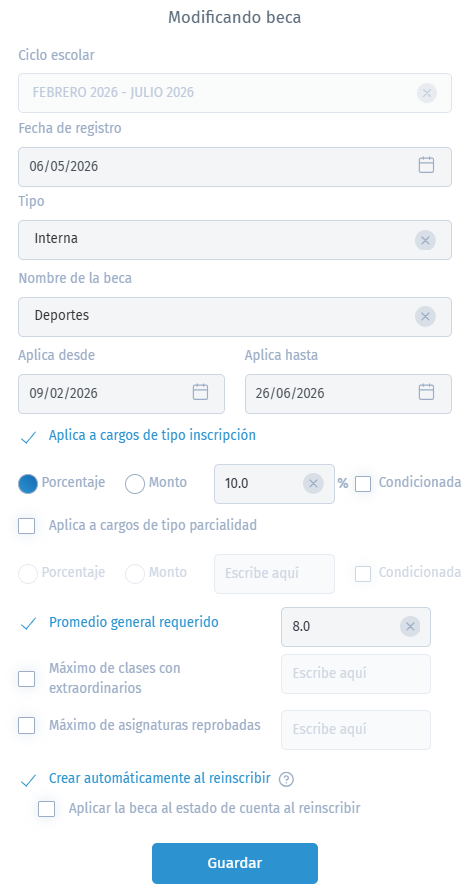
- Se habilitará un formulario con algunos campos llenados por default, completa configurando lo siguiente:
- Fecha de registro
- Tipo de beca
- Nombre de beca
- Aplica desde y Aplica hasta
- Aplica a los cargos tipos inscripción o parcialidad. Puedes seleccionar ambos si aplica y configurar monto o porcentaje.
- Promedio general requerido
- Máximo de clases con extraordinarios
- Máximo de asignaturas reprobadas
- Crear automáticamente al reinscribir
- Aplicar la beca al estado de cuenta al reinscribir

- Se habilitará un formulario con algunos campos llenados por default, completa configurando lo siguiente:
- Finalmente, haz clic en Guardar.
Detalles de una beca
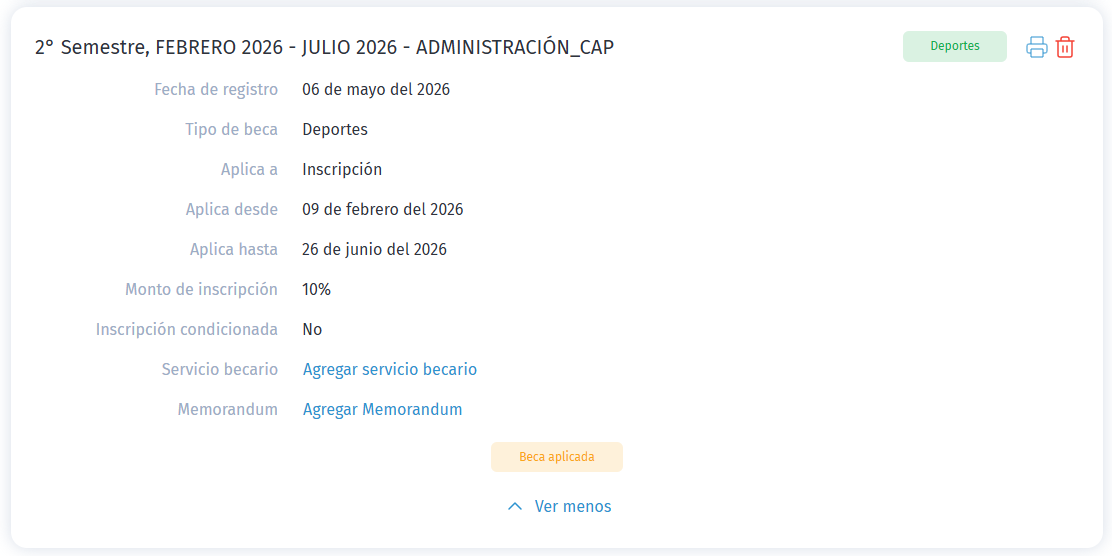
La sección de consulta de trámite de beca en Saeko permite a los usuarios revisar, verificar y actualizar la información relacionada con los beneficios otorgados a los alumnos. A través de este módulo, es posible editar datos del trámite, asignar el servicio becario correspondiente y registrar el memorándum que respalda la beca, asegurando un control administrativo claro y preciso sobre los beneficios aplicados.
- Haz clic en Editar para modificar los datos de la beca:

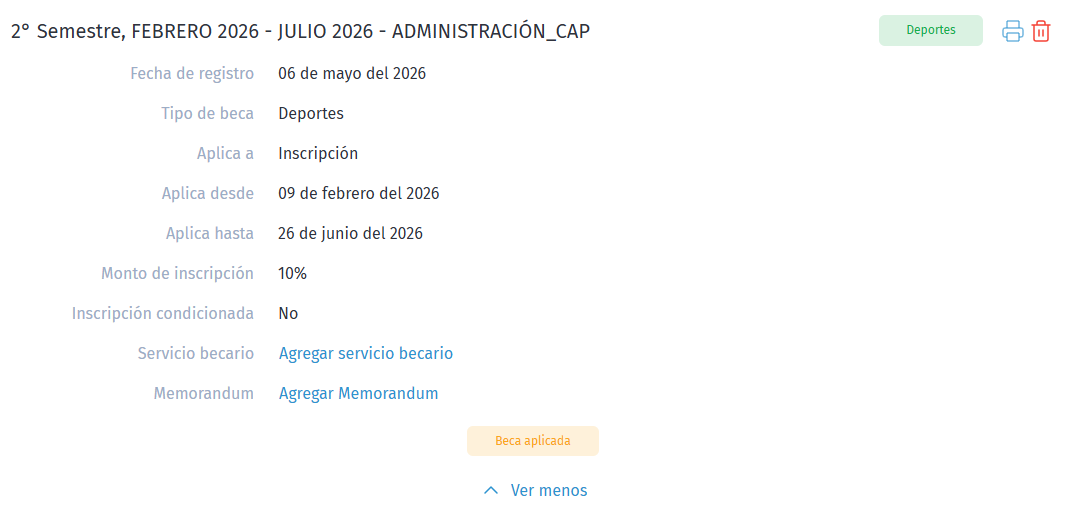
- Para consultar el total de los datos, da clic sobre la información de Grado y Ciclo. Se desplegará toda la información relacionada a la beca, donde podrás registrar el Servicio becario correspondiente y el Memorándum que respalda la beca.
- Al dar clic en Servicio becario, se abrirá una ventana emergente donde podrás seleccionar lugar de servicio, encargado, horas totales y horas cumplidas que el alumno debe cumplir como parte de la beca.
- Como encargado de beca se podrá asignar a cualquier docente o personal administrativo que se encuentre registrado en Saeko.
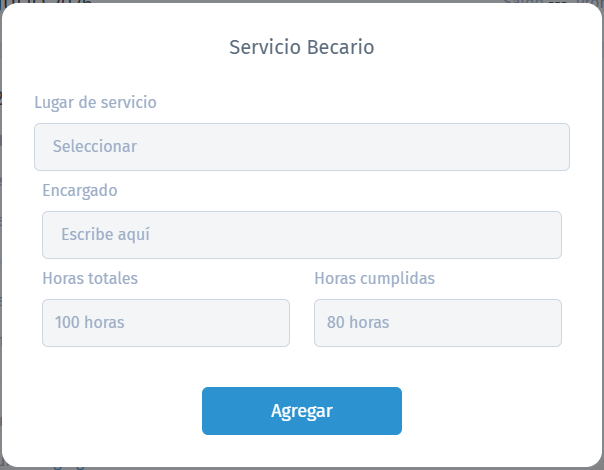
- Una vez que hayas terminado de capturar la información en la ventana emergente, da clic en Agregar para que los datos se guarden.
- Como encargado de beca se podrá asignar a cualquier docente o personal administrativo que se encuentre registrado en Saeko.
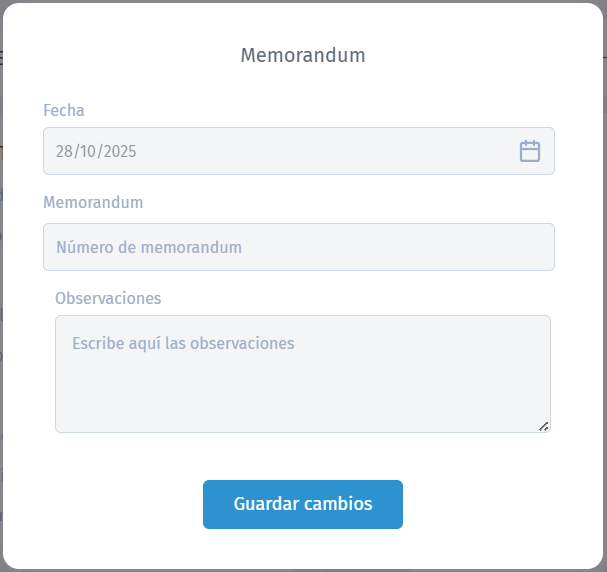
- Da clic en Memorándum, selecciona la fecha, captura el número o folio del memorándum y agrega las observaciones correspondientes.
-
- Finaliza guardando cambios, para que se actualicen correctamente en el trámite de beca.
Saeko Protips

Tips para la sección de Becas del expediente del alumno en Saeko:
1. Verificar ciclo escolar y estatus del alumno. Asegúrate de que el alumno esté inscrito en el ciclo correcto y que su estatus financiero esté al día, para que la beca se aplique correctamente.
2. Validar criterios académicos. Confirma que el alumno cumpla con los requisitos académicos, como promedio general o del ciclo anterior, especialmente en becas condicionadas.
3. Configurar catálogos y vigencias. Revisa que el catálogo de tipos de beca esté configurado correctamente y captura las fechas de inicio y fin para controlar el periodo de aplicación.
4. Si activas la casilla “Aplicar beca al alumno”. Asegúrate de revisar que la información asignada como porcentaje, monto o vigencia sea la correcta, ya que el descuento se reflejará inmediatamente en el estado de cuenta y podría impactar en los cálculos financieros del ciclo.
5. Si tienes dudas, contacta a tu agente de soporte Saeko. Ellos pueden ayudarte con dudas en cambios especiales o configuraciones avanzadas.