Acompáñanos a conocer el proceso para registrar y llevar el control de los incidentes que ocurren dentro de tu institución. Para empezar, es importante mencionar que un Incidente es un acto que repercute en la trayectoria académica de un alumno y amerita un registro en su expediente. Los incidentes pueden involucrar uno o varios alumnos.
Permisos y requerimientos
Verifica que tengas activo el permiso de Escolares > Grupos y clases > Incidentes, y activa la casilla Editar.

Este permiso debe ser otorgado por el usuario administrador del sistema o por el área de TI responsable de la gestión de roles y permisos en Saeko.
🧑💼 Usuario recomendado para edición:
- Director o Subdirector Académico
- Dirección o subdirección escolar
- Administrador Saeko
📝 Consideraciones previas:
- La sección de incidentes permite consultar y registrar incidencias de forma individual o masiva, aplicándolas a un segmento de alumnos inscritos en la clase.
- Antes de registrar un incidente, verifica que el catálogo de incidentes y subincidentes se encuentre creado, activo y actualizado, ya que solo se podrán seleccionar las opciones previamente definidas por la institución.
- Para la consulta, podrás visualizar los incidentes registrados previamente, sin importar su estado, siempre que cuentes con los permisos necesarios.
- Revisa que el tipo de incidente y la fecha sean correctos antes de guardar, especialmente en registros masivos.
- Una vez registrado, el incidente podrá editarse o cancelarse únicamente si el estado y las políticas de la institución lo permiten.
Campos
En esta sección encontrarás la descripción de cada uno de los campos que conforman los procesos. El objetivo es ayudarte a comprender su propósito, cómo se deben llenar correctamente y cuál es el impacto que cada dato tiene dentro del sistema.
| # | Nombre | Descripción | Consideraciones |
|---|---|---|---|
| 1 | 📅 Fecha | Indica la fecha exacta en la que se presentó el incidente. | Debe corresponder al día real del incidente y estar dentro del ciclo académico activo. |
| 2 | ⏱️ Periodo | Permite seleccionar el periodo de la clase en el que ocurrió el incidente. | El periodo debe estar asociado a la clase y al ciclo activo para evitar inconsistencias. |
| 3 | ⚠️ Tipo de incidente | Permite seleccionar el tipo de incidente desde el catálogo definido por la institución. | Solo se muestran los tipos activos del catálogo institucional y no son editables desde esta sección. |
| 4 | 🧩 Subtipo de incidente | Permite detallar o especificar el incidente seleccionado. | Campo opcional que depende del tipo de incidente y ayuda a una clasificación más precisa. |
| 5 | 👥 Alumno(s) | Permite seleccionar uno o varios alumnos relacionados con el incidente. | Solo se muestran alumnos inscritos en la clase; la selección múltiple aplicará el incidente a todos los alumnos elegidos. |
| 6 | 📝 Comentarios | Campo para agregar una descripción detallada que explique el incidente. | Describe el hecho de forma clara y objetiva; la información quedará registrada en el historial del alumno. |
| 7 | 📎 Evidencias | Permite adjuntar y consultar archivos como evidencia del incidente registrado, facilitando el seguimiento y respaldo de la información. | Acepta uno o hasta 5 archivos. Las evidencias quedan asociadas al incidente y podrán consultarse posteriormente. |
Proceso
- Te mostrará una lista de los incidentes que se han creado en esta clase.
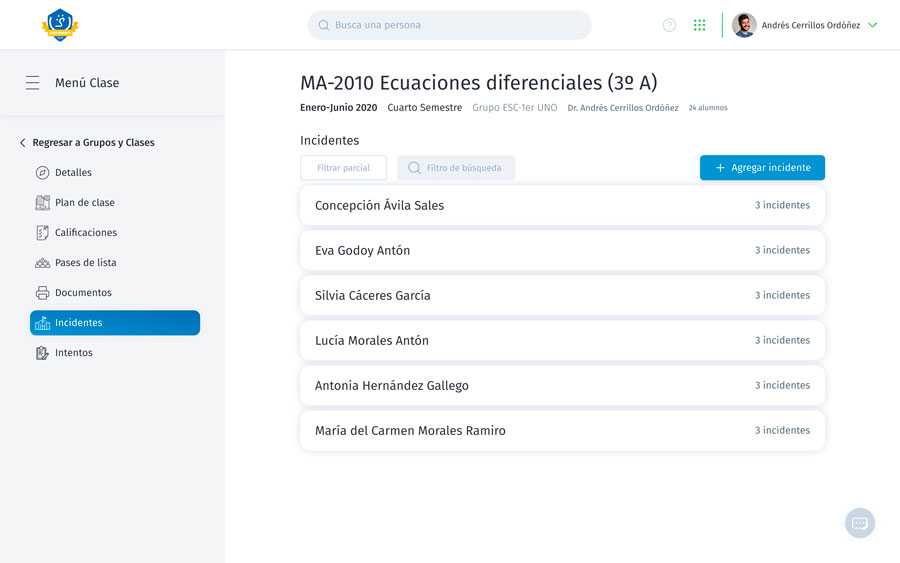
- Da clic sobre el botón
 y se habilitará un nuevo formulario donde deberás llenar los datos que se te piden:
- Fecha y periodo en que se presentó el incidente,
- Tipo de incidente.
- Subtipo que detalle el incidente (opcional)
- Alumno (s): comienza a teclear el nombre del alumno o alumnos a los que hace referencia el incidente.
- En comentarios, agrega una descripción para explicar a detalle el incidente
- Evidencias, da clic en Agregar documento para adjuntar las evidencias del incidente. Si es necesario, podrás agregar hasta 5 documentos asociados al mismo registro.
- Finalmente da clic en Guardar.
Nota: Al agregar más alumnos, el incidente será agregado a su expediente y podrás verificarlo en el apartado de incidencias de cada uno.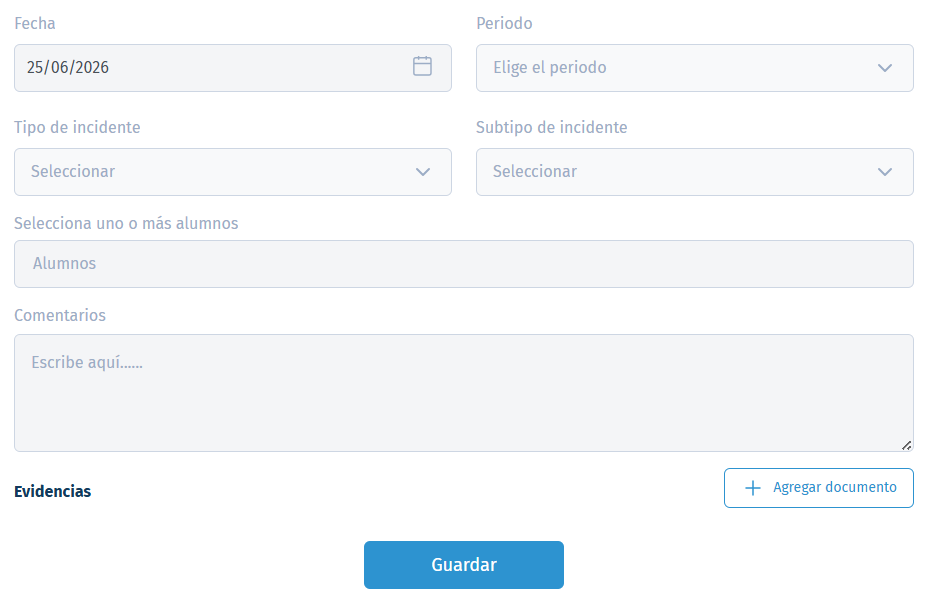
- Podrás consultar, editar o eliminar la información del incidente, para Editar utilizando el botón
 , siempre que cuentes con el permiso y la autorización correspondiente para realizar esta acción.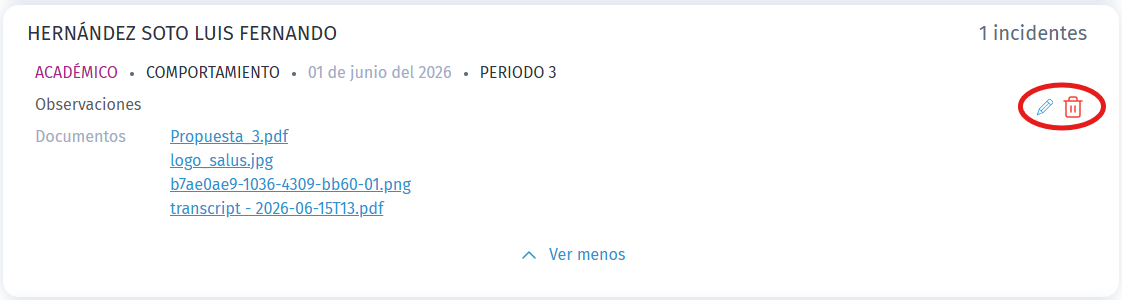
- Si quieres borrar el incidente da clic en el
 y posteriormente confirma la acción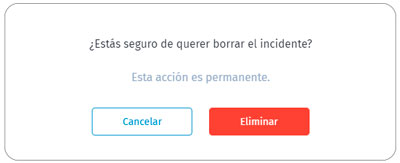
Listo, eso es todo, recuerda que también son considerados los incidentes registrados por los docentes desde su portal.
Saeko Protips

Tips para la sección Incidentes desde la clase en Saeko:
1. Verifica que el catálogo de incidentes y subincidentes esté actualizado antes de registrar cualquier incidencia.
2. Utiliza la selección masiva de alumnos con cuidado, ya que el incidente se aplicará a todos los alumnos seleccionados.
3. Edita un incidente solo si cuentas con el permiso y la autorización, y únicamente cuando las políticas institucionales lo permitan.
4. Si tienes dudas, contacta a tu agente de soporte Saeko. Ellos pueden ayudarte con dudas en cambios especiales o configuraciones avanzadas.