Acompáñanos a conocer como llevar el seguimiento de una clase. En Saeko logramos clasificar la información de cada grupo y de cada clase de una manera sencilla, práctica y visualmente más fácil de interpretar, de esta forma podrás dar un seguimiento adecuado. Conoce qué puedes hacer en cada clase
Permisos y requerimientos
🔐Permisos
Para acceder a esta vista, tu perfil de usuario debes contar con el permiso de Escolares > Clases y calificaciones, y activa la casilla Ver y Editar.

Este permiso debe ser otorgado por el usuario administrador del sistema o por el área de TI responsable de la gestión de roles y permisos en Saeko.
🧑💼 Usuario recomendado para consulta:
- Director o Subdirector Académico
- Responsable de Control escolar
- Administrador Saeko
¡Consideraciones!
- Podrás visualizar indicadores clave como promedio general del grupo, inasistencias acumuladas y el total de alumnos aprobados y reprobados.
- Se muestra el horario vigente de la clase para una referencia rápida.
- Incluye la lista de alumnos inscritos y su información relevante.
- Los indicadores dependen de la información capturada en calificaciones, asistencias y asignación de alumnos, por lo que es importante mantener estos datos actualizados.
Estadísticos
En esta sección encontrarás la descripción de cada uno de los estadísticos que conforman la sección. El objetivo es ayudarte a comprender su propósito, cómo se deben llenar correctamente y cuál es el impacto que cada dato tiene dentro del sistema.
| # | Nombre | Descripción | Consideraciones |
|---|---|---|---|
| 1 | 📊 Mejores promedios | Muestra el top 3 de los alumnos con los mejores promedios de la clase. | Los promedios se calculan con base en las calificaciones registradas. Solo se mostrarán los tres valores más altos. |
| 2 | 📉 Inasistencias de clase | Gráfica lineal que muestra el comportamiento de las inasistencias por fecha. | Permite pasar el cursor sobre la línea para ver día y cantidad exacta de faltas. Refleja las inasistencias registradas desde el inicio del ciclo. |
| 3 | 🟢🔴 Aprobados y reprobados | Gráfica circular que muestra la proporción de alumnos aprobados y reprobados. | Considera el total de alumnos inscritos. Muestra aprobados en verde y reprobados en rojo, junto con la cantidad exacta debajo. |
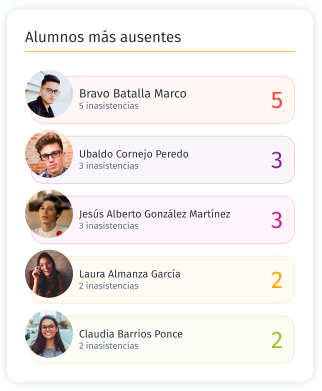
| 4 | 🚫 Alumnos más ausentes | Lista con el top de alumnos que registran mayor número de faltas. | Se muestran ordenados según la cantidad de inasistencias. Útil para seguimiento puntual por parte del docente. |
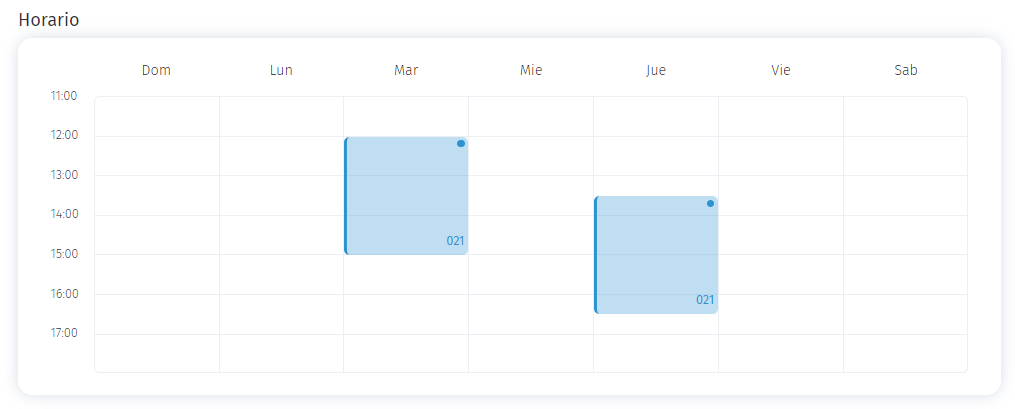
| 5 | 🕒 Horario de la clase | Visualiza los días y horas asignados para esta clase. | Refleja la información configurada en el grupo. Si existen múltiples horarios, todos serán mostrados. |
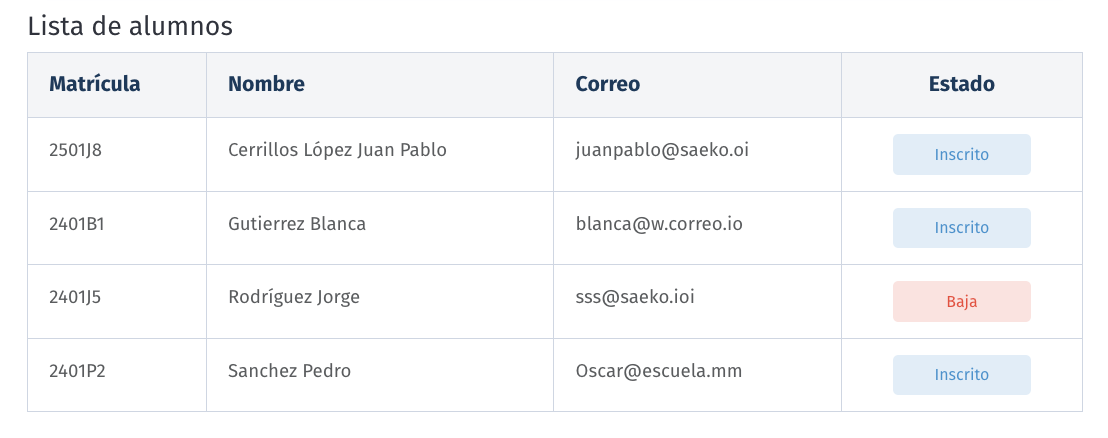
| 6 | 👥 Lista de alumnos registrados | Muestra a todos los alumnos asignados a la clase, sin importar el estado de su inscripción. | Incluye alumnos inscritos, preinscritos, baja temporal, entre otros. Permite verificar quiénes están vinculados realmente a la clase. |
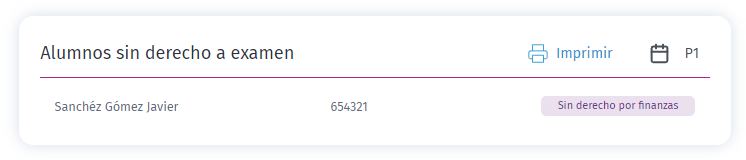
| 7 | ❌ Alumnos sin derecho a examen | Lista de alumnos que no tienen derecho a examen según los criterios definidos por la institución. | Depende de reglas como inasistencias o políticas académicas. Se muestra junto con la condición que generó la restricción. |
Proceso
Al abrir una clase es el primer apartado que observaras y está diseñado para conocer datos de la clase generales, en esta vista podrás:
- Visualizar datos generales. Ciclo escolar, plan de estudios, grado, grupo a los que pertenece.
- Conocer la cantidad de alumno y el nombre del profesor que imparte la clase.
Mejores promedios. Se mostrará el top 3 de los alumnos con los mejores promedios (puedes ocupar el botón de  para filtrar entre periodos)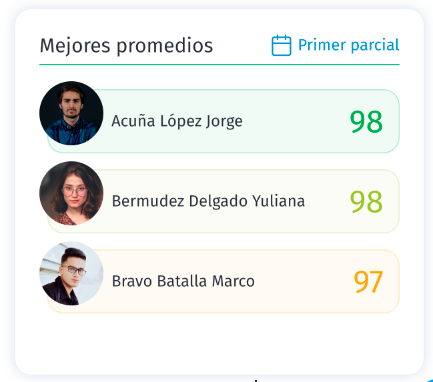
Inasistencias de clase. En una gráfica de lineal observarás el comportamiento de las inasistencias de la clase (pasa el cursor sobre la línea para conocer el día y la cantidad de faltas en especifico) 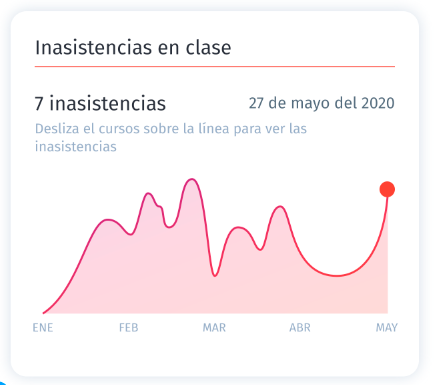
Aprobados y reprobados. En una gráfica circular conocerás los aprobados (color verde) y reprobados (color rojo) considerado el total de alumnos de la clase y debajo la cantidad de cada uno. 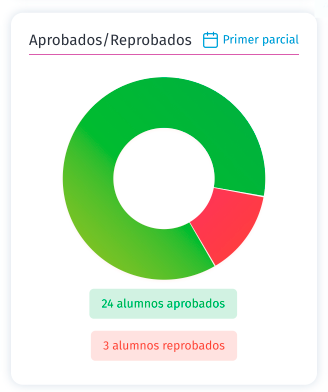
Alumnos más ausentes. En formato lista te mostrará el top de los alumnos que suelen faltar a esta clase con el número de faltas de cada uno.
- Observar el horario de la clase específicamente.
- Encontrar la lista de alumnos que están registrados en la clase no importa en que estado se encuentre su ficha de inscripción.
- Ver la lista de alumnos sin derecho a examen, donde puedes imprimir la lista, filtrar por periodo y conocer el motivo del sin derecho.
Saeko Protips

Tips para los estadísticos de la clase en Saeko:
1. Revisa el dashboard al inicio y fin de cada semana para detectar tendencias en promedios, asistencias y desempeño general.
2. Identifica alumnos en riesgo usando los apartados de alumnos más ausentes y reprobados. Son indicadores clave para intervenir a tiempo.
3. Valida que todas las calificaciones estén registradas antes de interpretar los promedios o los gráficos de aprobados/reprobados.
4. Si tienes dudas, contacta a tu agente de soporte Saeko. Ellos pueden ayudarte con dudas en cambios especiales o configuraciones avanzadas.