En Saeko, las becas son apoyos que pueden aplicarse como condonación parcial o total de la inscripción o parcialidades. También puedes registrar becas solo para seguimiento, sin que afecten los pagos del alumno.
Permisos y requerimientos
🔐Permisos
Para acceder a esta configuración, tu perfil de usuario debes contar con el permiso de Academia > Configuración avanzada > Becas: tipos y áreas, y activa la casilla Editar, en caso de que sea requerido en tu perfil.

Este permiso debe ser otorgado por el usuario administrador del sistema o por el área de TI responsable de la gestión de roles y permisos en Saeko.
🧑💼 Usuario recomendado para edición:
- Director o Subdirector Académico
- Responsable del área control escolar
- Administrador Saeko
Consideraciones
- Antes de comenzar a configurar define un encargado especial para realizar este proceso.
- La información que visualices es dependiendo al acceso de las escuelas que tengas y permisos que tengan cada usuario.
- Antes de iniciar, asegúrate de contar con la lista de tipos de beca que se aplicarán.
- Para dar de alta una nueva configuración de beca, es indispensable contar previamente con el registro de las categorías y tipos de beca.
Campos del formulario
En esta sección encontrarás la descripción de cada uno de los campos que conforman el formulario. El objetivo es ayudarte a comprender su propósito, cómo se deben llenar correctamente y cuál es el impacto que cada dato tiene dentro del sistema.
| # | Nombre | Descripción | Consideraciones |
|---|---|---|---|
| 💰 Becas | |||
| 1 | 🏷️ Nombre de la beca | Etiqueta con la que identificarás la beca en todo el sistema (catálogo al darla de alta). | Este nombre se refleja en reportes financieros (p. ej., Estado de cuenta), por lo que debe ser entendible para alumnos y administración. Si cambias el nombre, verifica impacto en reportes, filtros y procesos de asignación vigentes. |
| 2 | 🏫 Escuelas | Campo donde seleccionas la institución o instituciones a la que se aplicará la configuración de la beca. | Asegúrate de elegir la escuela correcta, especialmente si administras varias sedes. La configuración solo impactará los alumnos pertenecientes a la escuela seleccionada. |
| 3 | 📂 Categoría | Corresponde al grupo o clasificación general de la beca, como académica, institucional, deportiva, por convenio, entre otras. | Debes registrar las categorías previamente para poder seleccionarlas aquí. Asigna cada beca a la categoría que mejor corresponda para mantener orden y facilitar reportes. |
| 4 | 📂 Tipo | Clasificación que indica si la beca es interna (otorgada por la institución) o externa (proveniente de un organismo o entidad ajena). | Los tipos deben configurarse previamente para que aparezcan en este campo. |
| 5 | ✏️ Permitir editar información al asignar beca | Opción que habilita la edición de ciertos datos de la beca al momento de asignarla a un alumno. | Actívala solo si deseas otorgar flexibilidad al personal para ajustar porcentajes, montos o vigencias al asignar la beca. |
| 6 | 🚀 Aplica desde | Fecha a partir de la cual la beca comenzará a aplicarse en los cargos. | Define el inicio de validez del beneficio. |
| 7 | ⏳ Aplica hasta | Fecha en que finaliza la aplicación de la beca. | Los cargos posteriores a esta fecha no se verán afectados. |
| 8 | 💳 Aplica a cargos de tipo inscripción | Permite definir si la beca se aplicará a los cargos de inscripción mediante un monto fijo o un porcentaje de descuento. | El descuento se aplicará únicamente a los conceptos clasificados como inscripción. Configura únicamente el monto o porcentaje que corresponda según la política institucional. |
| 9 | 📚 Aplica a cargos de tipo parcialidad | Permite aplicar la beca a los cargos de colegiatura o parcialidades mediante un monto fijo o un porcentaje de descuento. | El beneficio se reflejará únicamente en los cargos de tipo parcialidad generados en el estado de cuenta del alumno. |
| 10 | 📊 Promedio general requerido | Establece el promedio mínimo que debe cumplir el alumno para ser elegible para la beca. | Si el alumno no alcanza el promedio configurado, no cumplirá con los requisitos académicos para obtener o conservar la beca. |
| 11 | 📝 Máximo de clases con extraordinarios | Define la cantidad máxima de asignaturas acreditadas mediante examen extraordinario permitidas para acceder a la beca. | Si el alumno excede el límite configurado, no será considerado elegible para la asignación o renovación de la beca. |
| 12 | ❌ Máximo de asignaturas reprobadas | Indica el número máximo de materias reprobadas permitidas para que un alumno pueda acceder a la beca. | La validación se realizará con base en el historial académico registrado del alumno. |
| 13 | ⚙️ Crear automáticamente al inscribir | Genera automáticamente la beca al momento de inscribir al alumno. | Las fechas de aplicación y vigencia se tomarán de la configuración de la beca. Evita realizar el registro manual posteriormente. |
| 14 | 📄 Aplicar la beca al estado de cuenta del alumno | Aplica automáticamente la beca a los cargos generados en el estado de cuenta del alumno. | Esta opción solo estará disponible cuando se encuentre habilitada la configuración "Crear automáticamente al inscribir". |
| 15 | 🌐 Habilitar solicitud de beca a través del portal de alumnos | Permite que los alumnos sin beca registren una solicitud desde el Portal del Alumno. | La solicitud estará disponible únicamente durante el periodo definido por las fechas de inicio y fin configuradas. |
| 16 | 📅 Fecha de inicio | Define la fecha a partir de la cual los alumnos podrán enviar solicitudes de beca. | Antes de esta fecha la opción de solicitud no estará disponible en el Portal del Alumno. |
| 17 | 📅 Fecha de fin | Define la fecha límite para la recepción de solicitudes de beca. | Una vez concluido el periodo configurado, los alumnos ya no podrán registrar nuevas solicitudes. |
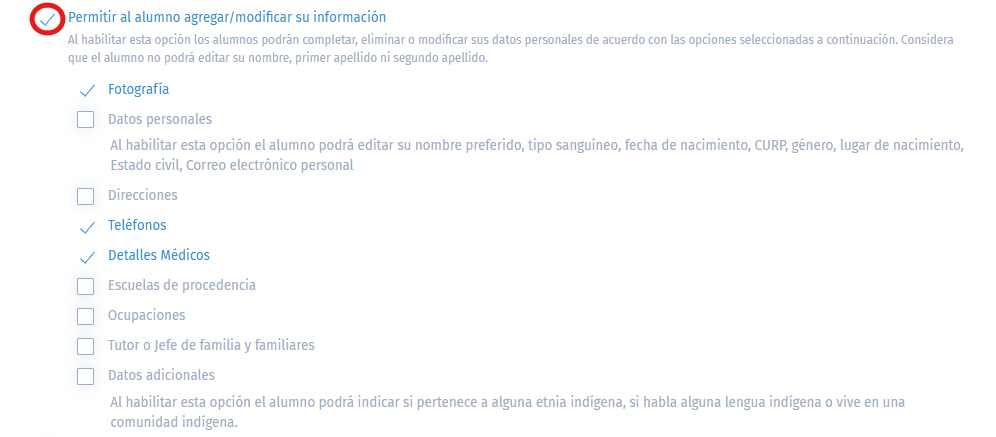
| 18 | 👤 Permitir al alumno agregar o modificar su información | Permite que los alumnos completen, actualicen o eliminen información personal durante el proceso de solicitud. | El alumno no podrá modificar su nombre, primer apellido ni segundo apellido. Solo podrá editar los campos habilitados por la institución. |
| 19 | 📎 Permitir al alumno adjuntar documentos | Permite a los alumnos cargar, reemplazar o actualizar documentos digitales requeridos para la solicitud de beca. | Es posible agregar documentos adicionales desde la configuración de la beca. Los alumnos podrán actualizar sus archivos mientras la solicitud permanezca disponible. |
| 20 | 🎯 Planes de estudio relacionados | Permite asociar la beca a uno o varios planes de estudio específicos. | Solo los alumnos inscritos en los planes de estudio seleccionados podrán visualizar, solicitar o recibir la beca configurada. |
| 📑 Área de servicio becario | |||
| 21 | 📌 Nombre | Lugar o proyecto específico donde el alumno beneficiario realizará su servicio, configurado directamente en la beca. | Define previamente los lugares o proyectos autorizados para el servicio becario (por ejemplo: biblioteca, laboratorio, proyecto social). |
Proceso
Aquí te mostramos el paso a paso para configurar el catálogo de becas, asegurando que cada tipo de beca quede correctamente registrado y disponible para su asignación.
Accede a listado de becas configuradas
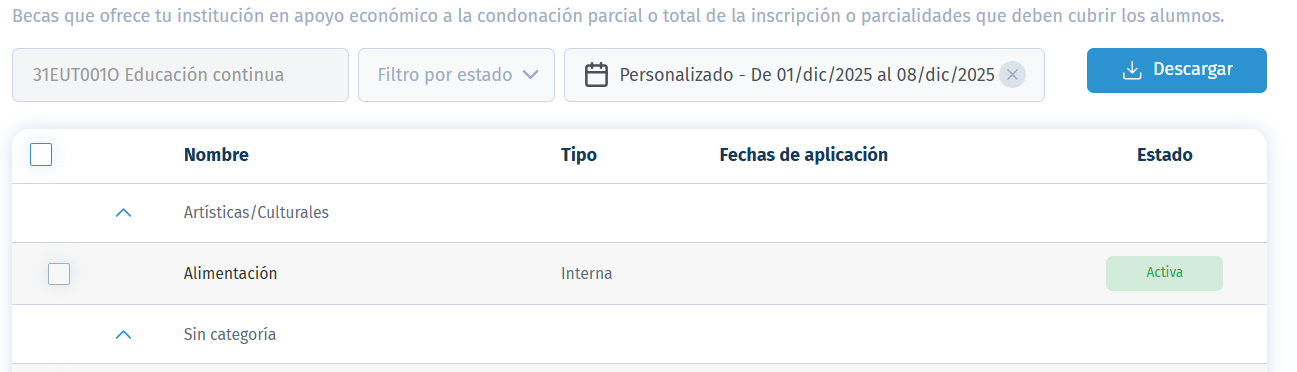
- Si en tu institución ya se han configurado becas, en esta vista podrás encontrar dichas configuraciones. Apóyate seleccionando los filtros de Escuela, Estado y Periodo de consulta para obtener la información correspondiente.
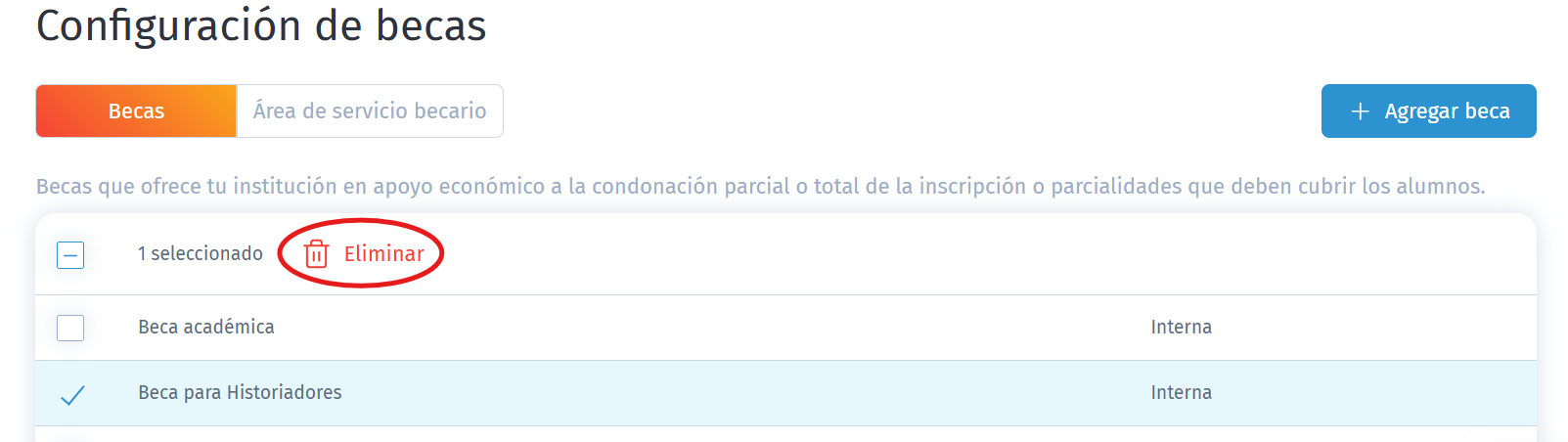
- Si necesitas eliminar una beca, activa la casilla correspondiente. Si la beca está relacionada con alumnos u otros elementos del sistema, la opción de eliminación estará bloqueada para mantener la integridad de los datos.
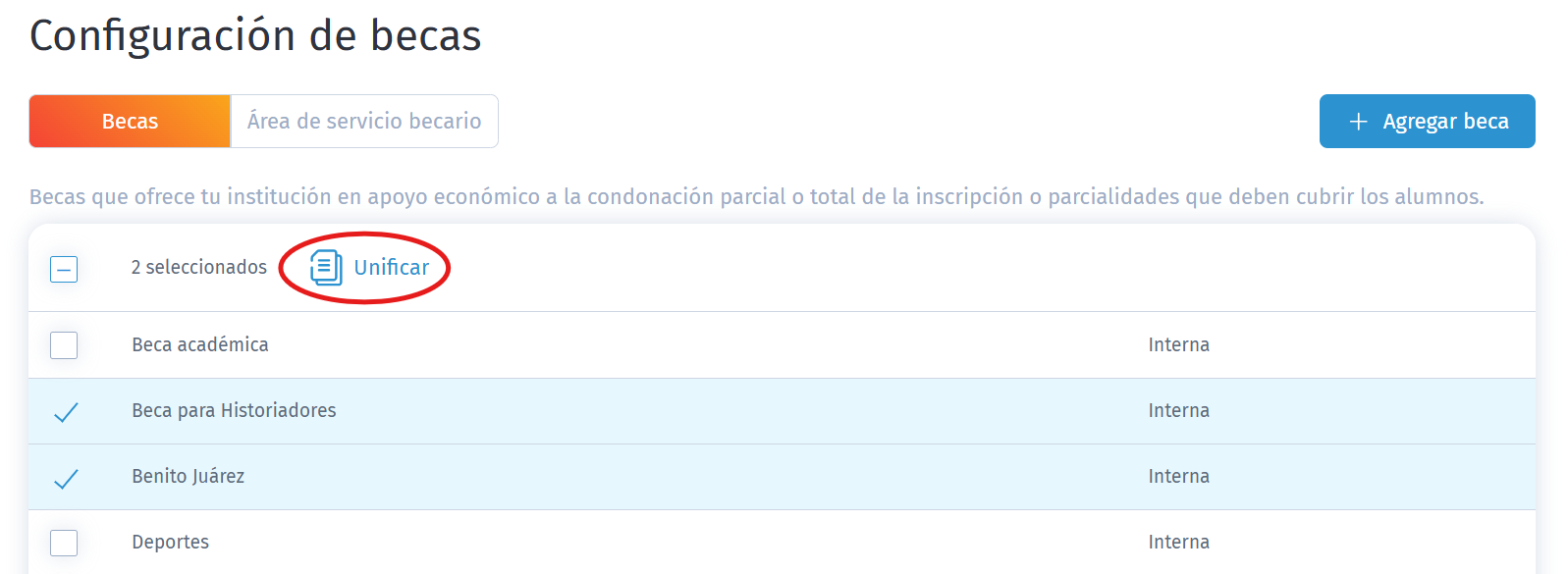
- Tendrás la opción de unificar: selecciona las becas que deseas combinar y haz clic en 'Unificar' para consolidarlas en una sola, asegurándote de revisar la información antes de confirmar.
Para el área de servicio del becario, tendrás las mismas opciones de eliminar o unificar. Solo ingresa a la pestaña correspondiente , selecciona la acción que desees realizar y sigue los pasos indicados para completar el proceso.
 - Si necesitas obtener un reporte de las configuraciones de beca, da clic en el botón
 . Se generará un archivo en formato Excel que podrás utilizar para analizar, organizar o ajustar la información según las necesidades de tu institución.
Crea una nueva beca
- Para crear un nuevo tipo de beca, da clic en

- En la ventana emergente que aparece, captura los datos solicitados.
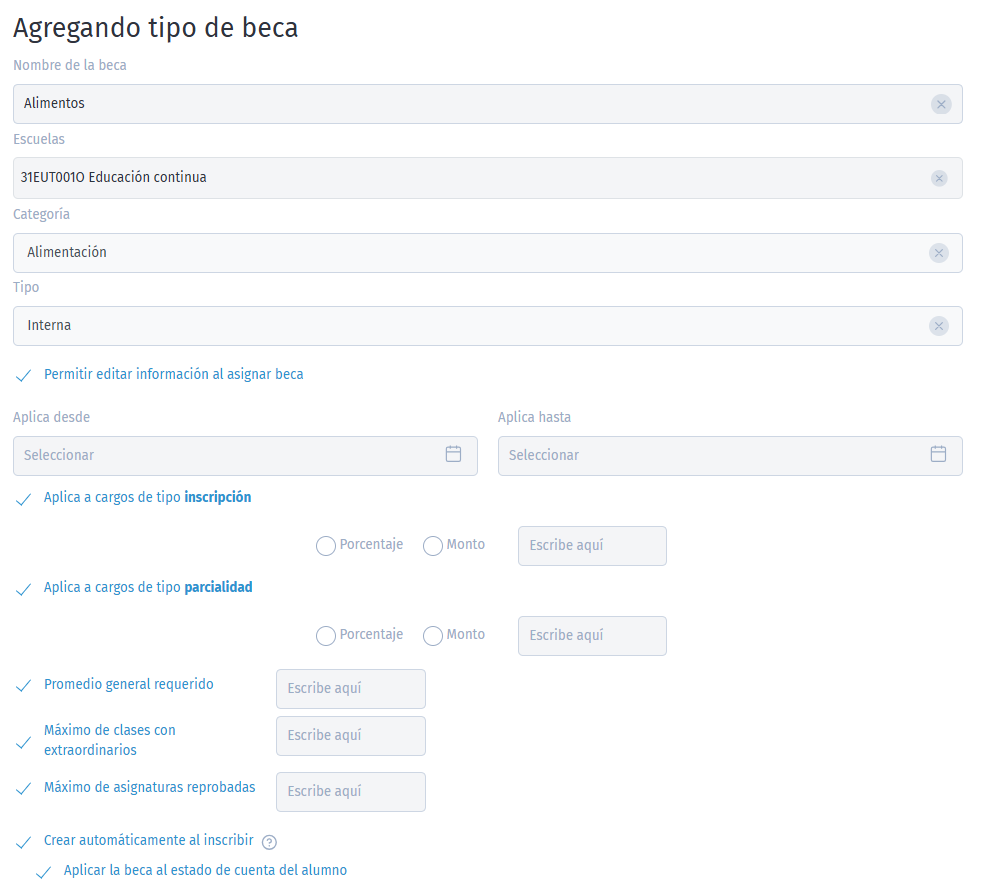
- Obligatorios:
- Nombre de la beca
- Escuelas
- Tipo
- Aplica desde, Aplica hasta
- No Obligatorios:
- Categorías
- Permitir editar información al asignar beca
- Aplica a cargos de tipo inscripción
- Aplica a cargos de tipo parcialidad
- Promedio general requerido
- Máximo de clases con extraordinarios
- Máximo de asignaturas reprobadas
- Crear automáticamente al inscribir
- Aplicar la beca al estado de cuenta del alumno
- Obligatorios:
- En la sección Opciones avanzadas podrás habilitar la opción "Habilitar solicitud de beca a través del portal de alumnos", la cual permite que los alumnos que no cuentan con una beca asignada puedan registrar una solicitud desde el Portal del Alumno.

- Debes definir la fecha de inicio y la fecha de fin durante las cuales estará disponible el formulario de solicitud.
- Adicionalmente, podrás habilitar las opciones para que los alumnos completen o actualicen su información personal como parte de su solicitud de beca. Para ello, podrás configurar qué campos estarán disponibles para edición, activando la casilla correspondiente a cada dato.
- Podrás configurar los documentos obligatorios que deberán presentar los alumnos durante el proceso de solicitud de beca. Para ello, activa la casilla Permitir al alumno adjuntar documentos.

- Una vez habilitada, podrás agregar y configurar los documentos que el alumno deberá cargar desde el Portal del Alumno como parte de su solicitud. Dando clic en
 . Deberás capturar el nombre del documento que será solicitado al alumno y, en caso de que sea un requisito indispensable para completar la solicitud, activar la casilla Obligatorio.
- Una vez habilitada, podrás agregar y configurar los documentos que el alumno deberá cargar desde el Portal del Alumno como parte de su solicitud. Dando clic en
- Lo siguiente, agrega los planes de estudio a los que aplicará la beca. Para ello, da clic en
 y selecciona uno o varios planes. Solo los alumnos inscritos en los planes de estudio asociados podrán visualizar, solicitar o recibir la beca configurada.
- Tienes la opción de Relacionar todos los planes de estudio activando la casilla, y Guarda la información.
- Finalmente da clic en

Crea una área de servicio becario
En esta sección también puedes configurar el área de servicio becario, es decir, el departamento donde podrá realizar actividades que ayuden a fomentar al Becado compromiso con su desarrollo individual.
- Da clic en Área de servicio becario, aquí encontrarás todas los departamentos o áreas que se han registrado para que los alumnos becados puedan realizar su servicio.
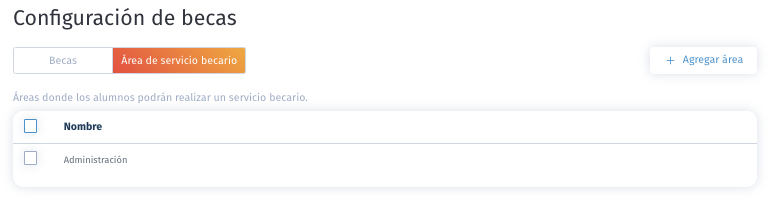
- Para dar registrar una nueva área, da clic en
 . En la ventana emergente, solo es necesario escribir el nombre área.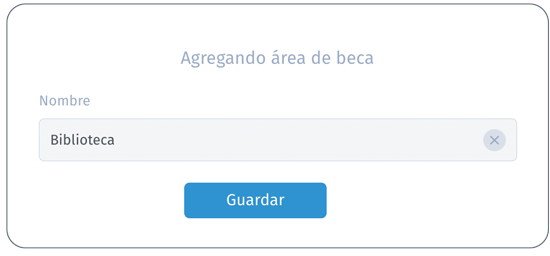
- Finalmente
Saeko Protips

Tips para las mejores prácticas para la configuración de becas en Saeko:
1. Antes de crear una beca, verifica que las categorías y tipos estén dados de alta, ya que la plataforma no permitirá avanzar sin estos elementos base.
2. Asigna correctamente el área de servicio del becario, selecciona el área o proyecto correspondiente para que la beca se refleje adecuadamente en los reportes y en el seguimiento del alumno.
3. Si tienes dudas, contacta a tu agente de soporte Saeko. Ellos pueden ayudarte con dudas en cambios especiales o configuraciones avanzadas.