Acompáñanos a conocer cómo realizar la configuración de los formatos de consecutivos en Saeko. En este manual encontrarás los pasos necesarios para gestionar los catálogos generales, asegurando que los registros y documentos del sistema se generen de manera correcta y ordenada.
Permisos y requerimientos
🔐Permisos
Para acceder a Catálogos generales, únicamente es necesario contar con el acceso activo Academia > Configuración > Catálogos generales, ya que este apartado no depende de un permiso específico.

Este permiso debe ser otorgado por el usuario administrador del sistema o por el área de TI responsable de la gestión de roles y permisos en Saeko.
🧑💼 Usuario recomendado para edición:
- Director o Subdirector Académico
- Responsable del área control escolar
- Administrador Saeko
Consideraciones
- Solo pueden acceder a esta sección los usuarios súper administradores o personalizados con el permiso de Editar y Ver en configuración avanzada.
- Antes de comenzar a configurar un cátalogo define un encargado especial para realizar este proceso.
- Es recomendable definir estos catálogos antes de asignar materias, docentes o suplencias.
- Los catálogos permiten personalizar la plataforma según las necesidades de cada institución.
- La información que visualices es dependiendo al acceso de las escuelas que tengas y permisos que tengan cada usuario.
Campos del formulario
En esta sección encontrarás la descripción de cada uno de los campos que conforman el formulario. El objetivo es ayudarte a comprender su propósito, cómo se deben llenar correctamente y cuál es el impacto que cada dato tiene dentro del sistema.
| # | Nombre | Descripción | Consideraciones |
|---|---|---|---|
| 1 | 🧩 Áreas propedéuticas | Conjunto de áreas o bloques de conocimiento que preparan al estudiante para cursar asignaturas específicas (p. ej., Matemáticas, Comunicación, Ciencias, Humanidades). | Este catálogo permite, al momento de crear asignaturas, relacionarlas con el campo disciplinar correspondiente para una mejor organización y seguimiento académico. Se muestra en formatos oficiales como el Historial académico, Constancia de estudios y Reporte de alumnos; por ello cuida la nomenclatura y consistencia para evitar discrepancias. |
| 2 | 📚 Campos disciplinares | Clasificaciones académicas que agrupan asignaturas según su área de conocimiento. | Este catálogo permite, al momento de crear asignaturas, relacionarlas con el campo disciplinar correspondiente para una mejor organización y seguimiento académico. |
| 3 | 🎓 Categorías de Beca | Las categorías de beca permiten clasificar los apoyos otorgados por la institución, agrupándolos según su propósito o naturaleza (por ejemplo: académicas, deportivas, institucionales o por convenio). Facilitan la organización y análisis de los distintos programas de apoyo. | Asegúrate de que cada beca pertenezca a una sola categoría para mantener una estructura ordenada. |
| 4 | 📝 Motivos de suplencias | Catálogo que registra las razones por las cuales un docente es sustituido en una clase (por ejemplo, incapacidad, capacitación, permiso personal). | Este catálogo se encuentra disponible al asignar un suplente desde la clase correspondiente. |
| 5 | 💼 Tipos de Beca | Los tipos de beca especifican la modalidad del apoyo que se aplicará al alumno, como descuento porcentual, monto fijo, exención total o beneficio especial. Determinan cómo se calcula y aplica el apoyo dentro del estado de cuenta del estudiante. | Asegúrate de que los tipos de beca estén actualizados y vigentes antes del inicio de un ciclo o periodo de inscripción. |
| 6 | 🗺️ Zonas geográficas | Clasificación territorial que permite ubicar las escuelas según su localización geográfica (por ejemplo, zona norte, sur, centro). | Este catálogo se utiliza dentro del formulario de escuelas para identificar y organizar los planteles por región. |
Proceso
A continuación te presentamos cómo dar de alta cada una de las categorías: Áreas propedéuticas, Campos disciplinares, Zonas geográficas y Motivos de suplencias. Te mostraremos el paso a paso para configurarlas correctamente, asegurando que estén disponibles y listas para su uso en los diferentes procesos académicos y administrativos dentro de Saeko.
Puedes dar clic en la pestaña correspondiente de los catálogos mencionados para conocer los registros correspondientes a cada uno. A continuación de explica cada uno.
Áreas propedéuticas
- Tendrás una lista de las áreas propedéuticas que se han dado de alta.
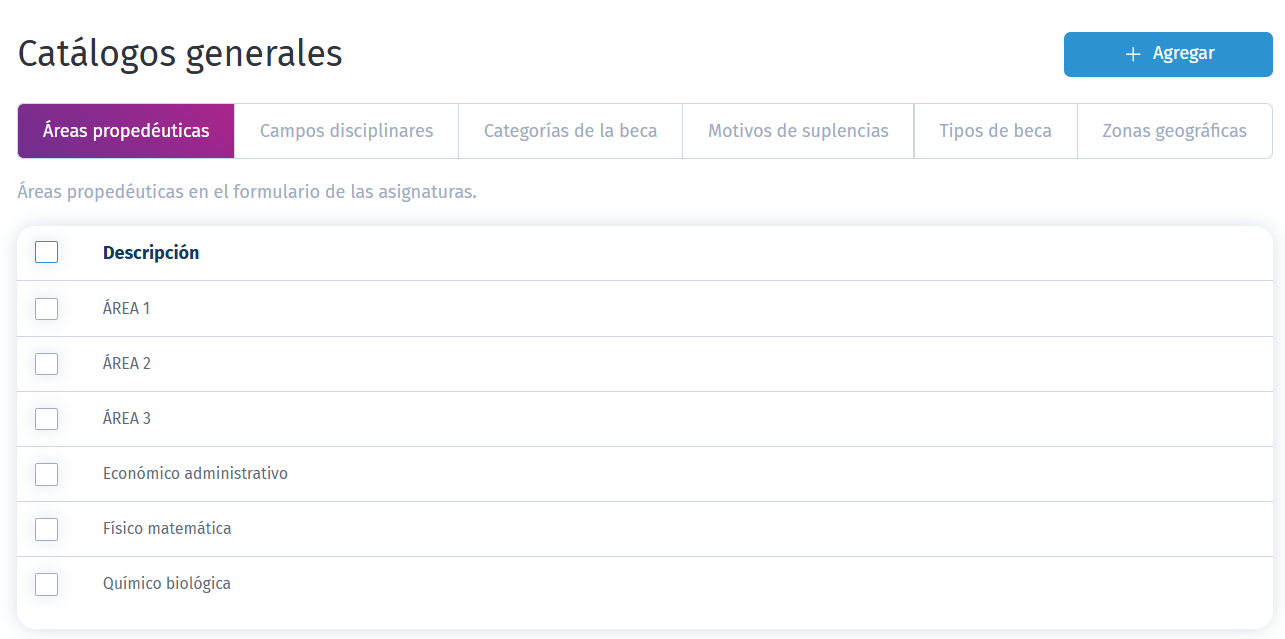
- Si necesitas eliminar una área propedéutica, activa la casilla correspondiente. Si la área propedéutica está relacionada con alumnos u otros elementos del sistema, la opción de eliminación estará bloqueada para mantener la integridad de los datos.

- Para agregar una nueva da clic en
 .
. - En la nueva ventana coloca el nombre correspondiente.
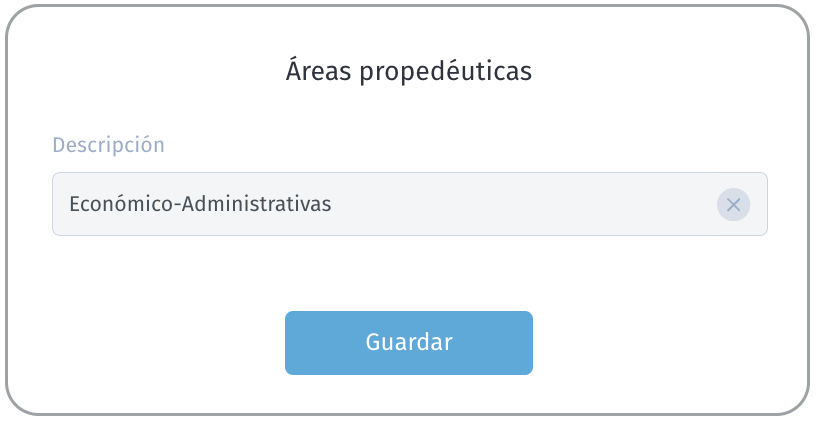
- Guarda los cambios.
Campos disciplinares
- Tendrás una lista de los Campos disciplinares que se han dado de alta.
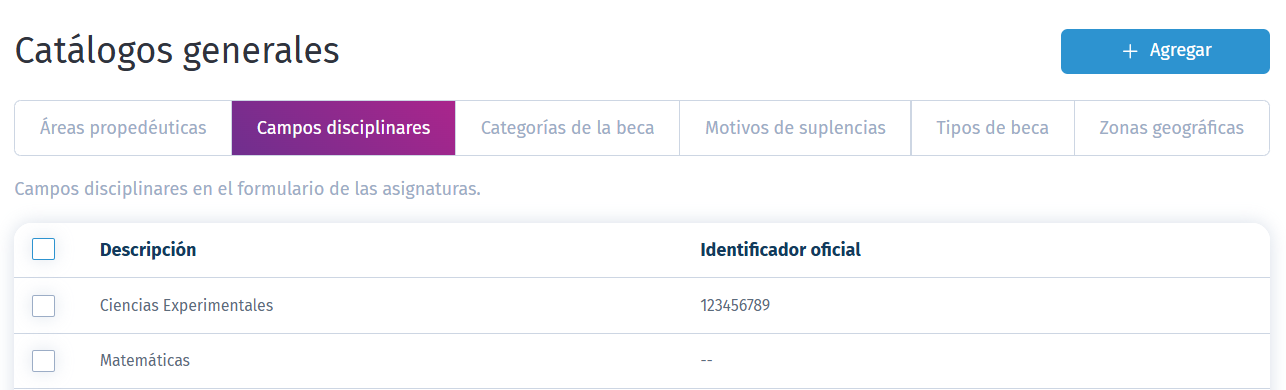
- Si necesitas eliminar un campo disciplinar, activa la casilla correspondiente. Si el campo disciplinar está relacionada con alumnos u otros elementos del sistema, la opción de eliminación estará bloqueada para mantener la integridad de los datos.

- Para agregar una nueva da clic en .
- En la nueva ventana coloca el nombre correspondiente.
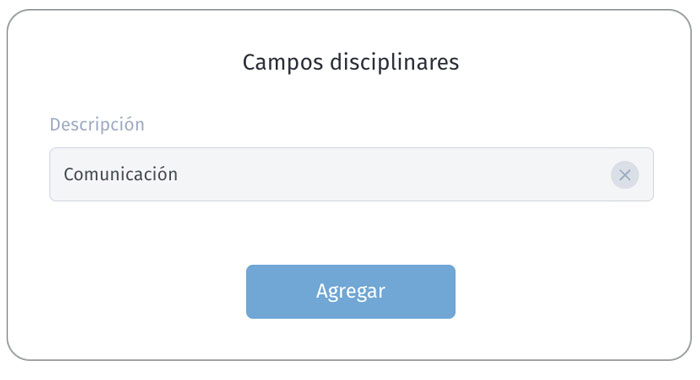
- Guarda los cambios.
Categoría de la beca
- Tendrás una lista de las Categorías de las becas que se han dado de alta.
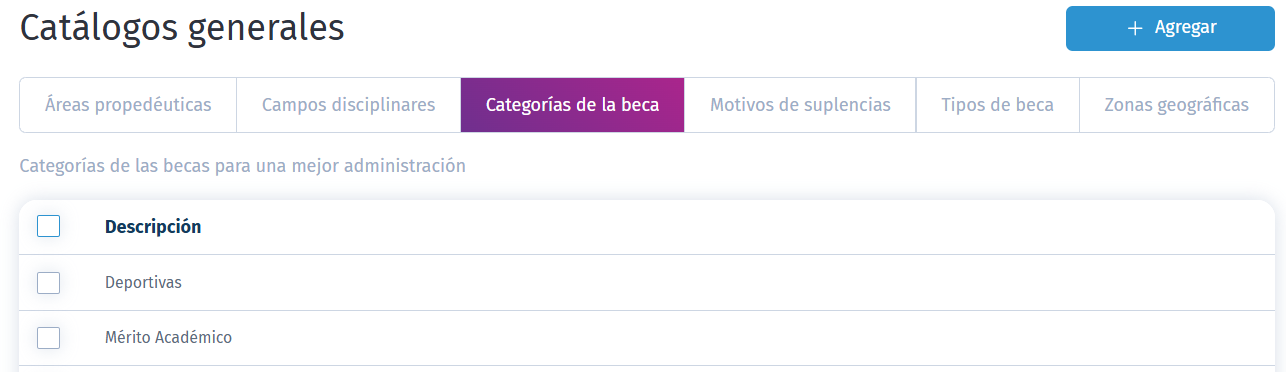
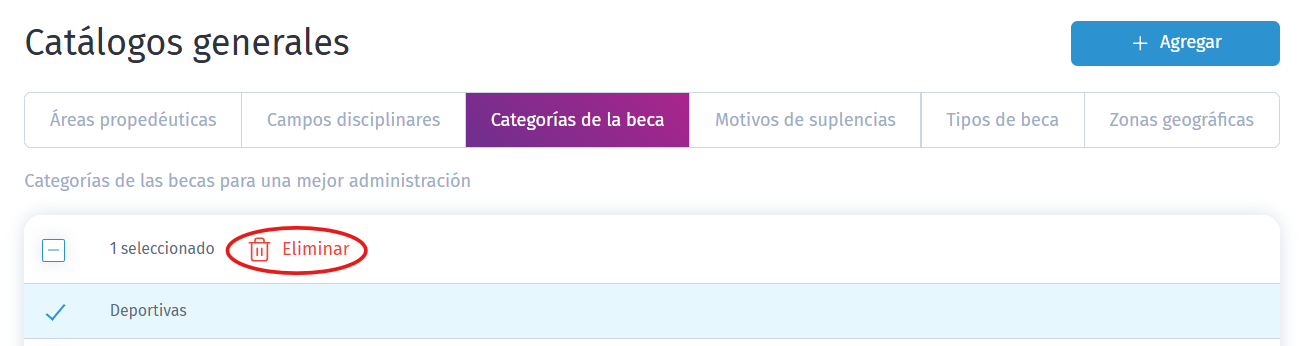
- Si necesitas eliminar una categoría de la beca, activa la casilla correspondiente. Si la categoría de la beca está relacionada con alumnos u otros elementos del sistema, la opción de eliminación estará bloqueada para mantener la integridad de los datos.
- Para agregar una nueva da clic en .
- En la nueva ventana coloca el nombre correspondiente.
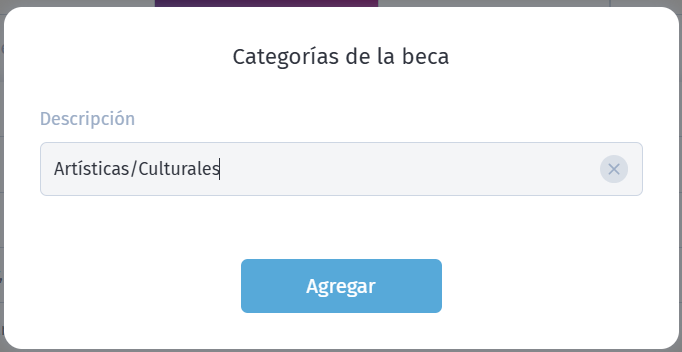
- Guarda los cambios.
Motivos de suplencias
- Tendrás una lista de los motivos de suplencia que se han dado de alta.
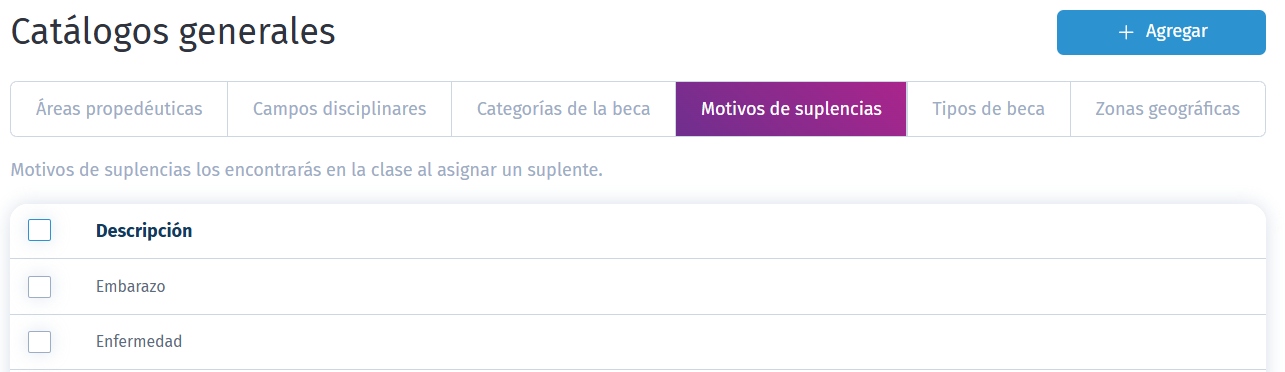
- Si necesitas eliminar un motivo de suplencia, activa la casilla correspondiente. Si el motivo de suplencia está relacionada con alumnos u otros elementos del sistema, la opción de eliminación estará bloqueada para mantener la integridad de los datos.

- Para agregar una nueva da clic en .
- En la nueva ventana coloca el nombre correspondiente.
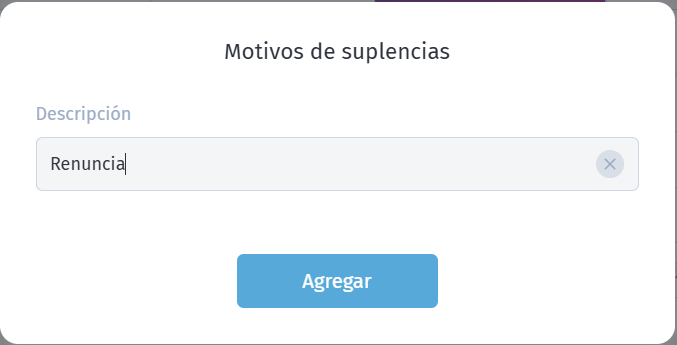
- Guarda los cambios.
Tipos de beca
- Tendrás una lista de los tipos de beca que se han dado de alta.
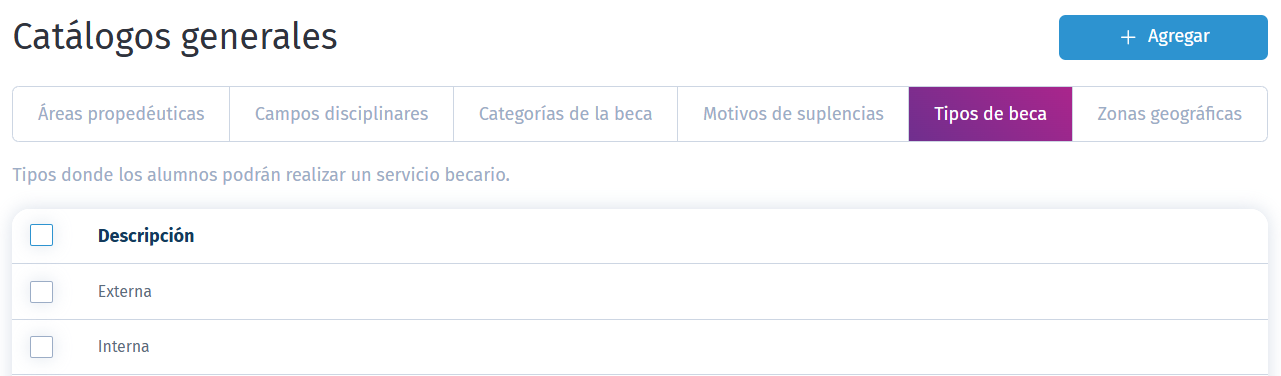
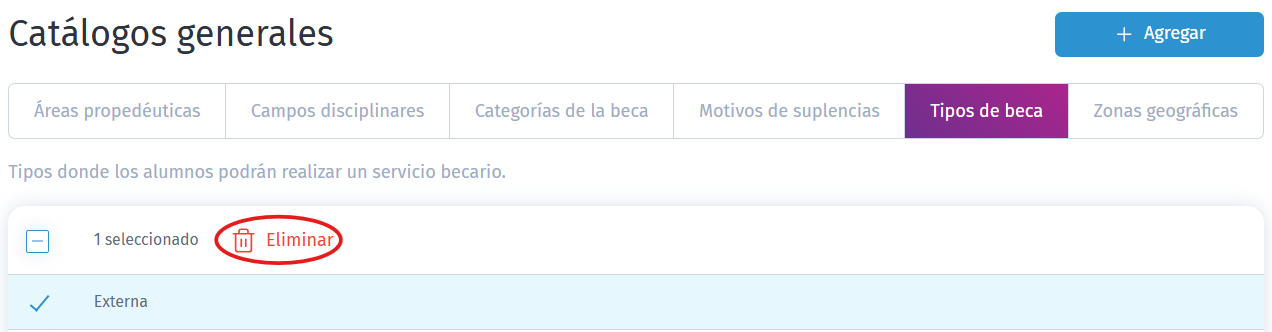
- Si necesitas eliminar un tipo de beca, activa la casilla correspondiente. Si el tipo de beca está relacionada con alumnos u otros elementos del sistema, la opción de eliminación estará bloqueada para mantener la integridad de los datos.
- Para agregar una nueva da clic en .
- En la nueva ventana coloca el nombre correspondiente.
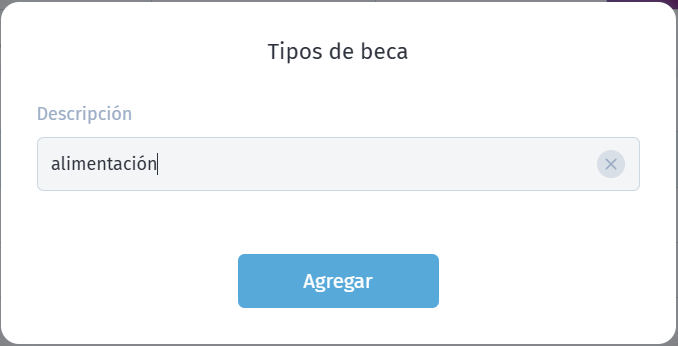
- Guarda los cambios.
Zonas geográficas
- Tendrás una lista de las Zonas geográficas que se han dado de alta.
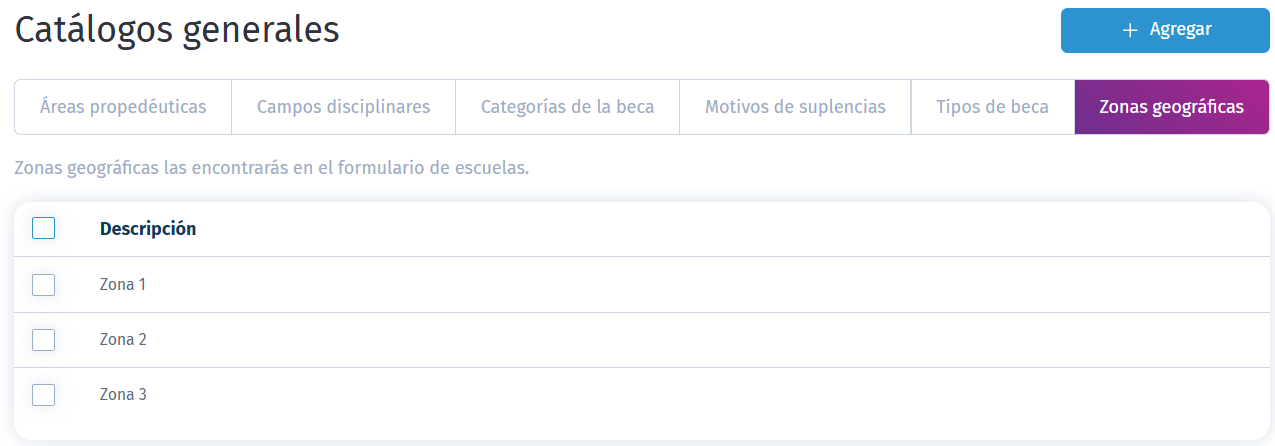
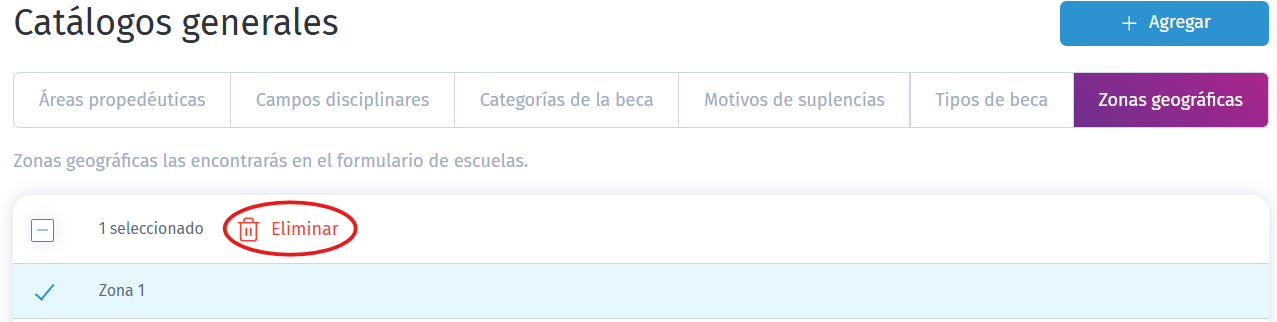
- Si necesitas eliminar una zona geográfica, activa la casilla correspondiente. Si la zona geográfica está relacionada con alumnos u otros elementos del sistema, la opción de eliminación estará bloqueada para mantener la integridad de los datos.
- Para agregar una nueva da clic en
- En la nueva ventana coloca el nombre correspondiente.
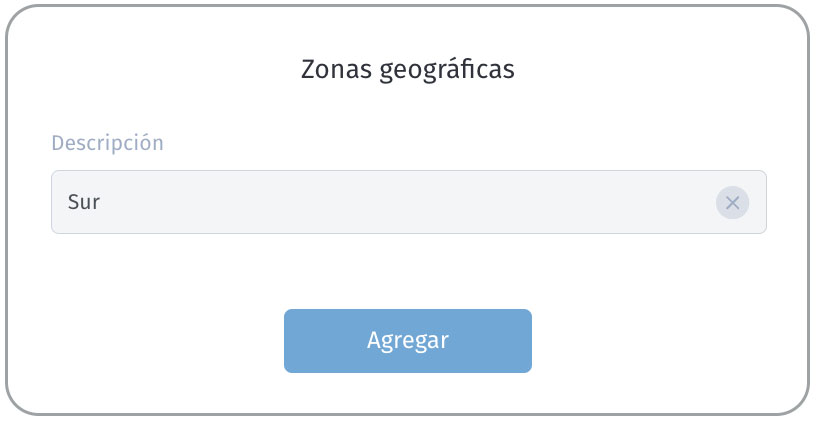
- Guarda los cambios.
Saeko Protips

Tips para las mejores prácticas para la configuración de catálogos generales en Saeko:
1. Actualiza periódicamente para reflejar cambios académicos o administrativos.
2. Recuerda su visibilidad en formatos y reportes oficiales, cuidando siempre la precisión de los datos.
3. Si tienes dudas, contacta a tu agente de soporte Saeko. Ellos pueden ayudarte con dudas en cambios especiales o configuraciones avanzadas.