En esta sección podrás consultar el directorio de docentes, donde se muestra la lista de profesores que imparten clases durante el ciclo escolar seleccionado. Esta herramienta te permitirá identificar fácilmente a cada docente, verificar su información general y acceder a los grupos o asignaturas que tienen asignadas dentro del periodo activo.
Permisos y requerimientos
🔐Permisos
Para acceder a este reporte, tu perfil de usuario debes contar con el permiso de Academia > Reportes* > Directorio de docentes, y activa la casilla Editar, en caso de que sea requerido en tu perfil.

Este permiso debe ser otorgado por el usuario administrador del sistema o por el área de TI responsable de la gestión de roles y permisos en Saeko.
🧑💼 Usuario recomendado para consulta:
- Director o Subdirector Académico
- Responsable del área control escolar
- Administrador Saeko
¡Consideraciones!
- Verifica que el ciclo escolar correcto esté seleccionado antes de generar el reporte.
- Solo se mostrarán los docentes con grupos o asignaturas asignadas en el ciclo activo.
- Si un docente no aparece, revisa que su usuario esté activo y correctamente asociado en la planeación académica.
- Podrás descargar la información en formato Excel para facilitar su revisión, análisis o respaldo interno.
Campos de consulta
A continuación se muestran los campos de consulta disponibles para la emisión del reporte de directorio de docentes, los cuales te permitirán filtrar y personalizar la información según tus necesidades antes de generar o descargar el reporte.
| # | Nombre | Descripción | Consideraciones |
|---|---|---|---|
| 1 | 🏫 Escuela | Selecciona la escuela de la cual deseas consultar el directorio de docentes. | Solo se mostrarán las escuelas a las que tienes acceso según tu perfil de usuario. |
| 2 | 📆 Ciclo escolar | Indica el ciclo activo o selecciona un ciclo específico para emitir el reporte. | Asegúrate de elegir el ciclo correcto, ya que la información de docentes dependerá del periodo seleccionado. |
| 3 | 📘 Plan de estudios | Filtra los docentes según el plan de estudios al que pertenecen sus grupos o asignaturas. | Este filtro es útil cuando existen múltiples planes vigentes dentro de la misma institución. |
| 4 | 🎓 Grado | Permite acotar la búsqueda a un grado específico dentro del plan de estudios seleccionado. | Solo se mostrarán los grados disponibles en el ciclo y plan elegidos previamente. |
| 5 | 👥 Grupo | Filtra el reporte por un grupo determinado para visualizar únicamente a los docentes asignados a él. | Si no seleccionas ningún grupo, el reporte mostrará todos los docentes del ciclo y plan seleccionados. |
Proceso
- Comienza en definir los filtros:
- Filtros obligatorios:
- Escuela
- Ciclo escolar
- Filtros opcionales para mayor precisión:
- Plan de estudio
- Grado
- grupo
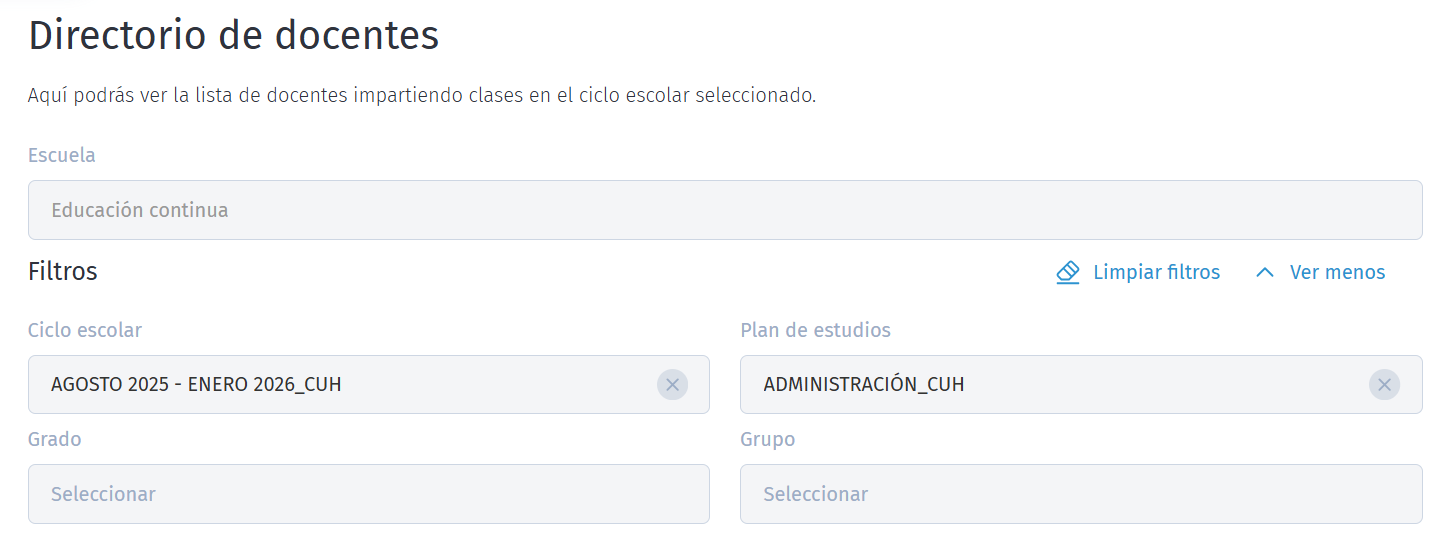
Nota: Puedes ocupar el botón de y aplicar otros para un nuevo reporte.
- Filtros obligatorios:
- Elige de las columnas los datos que deseas consultar, las opciones son: Generales, Inscripciones y Personales.
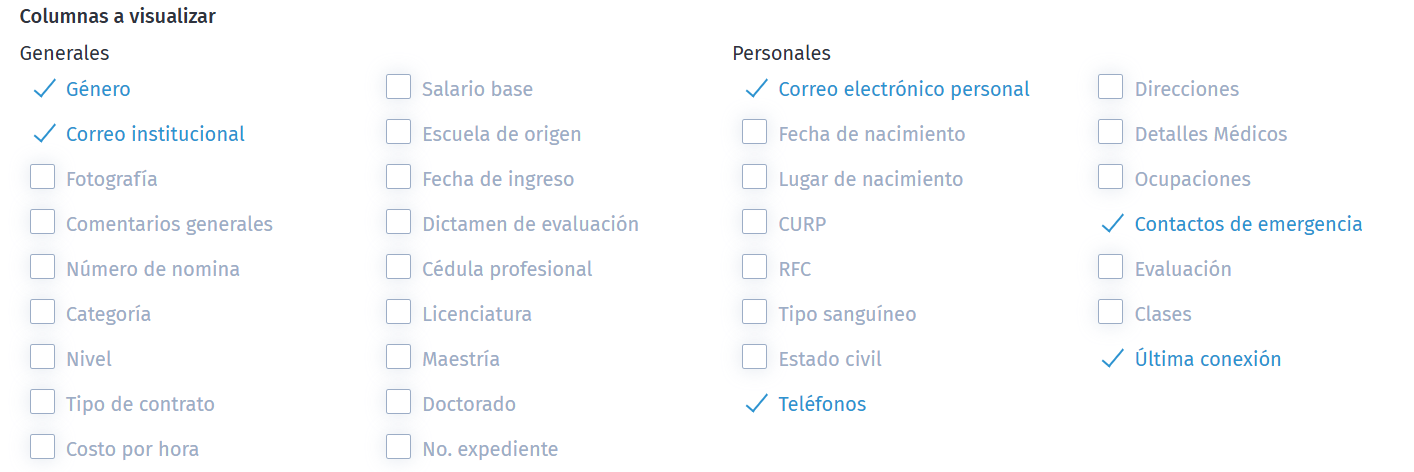
- Da clic en
 , y te mostrará el reporte en formato tabla, si deseas añadir o quitar más datos solo elígelos en las columnas usando las casillas, cada que marques o desmarques alguno ten en cuenta que debes volver a consultar para que se actualice la tabla.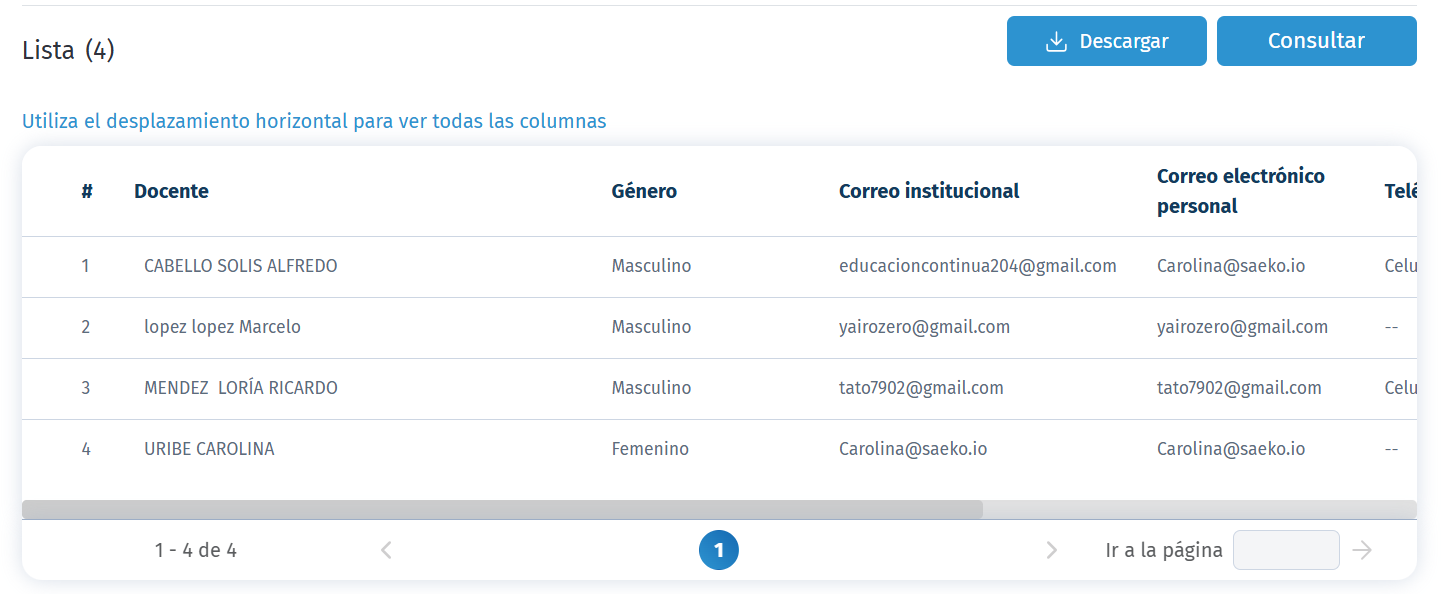
- Por último puedes descargar el reporte usando el botón de
 para obtener un archivo en formato excel para su manipulación.
Saeko Protips

Tips para las mejores prácticas para el reporte de Directorio de docente en Saeko:
1.Si necesitas compartir la información, descarga el reporte en formato Excel para su análisis o respaldo.
2. Antes de emitir el reporte final, verifica que todos los docentes tengan asignadas sus clases o grupos en la planeación académica. Asegura de seleccionar la opción de clases en los datos para obtener la información de los docentes.
3. Si tienes dudas, contacta a tu agente de soporte Saeko, Ellos pueden ayudarte con dudas en cambios especiales o configuraciones avanzadas.