En la sección Escuelas SEP es un espacio diseñado para facilitar el registro de instituciones educativas que no se encuentran disponibles en nuestra base de datos oficial. A través de esta sección, el usuario podrá dar de alta escuelas de procedencia que no existan previamente en la BD de la SEP, asegurando que la información académica del alumno quede correctamente vinculada y completa dentro del sistema.
Permisos y requerimientos
🔐Permisos
Para acceder a esta configuración, tu perfil de usuario debes contar con el permiso de Academia > Configuración avanzada > Escuelas SEP, y activa la casilla Editar, en caso de que sea requerido en tu perfil.

Este permiso debe ser otorgado por el usuario administrador del sistema o por el área de TI responsable de la gestión de roles y permisos en Saeko.
🧑💼 Usuario recomendado para edición:
- Director o Subdirector Académico
- Responsable del área control escolar
- Administrador Saeko
Consideraciones
- Verifica que la escuela no esté previamente registrada en Saeko.
- El sistema no permitirá guardar el registro si detecta datos ya existentes.
- Esta validación ayuda a mantener la información ordenada, confiable y sin duplicidades.
Campos del formulario
En esta sección encontrarás la descripción de cada uno de los campos que conforman el formulario. El objetivo es ayudarte a comprender su propósito, cómo se deben llenar correctamente y cuál es el impacto que cada dato tiene dentro del sistema.
| # | Nombre | Descripción | Consideraciones |
|---|---|---|---|
| 1 | 🏫 Nombre de la escuela | Campo abierto donde deberás escribir el nombre oficial completo de la institución. | Captura el nombre tal como aparece en el registro oficial SEP, evita abreviaturas y verifica que no exista previamente en Saeko para evitar duplicidades. |
| 2 | 🌎 Estado o Provincia | Selecciona el estado donde se encuentra ubicada la institución. | Elige la opción correcta del listado desplegable. Este campo es obligatorio y habilita la selección del municipio. |
| 3 | 🏙️ Alcaldía o Municipio | Selecciona el municipio o alcaldía correspondiente al estado elegido. | Se habilita según el estado seleccionado. Verifica que coincida con la ubicación oficial de la escuela. |
| 4 | 🎓 Nivel SEP | Selecciona el nivel educativo al que pertenece la institución. | Elige el nivel correcto (Preescolar, Primaria, Secundaria, Media Superior, Superior, etc.) y asegúrate de que coincida con el registro oficial SEP. |
| 5 | 🔑 CCT | Campo abierto para capturar la Clave de Centro de Trabajo oficial de la escuela. | Debe escribirse completa y sin errores. No se permiten CCT duplicadas; verifica cuidadosamente antes de guardar. |
| 6 | 🏛️ Particular | Activa esta opción si la institución es de carácter privado. | Déjala desactivada si la escuela es pública. Valida esta información antes de guardar el registro. |
Proceso
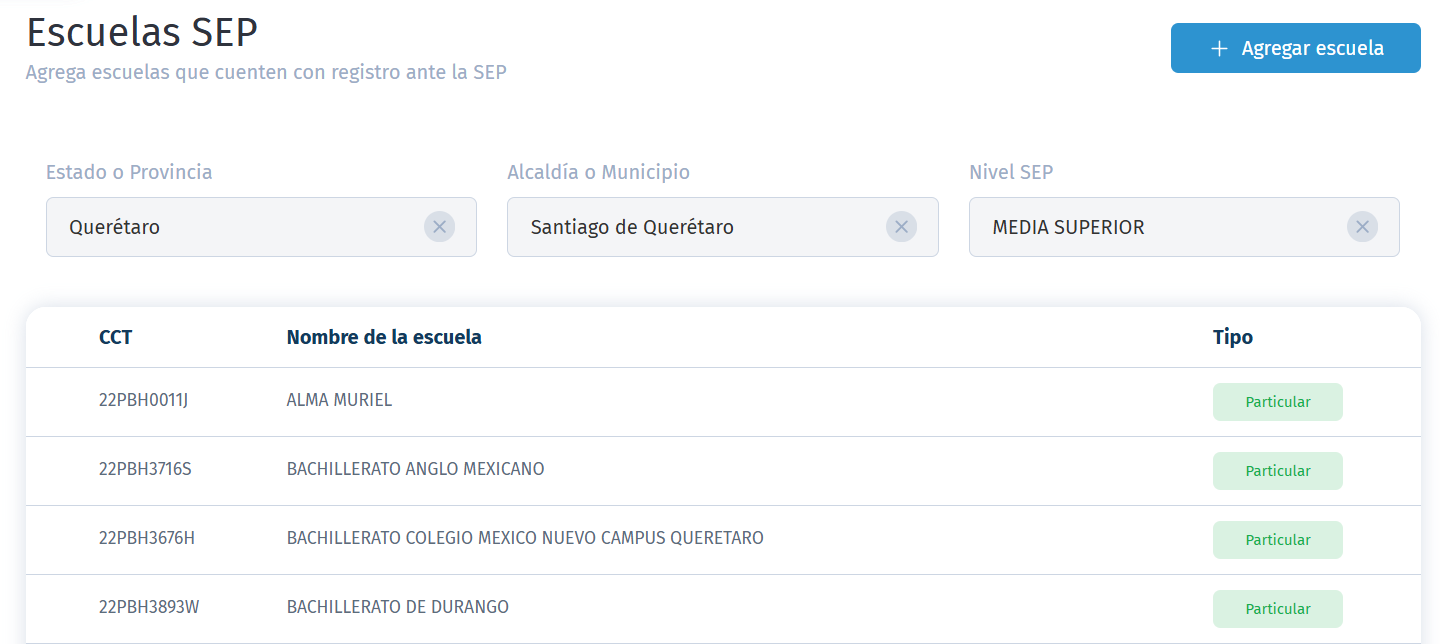
Accede a listado de Escuelas SEP
- Antes de registrar una nueva escuela, verifica que no exista previamente en el sistema. Utiliza los filtros de Estado o Provincia, Alcaldía o Municipio y Nivel SEP para validar que no haya registros duplicados.
Crea una nueva Escuela SEP
- Para crear un nuevo registro, da clic en
- Se desplegará un formulario el cual se deberá de llenar. Ten en cuenta que los campos obligatorios se marcarán en rojo.

- Finalmente da clic en
 .
.
Saeko Protips

Tips para las mejores prácticas para el registro de una Escuela SEP en Saeko:
1. Realiza siempre una búsqueda previa antes de registrar una nueva escuela para evitar duplicidades. Revisa toda la información antes de guardar, ya que algunos datos clave no podrán modificarse fácilmente.
2. Confirma si la institución es pública o particular antes de guardar el registro.
3. Si tienes dudas, contacta a tu agente de soporte Saeko. Ellos pueden ayudarte con dudas en cambios especiales o configuraciones avanzadas.