Esta sección permite organizar a los empleados en grupos para definir reglas específicas de funcionamiento del reloj checador, así como administrar los empleados asociados a cada grupo.
Permisos y requerimientos
🔐Permisos
Para acceder a esta configuración, tu perfil de usuario debes contar con el permiso de Empleados > Grupos de empleados, y activa la casilla Ver y Editar, en caso de que sea requerido en tu perfil.

Este permiso debe ser otorgado por el usuario administrador del sistema o por el área de TI responsable de la gestión de roles y permisos en Saeko.
🧑💼 Usuario recomendado para edición:
- Director o Subdirector Académico
- Responsable del Recursos Humanos
- Administrador Saeko
Consideraciones
- Los grupos de empleados se comparten en todas las escuelas del cliente, por lo que su configuración impacta a toda la organización.
- Las reglas del reloj checador configuradas en un grupo solo se aplican a los empleados que se agreguen posteriormente. Los empleados que ya estaban relacionados al grupo no se verán afectados por cambios posteriores en la configuración.
- Un grupo no puede eliminarse si tiene empleados relacionados. En este caso, primero es necesario retirar o reasignar a los empleados del grupo.
- Los empleados deben existir previamente en el sistema para poder agregarlos al grupo.
Campos del formulario
En esta sección encontrarás la descripción de cada uno de los campos que conforman el formulario. El objetivo es ayudarte a comprender su propósito, cómo se deben llenar correctamente y cuál es el impacto que cada dato tiene dentro del sistema.
| # | Nombre | Descripción | Consideraciones |
|---|---|---|---|
| 1 | 🏷️ Nombre del grupo de empleados | Permite definir el nombre con el que se identificará el grupo dentro del sistema para organizar a los empleados y aplicar configuraciones del reloj checador. | Es un campo obligatorio. Debe contener entre 3 y 255 caracteres. Se recomienda utilizar nombres que permitan identificar fácilmente el tipo de empleados, por ejemplo: Administrativos o Docentes. |
| 2 | 👨🏫 Grupo de docentes | Al activar esta opción, el grupo se considera de tipo Docentes. En este caso, el sistema tomará el horario de asistencia con base en las clases asignadas al docente dentro del ciclo escolar. | El horario no se configura desde el módulo de empleados. Se determina automáticamente según las clases asignadas al docente en el ciclo escolar. |
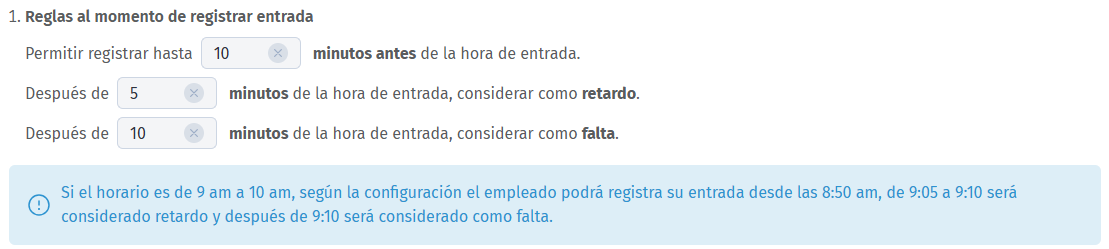
| 3 | ⏰ Reglas al registrar entrada | Permite definir los rangos de tiempo para registrar la entrada y determinar cuándo un registro se considera puntual, retardo o falta. | Ejemplo: si el horario es de 9:00 a 10:00: • Podrá registrar entrada desde 8:50. • De 9:05 a 9:10 se considera retardo. • Después de 9:10 se considera falta. La tolerancia de retardo siempre debe ser menor al tiempo configurado para considerar falta. |
| 4 | 🚪 Reglas al registrar salida | Permite definir el rango de tiempo permitido para registrar la salida antes o después del horario establecido. | Ejemplo: si el horario es de 9:00 a 10:00: • El empleado podrá registrar su salida desde 9:50. • También podrá registrar su salida hasta 10:05. Esto permite contemplar pequeñas variaciones en el horario real de trabajo o clase. |
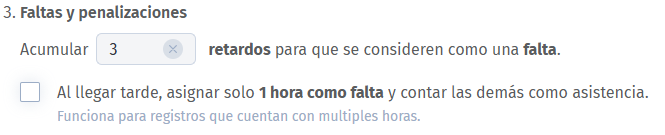
| 5 | ⚠️ Faltas y penalizaciones | Permite definir cómo el sistema acumula retardos y aplica penalizaciones dentro del control de asistencia. | Ejemplo: 3 retardos se consideran una falta. También es posible activar la opción para que, si el empleado llega tarde, solo se descuente 1 hora cuando el registro tenga múltiples horas, contabilizando las demás como asistencia. |
| 6 | ⚙️ Otras opciones | Configuraciones adicionales que permiten mejorar el cálculo de asistencia y evitar duplicidad de registros. | Contabilizar horas completas: si el horario es de 9:00 a 9:50, el sistema lo registra como 1 hora completa. Considerar solo un registro cuando se encuentren empalmes: si el empleado tiene múltiples horarios en el mismo periodo, el sistema solo genera un registro de asistencia. |
Proceso
Accede a listado de Grupos de empleados.
- Esta vista permite visualizar todos los grupos de empleados registrados en el sistema. Te puedes apoyar del filtro de búsqueda por nombre:
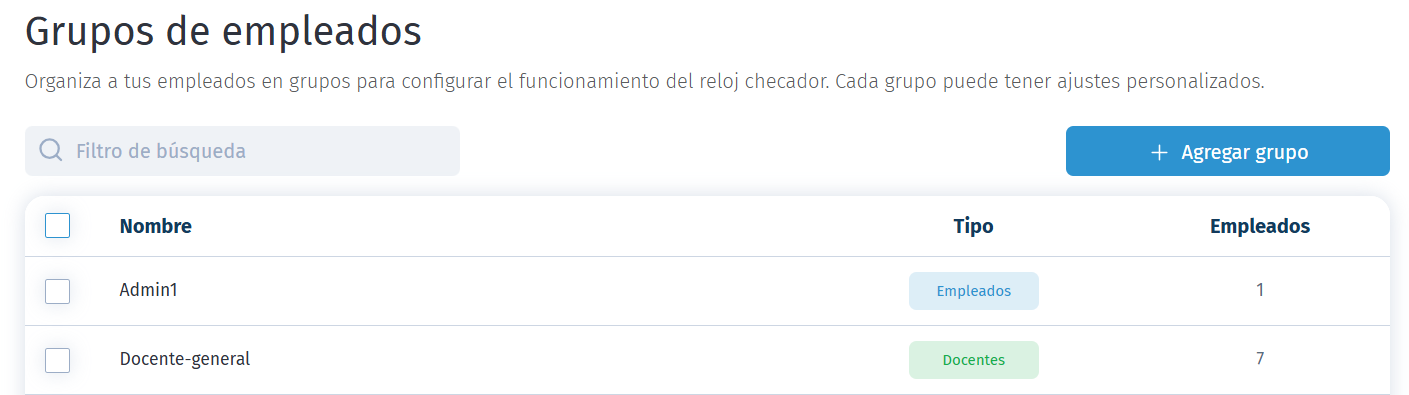
- Podrás visualizar el tipo y el número de empleados relacionados al grupo de empleados.
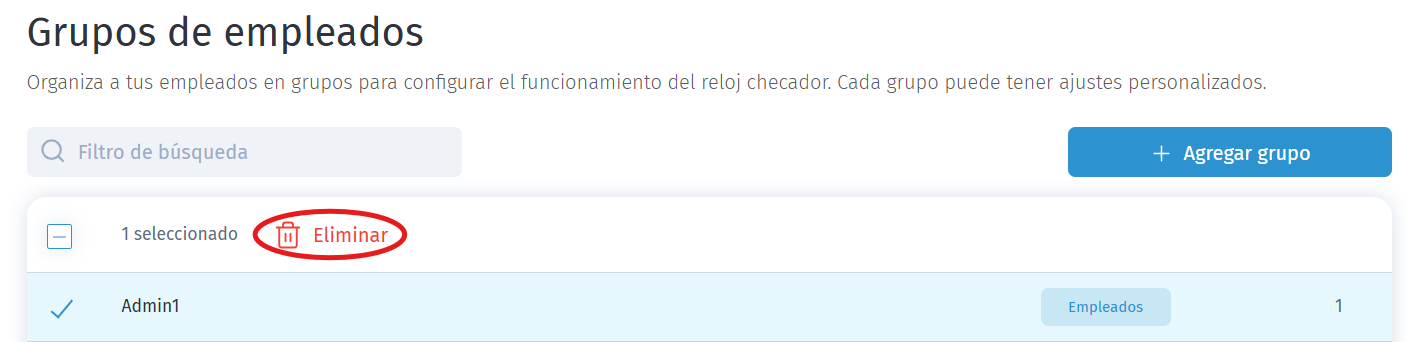
- Si necesitas eliminar una grupo de empleados, activa la casilla correspondiente. Si el grupo está relacionada con empleados u otros elementos del sistema, la opción de eliminación estará bloqueada para mantener la integridad de los datos.
Crea un nuevo Grupo de empleados
- Para crear un nuevo, da clic en

- Ingresa el nombre del grupo de empleados y, si corresponde, activa la opción Grupo de docentes.

- A continuación, define los minutos permitidos para registrar la entrada antes de la hora programada, así como el tiempo de tolerancia para determinar cuándo un registro se considera retardo o falta.
- Para las reglas de registro de salida, establece los minutos permitidos para registrar la salida antes o después del horario establecido, permitiendo cierta flexibilidad en el registro.

- Configura cuántos retardos acumulados se considerarán como una falta, y define si al llegar tarde se debe descontar solo una hora cuando el registro abarque múltiples horas.
- Activa configuraciones adicionales como contabilizar horas completas para el registro de asistencia o considerar un solo registro cuando existan empalmes de horario. Estas opciones ayudan a mejorar la precisión del cálculo de asistencia.

- Finalmente da clic en
 .
.
Detalles de un grupo de empleados.
- Al seleccionar un grupos de empleados desde la lista, se mostrará información detallada. Desde esta vista podrás:
 Edita información del grupo de empleados.
 Elimina el grupo de empleados (si no tiene vínculos con otros elementos del sistema).
- Consulta la lista de empleados:
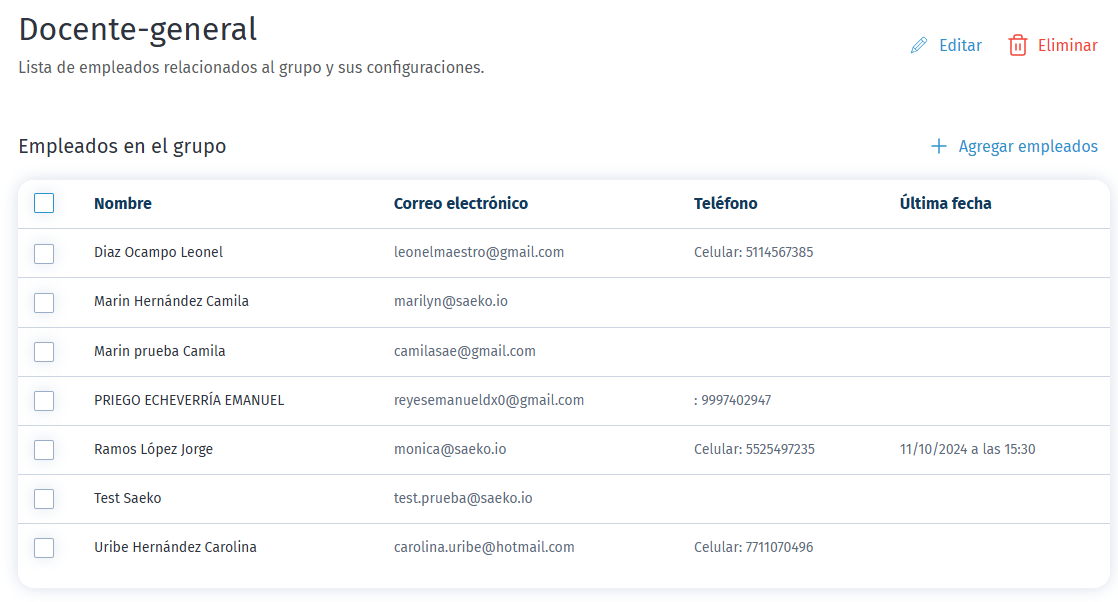
- Desde esta vista también es posible agregar empleados al grupo, siempre y cuando el empleado ya esté previamente registrado en el módulo de Empleados. Da clic en
 :
: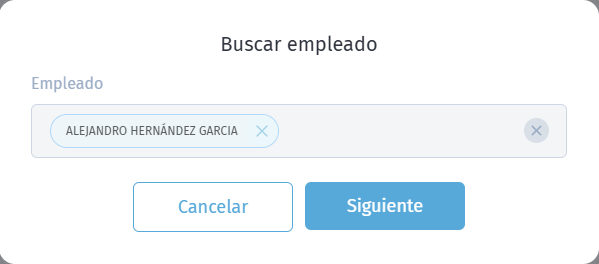
- Al dar clic en Siguiente, debes configurar el puesto de trabajo:
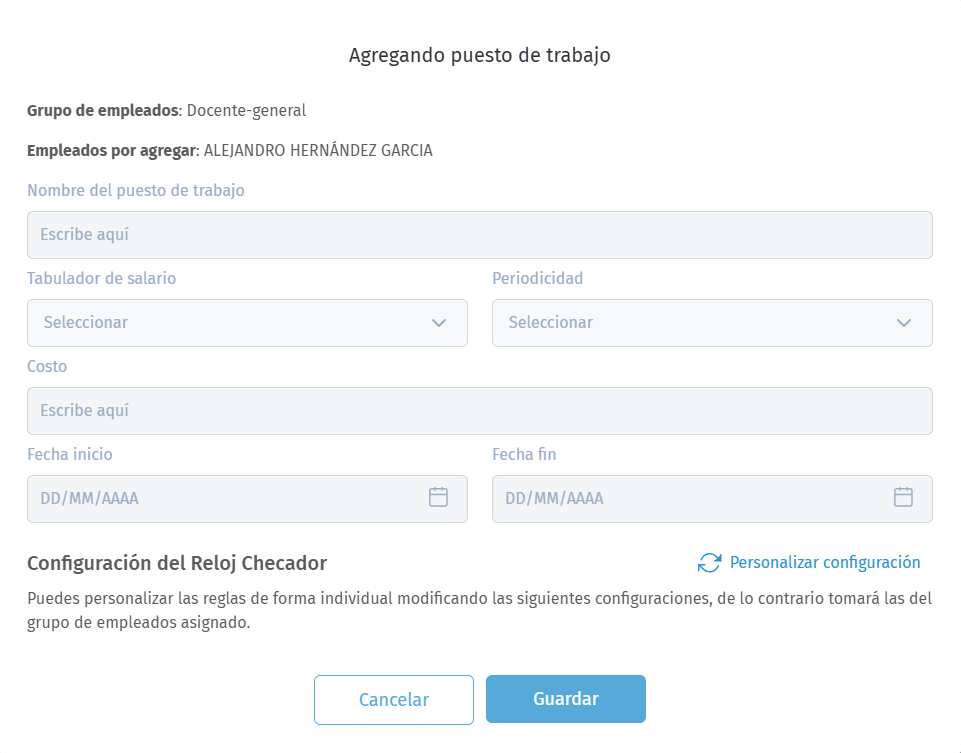 Puedes personalizar las reglas de forma individual modificando las siguientes configuraciones, de lo contrario tomará las del grupo de empleados asignado. Da clic en
  .
. - Concluye dando clic en .
Saeko Protips

Tips para las mejores prácticas para la configuración de catálogo de Tabulador de salario en Saeko:
1. Configura correctamente las reglas de asistencia. Antes de agregar empleados al grupo, revisa las reglas de entrada, salida, retardos y faltas, ya que estas configuraciones determinarán cómo el sistema registrará la asistencia.
2. Utiliza grupos de docentes cuando el horario dependa de clases. Si el grupo corresponde a profesores, activa la opción Grupo de docentes, ya que el sistema tomará automáticamente el horario con base en las clases asignadas en el ciclo escolar.
3. Si tienes dudas, contacta a tu agente de soporte Saeko. Ellos pueden ayudarte con dudas en cambios especiales o configuraciones avanzadas.