En la lista de alumnos podrás consultar a todos los estudiantes inscritos en el grupo y, además, contarás con dos opciones clave para su gestión: la generación de correos institucionales y la importación de alumnos desde otro grupo. Estas herramientas te permiten agilizar la administración del grupo y asegurar que cada estudiante cuente con los accesos y la información necesarios.
Permisos y requerimientos
Importar alumnos
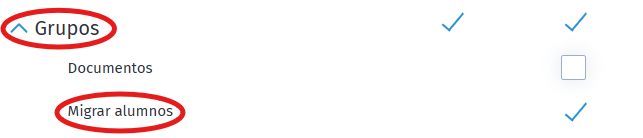
Verifica que tengas activo el permiso de Academia > Grupos > Migrar alumnos, y activa la casilla Editar.
Correos institucionales
Verifica que tengas activo el permiso de Comunidad > Alumnos > Reiniciar contraseña, y activa la casilla Editar.
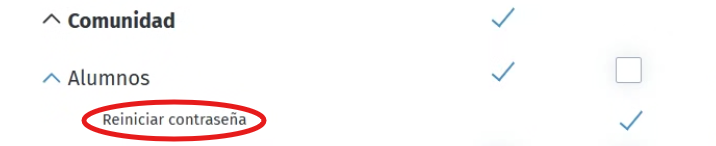
Este permiso debe ser otorgado por el usuario administrador del sistema o por el área de TI responsable de la gestión de roles y permisos en Saeko.
🧑💼 Usuario recomendado para edición:
- Director o Subdirector Académico
- Dirección o subdirección escolar
- Administrador Saeko
📝 Consideraciones previas:
- Visibilidad de alumnos: En la lista de alumnos se mostrarán únicamente aquellos con estatus Inscrito, lo que te permite trabajar solo con estudiantes activos del grupo.
- Migración de alumnos: Sigue cuidadosamente las instrucciones del proceso para evitar generar alumnos duplicados. Verifica siempre si el estudiante ya existe antes de importarlo o migrarlo.
- Correos institucionales: Desde esta sección podrás crear cuentas, reiniciar contraseñas, generar cartas en PDF con los accesos y exportar los datos a Excel para una mejor gestión. Debes tener activa la vinculación de tu dominio institucional con Saeko a través de Google Workspace o Microsoft Office 365.
- Para realizar la inscripción masiva a clases, es necesario que el grupo se encuentre previamente autorizado.
Campos del formulario
En esta sección encontrarás la descripción de cada uno de los campos que conforman los procesos. El objetivo es ayudarte a comprender su propósito, cómo se deben llenar correctamente y cuál es el impacto que cada dato tiene dentro del sistema.
| # | Nombre | Descripción | Consideraciones |
|---|---|---|---|
| 1 | ⚡ Inscribir masivamente | Permite inscribir clases a múltiples alumnos de un grupo de forma simultánea, agilizando el proceso de asignación de materias. | El grupo debe estar autorizado y los alumnos inscritos. Solo se mostrarán alumnos con materias pendientes y es importante verificar el total de inscritos por clase antes de finalizar. |
| 📧Correos Institucionales | |||
| 2 | 📧 Crear correos electrónicos | Genera automáticamente cuentas institucionales para los alumnos que aún no tienen una asignada. | Solo se crearán cuentas para los estudiantes sin correo institucional previo. |
| 3 | 🔐 Reiniciar contraseñas | Restablece la contraseña de acceso institucional para el total de alumnos inscritos al grupo. | Se generará una nueva contraseña temporal que se enviará al correo electrónico personal. |
| 4 | 📄 Crear carta de instrucciones en PDF | Genera un PDF con accesos e instrucciones para todos los alumnos inscritos seleccionados. | Ideal para entregar en inscripciones o inicio de ciclo. |
| 5 | 📤 Exportar datos de acceso en CSV | Descarga un archivo con los accesos institucionales de todos los alumnos inscritos. | Útil para reportes, control o distribución masiva. |
| 6 | 📨 Enviar instrucciones al correo personal | Envía por correo personal las instrucciones de acceso de todos los alumnos inscritos. | Cada alumno debe tener registrado un correo personal válido. |
| 📧Importar alumnos | |||
| 7 | 📥 Descargar plantilla | Descarga el archivo base que debes utilizar para capturar la información de los alumnos que deseas importar. | Respeta el formato y los campos requeridos para asegurar una importación exitosa. Esta acción aplica para todos los alumnos que desees agregar mediante la plantilla. |
| 8 | 📤 Importar | Carga la plantilla con los datos de los alumnos para incorporarlos al grupo de manera masiva. | Verifica que no existan alumnos duplicados antes de importar. La importación registrará a todos los alumnos incluidos en la plantilla. |
| 9 | 🧾 Estado de inscripción | Define cómo se registrarán los alumnos importados dentro del grupo según la configuración institucional. El estado que se puede asignar es: En trámite, Inscrito, Cursado y Egreso. | Si la institución tiene configurado un consecutivo de matrícula o referencia con asignación automática, al importar alumnos se generará su matrícula o referencia de inmediato. Si el ciclo cuenta con “Inscripciones automáticas”, los alumnos importados se inscribirán automáticamente en todas las clases del grupo. Asegúrate de revisar estas configuraciones antes de importar para evitar inscripciones o asignaciones no deseadas. |
Proceso
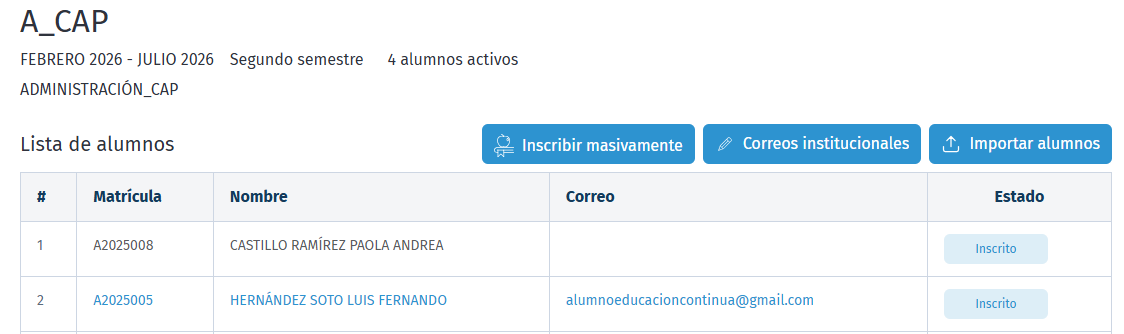
- Al ingresar a la sección de alumnos podrás visualizar la lista de estudiantes inscritos. En esta tabla se muestra la matrícula, el nombre, correo institucional y el estado de inscripción de cada alumno.
- La opción
 te permitirá inscribir las clases del grupo a alumnos que ya están inscritos. Se mostrará una ventana emergente donde podrás seleccionar a todos los alumnos o personaliza la selección, definir las materias a inscribir por tipo y finalizar el proceso dando clic en Inscribir.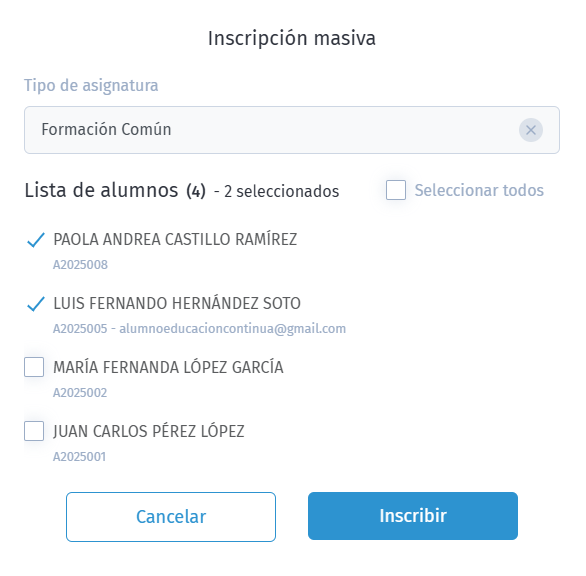
-
- Adicionalmente, tendrás la opción de crear cuentas o reiniciar contraseñas. Para ello, da clic en el botón
 , donde podrás gestionar estas acciones de manera rápida y centralizada.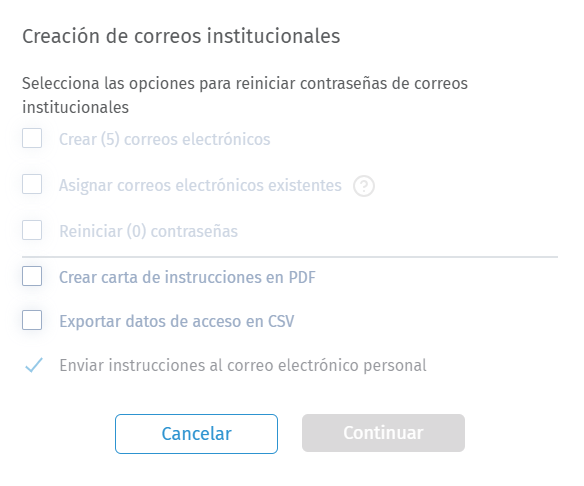
Las acciones disponibles son:- Crear (0) correos electrónicos: Esta opción estará habilitada únicamente cuando existan alumnos sin cuenta institucional asignada.
- Asignar correos electrónicos existentes: Al asignar un correo institucional existente, el sistema reiniciará automáticamente la contraseña de la cuenta asignada.
- Reiniciar (2) contraseñas: Permite restablecer la contraseña de los alumnos inscritos que ya cuentan con correo institucional.
- Crear carta de instrucciones en PDF: Genera un documento que incluye los datos de acceso (correo y contraseña). Se reiniciaran las contraseñas.
- Exportar datos de acceso en CSV: Descarga un archivo con la información de acceso de los alumnos.
- Enviar instrucciones al correo electrónico personal: Envía los datos de la cuenta institucional al correo personal del alumno. Asegúrate de tener actualizados los correos personales para evitar errores de envío.
 .
. - La opción de importar alumnos es para migrar a alumnos que no están registrados en Saeko y se inscribirán en el grupo correspondiente. Da clic en el botón
 , se abrirá una ventana emergente.
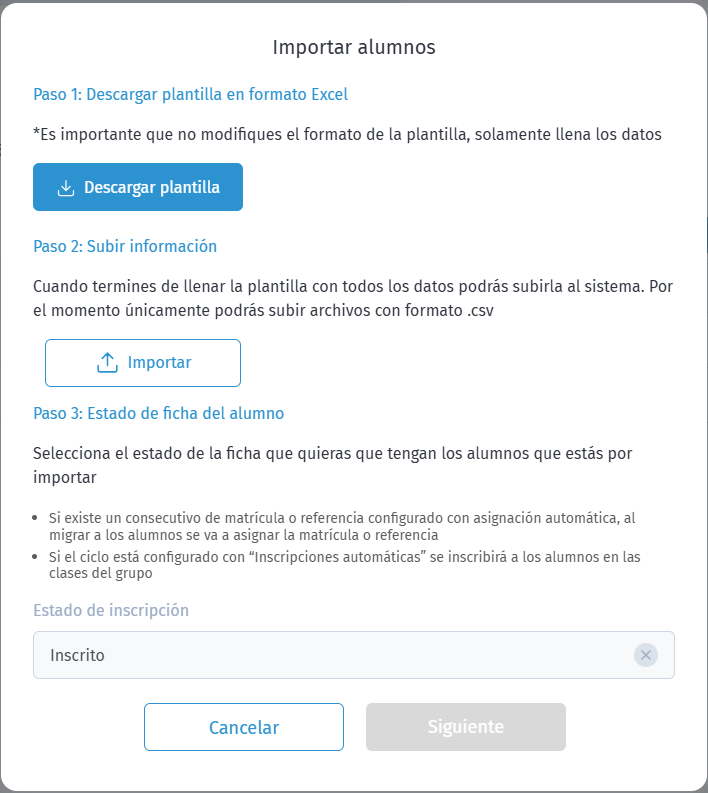 Sigue las instrucciones, debes tener cuidado en el estado de inscripción, para asegurarse que se migren con el correcto.
 - En cuanto tengas lista la plantilla de migración continua dando clin en
 .
.
Saeko Protips

Tips para la sección Lista de alumnos en Saeko:
1. Usa las "Acciones Masivas" para Correos y Contraseñas. No pierdas tiempo gestionando cuenta por cuenta. Saeko permite la automatización en bloque, lo cual es vital cuando tienes un grupo nuevo completo.
2. Valida tu Excel antes de la Importación al Grupo. La función de "Importar alumnos" es muy potente, pero estricta. La mayoría de los errores ocurren porque el formato del archivo no coincide exactamente con lo que Saeko espera.
3. Si tienes dudas, contacta a tu agente de soporte Saeko. Ellos pueden ayudarte con dudas en cambios especiales o configuraciones avanzadas.