El reporte de Faltas por alumno y clase tiene como finalidad proporcionar una visión detallada y organizada de las inasistencias registradas, permitiendo consultarlas por estudiante y por asignatura. Este reporte facilita la identificación de patrones de ausencias, apoyo en la toma de decisiones académicas y seguimiento oportuno de casos recurrentes, contribuyendo así a una gestión escolar más eficiente y preventiva.
Permisos y requerimientos
🔐Permisos
Para acceder a este reporte, tu perfil de usuario debes contar con el permiso de Escolares > Reportes > Faltas, y activa la casilla Editar, en caso de que sea requerido en tu perfil.

Este permiso debe ser otorgado por el usuario administrador del sistema o por el área de TI responsable de la gestión de roles y permisos en Saeko.
🧑💼 Usuario recomendado para consulta:
- Director o Subdirector Académico
- Responsable de Control escolar
- Administrador Saeko
¡Consideraciones!
Para poder consultar el reporte de Faltas por alumno y clase, es necesario contar con el siguiente permiso asignado dentro del sistema desde el módulo administrar usuarios.
- Registro obligatorio de asistencia: Es indispensable que el docente realice el pase de lista desde el portal docente, ya que el reporte se alimenta directamente de esa información.
- Interpretación de resultados: El porcentaje de asistencia se calcula con base en las clases en las que se ha tomado lista.
Campos del formulario
En esta sección encontrarás la descripción de cada uno de los campos que conforman el formulario. El objetivo es ayudarte a comprender su propósito, cómo se deben llenar correctamente y cuál es el impacto que cada dato tiene dentro del sistema.
| # | Nombre | Descripción | Consideraciones |
|---|---|---|---|
| 1 | 🏫 Escuela | Selecciona la escuela o "todas las escuelas" de la cual se desean consultar las faltas. | Campo obligatorio; asegúrate de seleccionar la escuela correcta si administras varias. |
| 2 | 📅 Ciclo escolar | Periodo académico vigente sobre el cual se consultarán las inasistencias. | Campo obligatorio; define el periodo o ciclo global del reporte. |
| 3 | 🗓️ Periodos | Subdivisiones del ciclo escolar (bimestres, trimestres, semestres, etc.). | Permite filtrar faltas en un periodo específico; útil para reportes parciales. |
| 4 | ❌ Faltas (Igual o mayor a) | Mínimo de inasistencias para que un alumno aparezca en el reporte. | Ideal para detectar reincidencia o alumnos con alto número de faltas. Dejar en blanco muestra a todos los alumnos con al menos una falta. |
| 5 | 📘 Plan de estudios | Estructura académica a la que pertenece el alumno. | Útil para filtrar alumnos de un plan de estudio en específico. |
| 6 | 🎓 Grado | Nivel académico dentro del plan de estudios (1°, 2°, 3°, etc.). | Restringe el reporte a un grado determinado para análisis focalizado. |
| 7 | 👥 Grupo | Conjunto de alumnos que cursan un mismo grado. | Permite ver el detalle de faltas por grupo, comparando alumnos en el mismo entorno académico. |
| 8 | 📖 Clase | Asignatura específica dentro del grupo. | Si no se selecciona, se muestran todas las clases del grupo. |
Proceso
Para obtener el reporte de Faltas por alumno y clase te invitamos a seguir los pasos de este artículo.
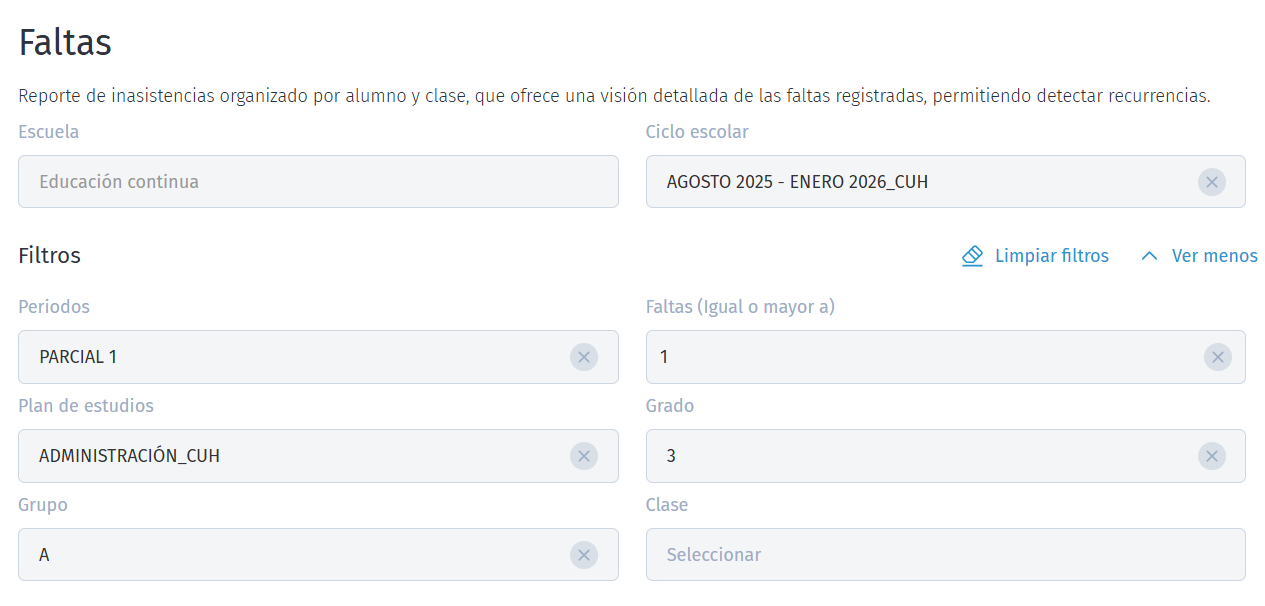
- Define los criterios de búsqueda para tu reporte seleccionando los campos disponibles. Es momento de aplicar los filtros:
- Filtros obligatorios:
- Escuela.
- Ciclo Escolar.
- Filtros opcionales para mayor precisión:
- Periodos
- Faltas (Igual o mayor a)
- Plan de Estudios.
- Grado.
- Grupo.
- Clase.
- Filtros obligatorios:
- Da clic en
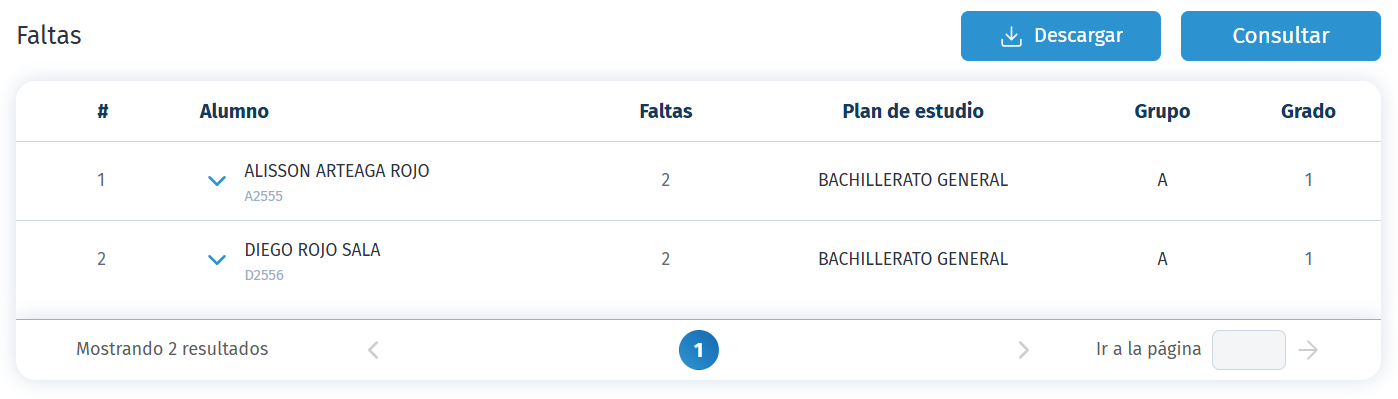
 y en segundos obtendrás un informe detallado con:
- Nombre del alumno.
- Cantidad de faltas.
- Datos de los filtros aplicados.
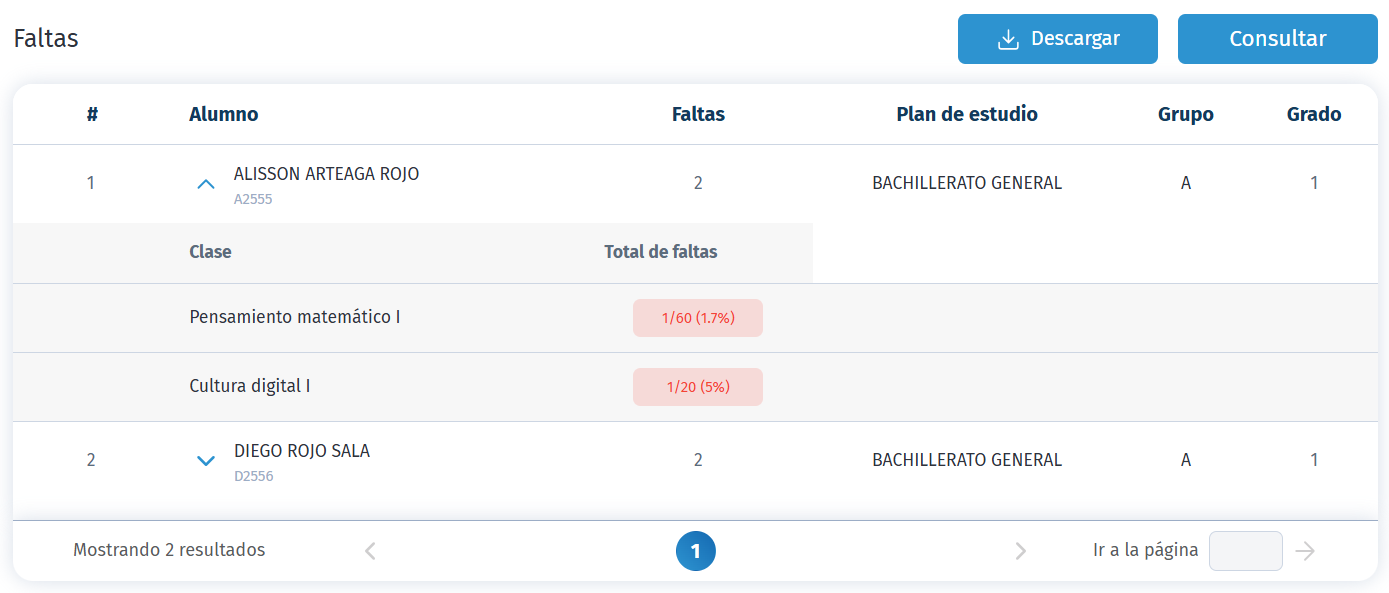
- Al dar clic en
 justo del lado izquierdo del nombre del alumno, para desplegar el total de faltas por clase. Con la siguiente información:
- Nombre de la clase.
- Total de faltas. Muestra el número total de inasistencias registradas por el alumno, comparadas con el total de clases planificadas.
- Listo visualiza tu reporte y cambia los filtros para generar otro, puedes usar el botón de
 para obtener un archivo en formato excel para su manipulación.
Saeko Protips

Tips para las mejores prácticas para el reporte de Faltas en Saeko:
1. Registro puntual del pase de lista. Los docentes deben pasar lista en cada clase y el mismo día, evitando capturas atrasadas que alteren los datos.
2. Verificar clases planificadas. Asegúrate de que el ciclo, periodos y horarios estén correctamente configurados para que el reporte tenga base completa.
3. Si tienes dudas, contacta a tu agente de soporte Saeko. Ellos pueden ayudarte con dudas en cambios especiales o configuraciones avanzadas.
¿Te pareció útil este artículo? ¡Haznos saber tu opinión votando!