La administración de permisos de usuario permite definir qué acciones y módulos puede consultar o gestionar cada perfil dentro de la plataforma. A través de esta configuración, se garantiza un acceso controlado, alineado a las responsabilidades de cada usuario, fortaleciendo la seguridad de la información y el correcto uso de las funcionalidades del sistema.
Permisos y requerimientos
Antes de comenzar, es importante conocer los permisos necesarios y requerimientos previos para su correcta ejecución.
🔐Permisos
Verifica que tengas activo el permiso de Comunidad > Usuarios administrativos, y activa la casilla Ver y Editar, en caso de que sea requerido en tu perfil.

Este permiso debe ser otorgado por el usuario administrador del sistema o por el área de TI responsable de la gestión de roles y permisos en Saeko.
🧑💼 Usuario recomendado para edición:
- Administrador Saeko
- Director General
📝 Consideraciones
- En Saeko existen dos tipos de usuarios, los cuales determinan el alcance de acceso y configuración dentro de la plataforma:
- Súper administrador
Usuario con acceso total a la plataforma. Puede modificar todas las configuraciones relacionadas con alumnos, ciclos escolares, empleados, calificaciones, entre otros módulos. Cuenta con todos los permisos en Saeko y tiene control completo de la institución, aplicando su alcance a todas las escuelas o planteles. - Por escuela
Usuario cuyo acceso se define de manera específica por cada escuela. Permite asignar permisos personalizados según la escuela seleccionada, otorgando únicamente las funcionalidades necesarias de acuerdo con su rol.
- Súper administrador
- Asigna roles, no permisos sueltos: Utiliza el catálogo de roles para mantener un control ordenado y consistente de accesos.
- Cuidado con roles personalizados: Al modificar un permiso de un rol existente, este se convertirá en rol personalizado, lo que puede dificultar la estandarización.
- Valida la escuela asignada: Asegúrate de seleccionar correctamente la escuela, ya que los permisos aplican únicamente dentro de ese alcance.
- Usa el filtro de permisos: Facilita la búsqueda y reduce errores al configurar accesos específico.
Campos
En esta sección encontrarás la descripción de cada uno de los campos que conforman la sección. El objetivo es ayudarte a comprender su propósito, cómo se deben llenar correctamente y cuál es el impacto que cada dato tiene dentro del sistema.
| # | Nombre | Descripción | Consideraciones |
|---|---|---|---|
| 1 | 🏫 Escuela | Selecciona la escuela a la que el usuario administrativo tendrá acceso. | Los permisos aplican únicamente dentro de la escuela seleccionada. Verifica la escuela antes de guardar. |
| 2 | 🎭 Rol | Permite asignar un rol que carga automáticamente permisos predeterminados. | Al modificar manualmente un permiso de un rol existente, este se convertirá en un rol personalizado. |
| 3 | 🔍 Filtro de permisos | Herramienta para localizar rápidamente funciones o permisos específicos dentro del listado. | Recomendado cuando el catálogo de permisos es amplio; reduce errores al configurar accesos. |
| 4 | ⚙️ Permisos personalizados | Permite ajustar permisos específicos de acuerdo con las necesidades del usuario. | Úsalos solo cuando el rol predeterminado no cubra el requerimiento, para mantener un control ordenado. |
Proceso
Una vez que hayas creado un usuario administrativo es necesario otorgarle permisos, estos determinará las acciones que podrán hacer en Saeko.
Sigue estos pasos:
- Comienza seleccionando el tipo de usuario: Súper administrador o por escuela.
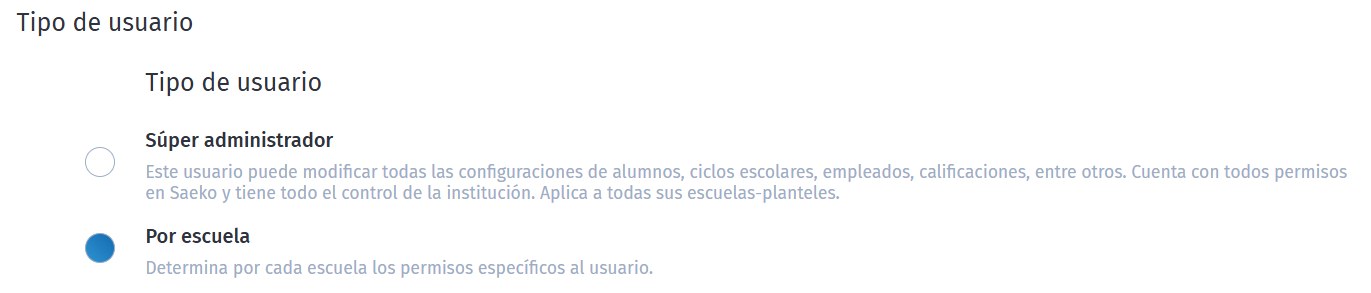
- Nota: Ten cuidado al configurar el tipo de usuario. Se recomienda que únicamente un usuario sea asignado como Súper administrador y que este sea el responsable de la administración de usuarios en la escuela.
- Una vez que selecciones el tipo de usuario Por escuela, el siguiente paso será asignar un rol o definir los permisos correspondientes al usuario. Identifica la escuela en caso de que exista más de una y da clic en
 :
:
- Confirma la escuela y selecciona el rol principal.
Puedes elegir alguno de los roles ya creados, los cuales asignarán automáticamente los permisos del perfil seleccionado, o bien seleccionar usuario personalizado, lo que te permitirá definir manualmente los permisos que sean requeridos.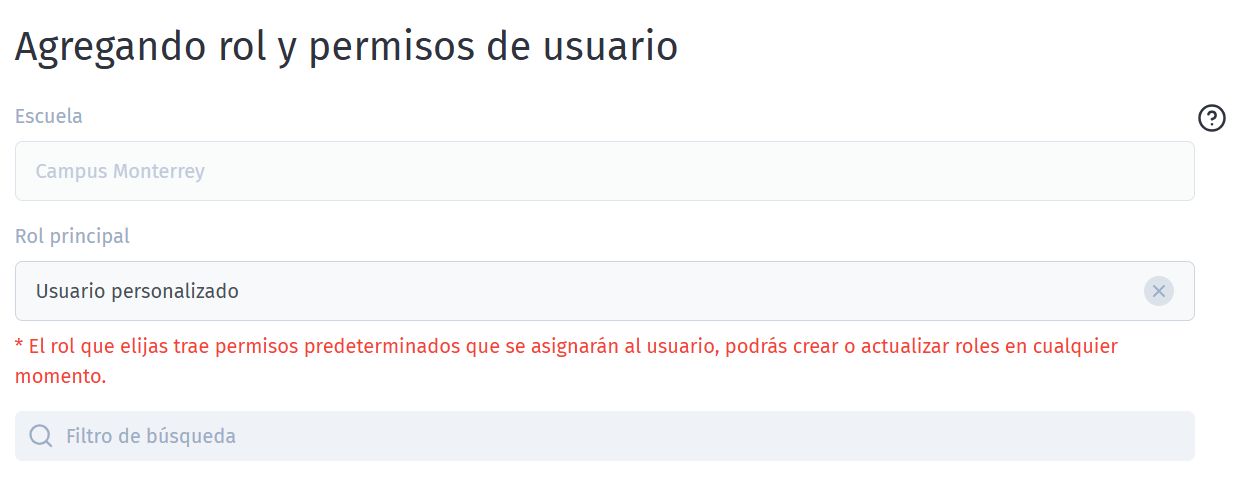
- Adicionalmente, contarás con un Filtro de búsqueda que te permitirá localizar más rápido el permiso requerido.
- Los permisos se encuentran organizados por secciones: Academia, Escolares, Finanzas, Reservaciones, Estadísticos, Titulación electrónica, Comunidad, Certificación, Kiosko e Integraciones. Al inicio, tendrás la opción de activar todos los permisos o habilitarlos por sección, lo cual es especialmente útil cuando se trata de un usuario personalizado o al registrar un nuevo rol.
 Cada permiso contará con una breve descripción para facilitar su comprensión y correcta asignación.
 - Es momento de activar los permisos. Tendrás dos opciones:
- Ver, que permite ingresar a la sección y consultar la información.
- Editar, que permite modificar la información.
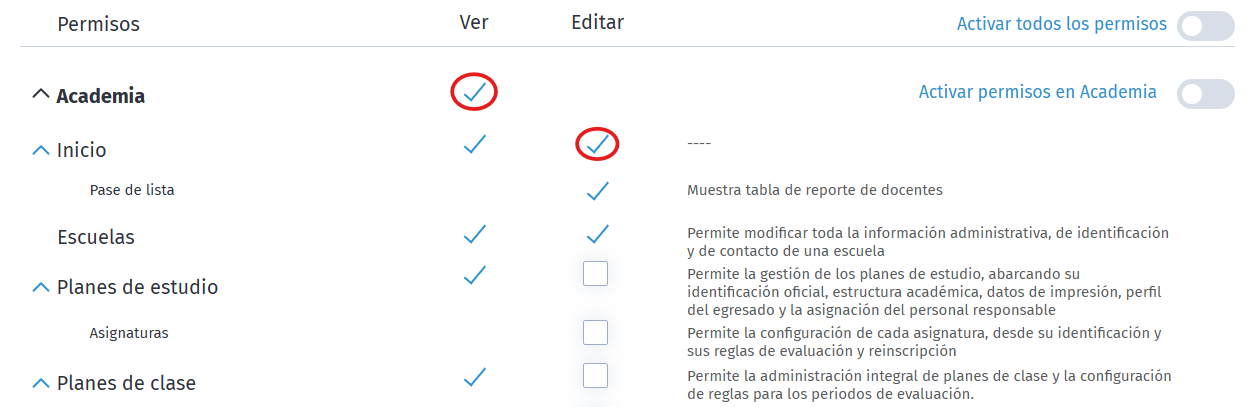
- Revisa que los permisos asignados correspondan al rol y responsabilidades del usuario y guarda con el botón
 para finalizar la configuración.
Saeko Protips

Tips para la sección Permisos de usuario en Saeko:
1. Limita el uso del Súper administrador: Se recomienda asignar este tipo de usuario solo a una persona responsable de la administración general de usuarios.
2. Prioriza el uso de roles: Asignar roles facilita el control de permisos y evita configuraciones manuales innecesarias.
3. Revisa accesos periódicamente: Actualiza permisos cuando cambien las responsabilidades del usuario o deje de colaborar con la institución.
4. Si tienes dudas, contacta a tu agente de soporte Saeko. Ellos pueden ayudarte con dudas en cambios especiales o configuraciones avanzadas.