Los puestos de trabajo permiten relacionar a un empleado con un grupo de empleados y definir el periodo durante el cual desempeñará sus actividades dentro de la institución. Esta configuración es utilizada para la generación de horarios, control de asistencia y demás procesos relacionados con el módulo de Empleados.
Permisos y requerimientos
🔐Permisos
Para acceder a esta configuración, tu perfil de usuario debes contar con el permiso de Empleados > Grupos de empleados, y activa la casilla Ver y Editar, en caso de que sea requerido en tu perfil.

Este permiso debe ser otorgado por el usuario administrador del sistema o por el área de TI responsable de la gestión de roles y permisos en Saeko.
🧑💼 Usuario recomendado para edición:
- Director o Subdirector Académico
- Responsable del Recursos Humanos
- Administrador Saeko
Consideraciones
- La institución debe contar con el módulo de Empleados contratado.
- Los puestos de trabajo se relacionan con un grupo de empleados previamente configurado.
- Los cambios realizados en los puestos de trabajo pueden afectar la generación de horarios futuros.
- Los registros de asistencia históricos no se modifican al editar o eliminar un puesto de trabajo.
Campos del formulario
En esta sección encontrarás la descripción de cada uno de los campos que conforman el formulario para la configuración. El objetivo es ayudarte a comprender su propósito, cómo se deben llenar correctamente y cuál es el impacto que cada dato tiene dentro del sistema.
| # | Nombre | Descripción | Consideraciones |
|---|---|---|---|
| 1 | 👥 Grupo de empleados | Muestra el grupo de empleados al que estará asociado el puesto de trabajo. | El grupo seleccionado determinará las configuraciones y horarios asociados al puesto de trabajo. |
| 2 | 👤 Empleados por agregar | Muestra el nombre del empleado que serán asignados al puesto de trabajo. | Solo se mostrará el empleado para ser relacionados con el grupo seleccionado. |
| 3 | 💼 Nombre del puesto de trabajo * | Define el nombre con el que se identificará el puesto de trabajo dentro de la institución. | Utiliza nombres descriptivos que permitan identificar fácilmente las funciones o responsabilidades asociadas al puesto. |
| 4 | 💰 Tabulador de salario | Permite asociar un tabulador salarial previamente configurado al puesto de trabajo. | La información del tabulador podrá utilizarse para procesos administrativos y de nómina según la configuración de la institución. |
| 5 | 🔄 Periodicidad * | Indica la frecuencia con la que se aplicará el costo asociado al puesto de trabajo. | Selecciona la periodicidad que corresponda al esquema de pago definido por la institución. |
| 6 | 💵 Costo * | Permite capturar el importe económico asociado al puesto de trabajo. | Verifica que el monto capturado corresponda al valor autorizado para el puesto y periodicidad seleccionados. |
| 7 | 📅 Fecha de inicio * | Define la fecha a partir de la cual el puesto de trabajo entrará en vigor para el empleado. | La fecha de inicio será utilizada para generar los horarios y registros futuros relacionados con el puesto. |
| 8 | 📆 Fecha de fin | Permite definir la fecha en la que concluirá la vigencia del puesto de trabajo. | Si se configura una fecha de fin, el sistema considerará el puesto únicamente dentro del periodo indicado. |
| 9 | ⚙️ Personalizar configuración | Permite configurar parámetros específicos para el puesto de trabajo distintos a los definidos por defecto en el grupo de empleados. | Utiliza esta opción únicamente cuando el empleado requiera condiciones particulares que difieran de la configuración general del grupo. |
Proceso
- Para comenzar con la configuración de un puesto de trabajo, da clic en Agregar empleado. A continuación, selecciona el grupo de empleados correspondiente y captura la información necesaria para asignar el puesto de trabajo al colaborador.

- Se abrirá una ventana emergente que te permitirá buscar y seleccionar al empleado al que deseas asignar un puesto de trabajo. Una vez localizado, selecciónalo y da clic en
 para continuar con la configuración.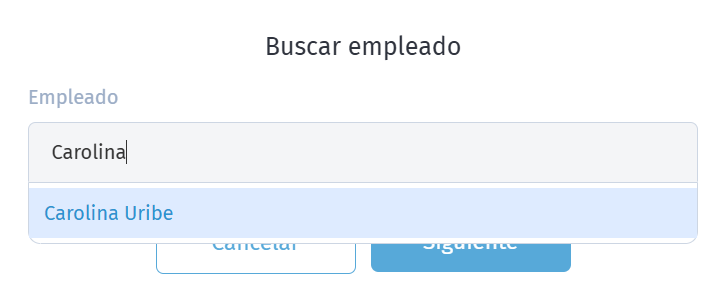
- Puedes buscar al empleado por nombre o apellidos.
- Verifica que hayas seleccionado al colaborador correcto antes de continuar.
- A continuación, se mostrará el formulario para la configuración del puesto de trabajo. Antes de continuar, verifica que el empleado seleccionado y el grupo de empleados sean correctos.
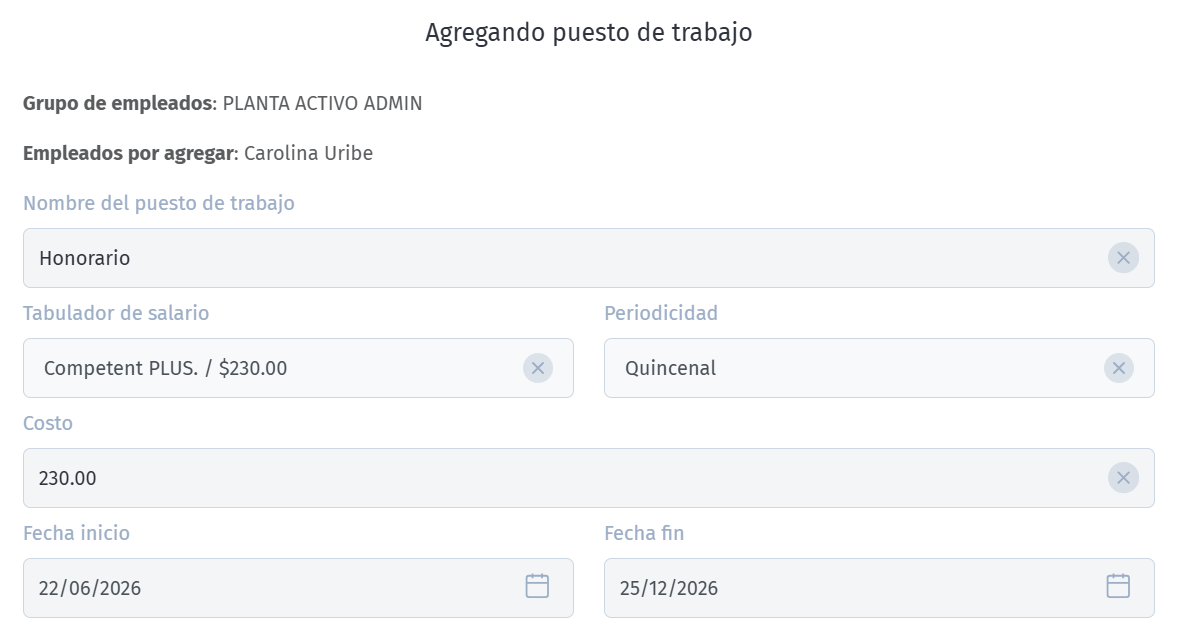
- Define el nombre del puesto de trabajo.
- Selecciona el tabulador de salario correspondiente a partir de los tabuladores previamente configurados.
- Verifica el costo asignado. Este valor se cargará automáticamente desde el tabulador seleccionado, aunque podrás ajustarlo si es necesario.
- Define la fecha de inicio de vigencia del puesto.
- En caso de aplicar, captura la fecha de fin.
- Si el empleado requiere condiciones específicas distintas a las configuradas en el grupo de empleados, da clic en Personalizar configuración.
 La personalización solo debe utilizarse cuando el empleado requiera condiciones particulares.
- Las configuraciones personalizadas tendrán prioridad sobre las configuraciones generales del grupo.
- Si no habilitas esta opción, el puesto heredará todas las reglas configuradas en el grupo de empleados.
- Se recomienda revisar cuidadosamente cada configuración antes de guardar los cambios.
- Una vez que hayas capturado la información del puesto de trabajo y, en caso de aplicar, personalizado su configuración, da clic en
 para finalizar el proceso.
Saeko Protips

Tips para las mejores prácticas para la configuración Puesto de trabajo en Saeko:
1. Revisa la vigencia del puesto de trabajo. Define cuidadosamente las fechas de inicio y fin, ya que estas serán utilizadas para generar los horarios y registros futuros asociados al empleado.
2. Valida el tabulador y costo asignado. Al seleccionar un tabulador de salario, el sistema cargará automáticamente el costo correspondiente. Si realizas modificaciones, asegúrate de que el importe sea el autorizado por la institución.
3. Personaliza la configuración solo cuando sea necesario. Utiliza la opción Personalizar configuración únicamente cuando el empleado requiera condiciones diferentes a las definidas en el grupo de empleados. Esto facilitará la administración y mantendrá configuraciones consistentes entre colaboradores.
4. Si tienes dudas, contacta a tu agente de soporte Saeko. Ellos pueden ayudarte con dudas en cambios especiales o configuraciones avanzadas.