El reporte de Registros de Asistencia permite consultar y generar una lista detallada de las entradas y salidas capturadas mediante el reloj checador, considerando el rango de fechas seleccionado por el usuario. Esta herramienta facilita el seguimiento y control de la asistencia del personal, proporcionando información organizada y precisa para fines administrativos, de supervisión y validación de incidencias relacionadas con la jornada laboral.
Permisos y requerimientos
🔐Permisos
Para acceder a esta configuración, tu perfil de usuario debes contar con el permiso de Empleados > Reportes > Entradas-Salidas, y activa la casilla Ver y Editar, en caso de que sea requerido en tu perfil.

Este permiso debe ser otorgado por el usuario administrador del sistema o por el área de TI responsable de la gestión de roles y permisos en Saeko.
🧑💼 Usuario recomendado para edición:
- Director o Subdirector Académico
- Responsable del Recursos Humanos
- Administrador Saeko
Consideraciones
- Asegúrate de que los empleados cuenten con registros de entrada y salida capturados correctamente en el reloj checador durante el periodo indicado.
- Considera que cualquier modificación o corrección de incidencias de asistencia debe realizarse previamente, ya que el reporte mostrará la información disponible al momento de su generación.
Campos del formulario
En esta sección encontrarás la descripción de cada uno de los campos que conforman el reporte para su consulta. El objetivo es ayudarte a comprender su propósito, cómo se deben llenar correctamente y cuál es el impacto que cada dato tiene dentro del sistema.
| # | Nombre | Descripción | Consideraciones |
|---|---|---|---|
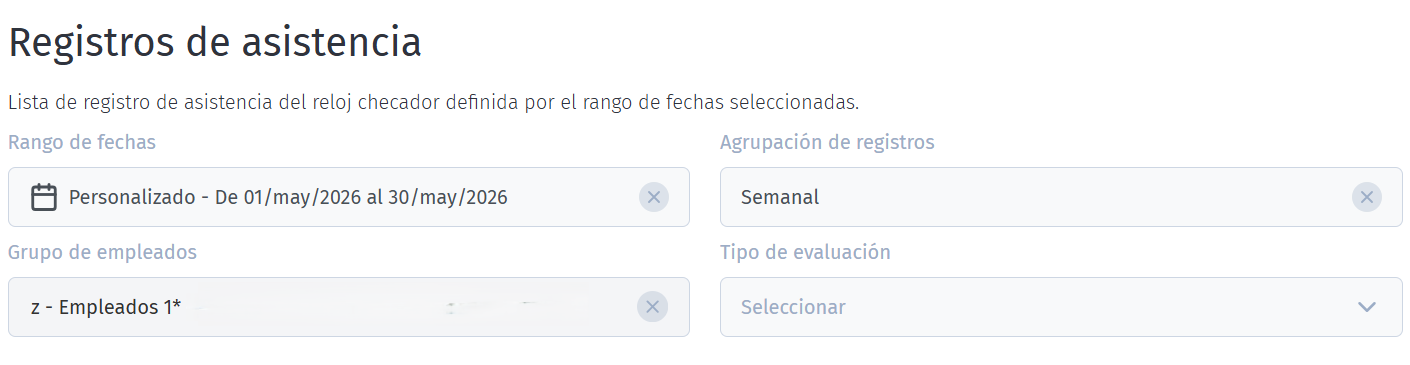
| 1 | 📅 Rango de fechas | Define el periodo de consulta que será considerado para generar el reporte de registros de asistencia. Solo se incluirán las marcaciones realizadas dentro de las fechas seleccionadas. | Verifica que el rango corresponda al periodo que deseas analizar, ya que los registros fuera de estas fechas no serán incluidos en el reporte. |
| 2 | 📊 Agrupación de registros | Permite organizar la información del reporte por Ninguno, Diario, Semanal, Quincenal o Mensual, facilitando el análisis de la asistencia según la periodicidad requerida. | Selecciona la agrupación más adecuada según el objetivo de la consulta. Esta opción modifica la visualización de los datos, pero no altera la información registrada. |
| 3 | 👥 Grupo de empleados | Permite filtrar la consulta para obtener únicamente los registros de asistencia de un grupo específico de empleados previamente configurado en el sistema. | Confirma que los empleados estén asignados correctamente al grupo seleccionado para obtener resultados precisos y completos. |
| 4 | ⚙️ Tipo de evaluación | Define el criterio de análisis de la asistencia: Evaluar por registro, Evaluar por día o Evaluar por hora, según las necesidades de control establecidas por la institución. | Selecciona el tipo de evaluación conforme a las políticas de asistencia vigentes. Una elección incorrecta puede generar una interpretación distinta de la información. |
Proceso
- Comienza en definir los filtros:
- Filtros obligatorios:
- Rango de fechas
- Agrupación de registros
- Grupo de empleados
- Filtros opcionales para mayor precisión:
- Tipo de evaluación
- Filtros obligatorios:
- Una vez aplicados los filtros da clic en
 obtendrás el reporte dónde de manera gráfica conocerás las asistencias Completadas, Entradas omitidas, Salidas omitidas e Inasistencias.
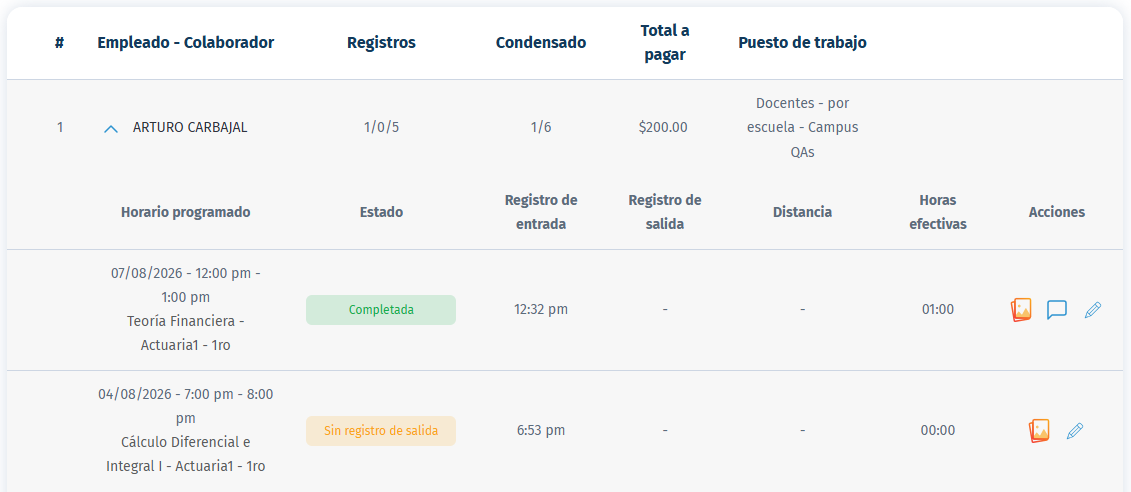
- Se mostrarán los empleados que cumplen con los criterios de búsqueda establecidos. Podrás visualizar los registros, condensado, el total a pagar calculado conforme al tipo de evaluación seleccionado y el puesto de trabajo asignado a cada empleado.

- De acuerdo con la agrupación de registros seleccionada, podrás consultar el detalle de la información de cada empleado dando clic
 sobre el registro correspondiente. Se mostrará información como:
- Horario programado
- Estado: Indica la situación del registro: Sin registro de salida, Falta o Completada.
- Registro de entrada
- Registro de salida
- Distancia
- Horas efectivas
- Acciones: Permite consultar la foto del registro, visualizar los comentarios cuando el registro haya sido editado y editar el registro de asistencia.
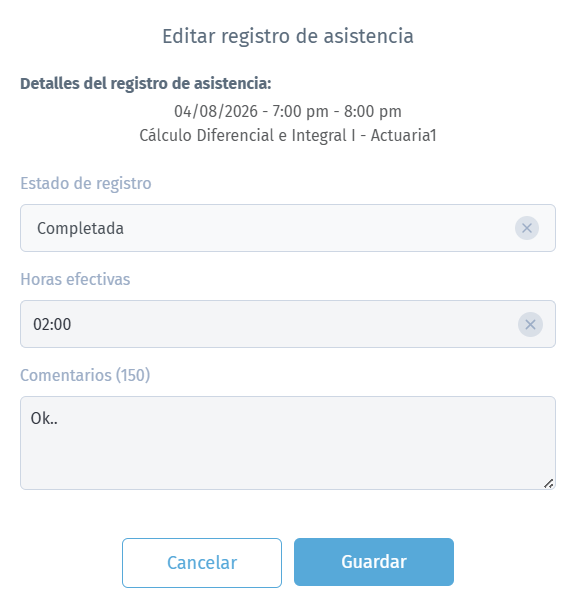
- Al dar clic en Editar, podrás modificar el registro de asistencia del empleado. Se abrirá una ventana emergente donde podrás seleccionar el estado del registro, ajustar las horas efectivas y agregar comentarios, finaliza el proceso dando clic en Guardar.
- Por último puedes descargar el reporte, ubica el botón
 a un costado de y da clic para obtener el archivo correspondiente. Verifica que la información descargada corresponda a la consulta realizada y resguarda el archivo para futuras revisiones o procesos administrativos relacionados con el control de asistencia del personal.
Saeko Protips

Tips para las mejores prácticas para el reporte Registros de asistencia en Saeko:
1. Verifica el rango de fechas antes de generar el reporte. Asegúrate de seleccionar el periodo correcto para evitar omitir registros o incluir información que no corresponda a la consulta requerida.
2. Utiliza el tipo de evaluación adecuado. Selecciona entre evaluar por registro, día u hora según las políticas de control de asistencia de tu institución, ya que esto influirá en la interpretación de los resultados y el cálculo del pago.
3. Si tienes dudas, contacta a tu agente de soporte Saeko. Ellos pueden ayudarte con dudas en cambios especiales o configuraciones avanzadas.