El Reloj Checador es una herramienta diseñada para facilitar el registro y control de asistencia del personal docente y administrativo de tu institución. A través de esta funcionalidad, los empleados podrán registrar de manera sencilla y segura sus entradas y salidas, permitiendo contar con información precisa para el seguimiento de la jornada laboral.
Permisos y requerimientos
🔐Permisos
Para acceder a esta configuración, tu perfil de usuario debes contar con el permiso de Empleados > Reloj checador, y activa la casilla Ver y Editar, en caso de que sea requerido en tu perfil.

Este permiso debe ser otorgado por el usuario administrador del sistema o por el área de TI responsable de la gestión de roles y permisos en Saeko.
🧑💼 Usuario recomendado para edición:
- Director o Subdirector Académico
- Responsable del Recursos Humanos
- Administrador Saeko
Consideraciones
- La institución debe contar con el módulo de Empleados contratado.
- El usuario debe tener los permisos correspondientes o contar con perfil de super administrador.
- El empleado debe tener un puesto de trabajo activo.
- El empleado debe contar con un horario vigente que requiera registro de asistencia.
- La contraseña del reloj checador debe contener entre 4 y 8 caracteres sin espacios.
- Se recomienda utilizar un dispositivo exclusivo para el registro de asistencia.
- Para el registro manual es necesario contar con una cámara habilitada para capturar la fotografía del rostro y capturar el número de nómina del empleado.
Campos del formulario
En esta sección encontrarás la descripción de cada uno de los campos que conforman el formulario para la configuración. El objetivo es ayudarte a comprender su propósito, cómo se deben llenar correctamente y cuál es el impacto que cada dato tiene dentro del sistema.
| # | Nombre | Descripción | Consideraciones |
|---|---|---|---|
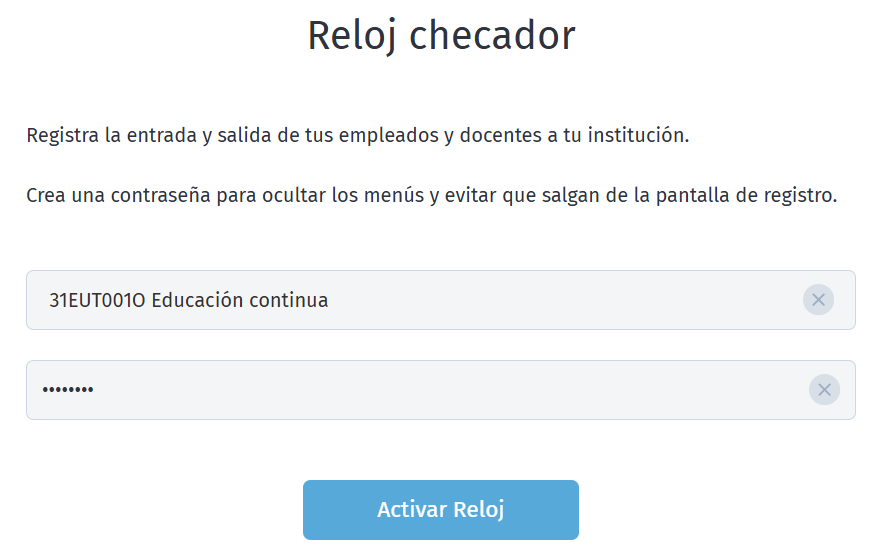
| 1 | 🏫 Escuela * | Permite seleccionar la escuela en la que se habilitará el Reloj Checador. Los registros de asistencia se realizarán considerando la configuración de la escuela seleccionada. | Campo obligatorio. Solo se mostrarán las escuelas a las que el usuario tenga acceso según sus permisos. |
| 2 | 🔒 Contraseña * | Define la contraseña que permitirá activar y desbloquear el Reloj Checador en el dispositivo. | Campo obligatorio. Debe contener entre 4 y 8 caracteres y no permite espacios. |
| 3 | 📅 Fecha y hora actual | Muestra la fecha y hora vigentes de la escuela. Esta información se utiliza como referencia para registrar las entradas y salidas de los empleados. | Campo informativo. La fecha y hora se actualizan automáticamente y no pueden ser modificadas por el usuario. |
| 4 | 📱 Código QR | Código que deberá ser escaneado desde Saeko App para registrar una entrada o salida de asistencia. | Cada código QR puede utilizarse una sola vez. Después de cada registro exitoso se genera automáticamente un nuevo código. |
| 5 | 🆔 Número de nómina * | Permite identificar al empleado para realizar el registro manual de entrada o salida cuando no se utiliza el código QR. | Campo obligatorio en el registro manual. Permite un máximo de 20 caracteres. |
| 6 | 📷 Cámara | Permite utilizar la cámara del dispositivo para capturar la fotografía del rostro del empleado durante el registro manual. | Es necesario contar con una cámara habilitada y con permisos de acceso para realizar la captura. |
Proceso
- Selecciona la escuela en la que deseas habilitar el Reloj Checador y captura una contraseña para proteger el acceso al sistema. Esta contraseña será necesaria para desbloquear el dispositivo y volver a mostrar los menús de navegación de Saeko.
- Da clic en
 para habilitar el Reloj Checador en el dispositivo.
Al activarlo:
- Se ocultarán los menús de navegación de Saeko.
- El dispositivo quedará dedicado al registro de asistencia.
- Se mostrará la pantalla principal para registrar entradas y salidas.
- Una vez activado el Reloj Checador, se mostrará un código QR que los empleados podrán escanear desde Saeko App para registrar su entrada o salida
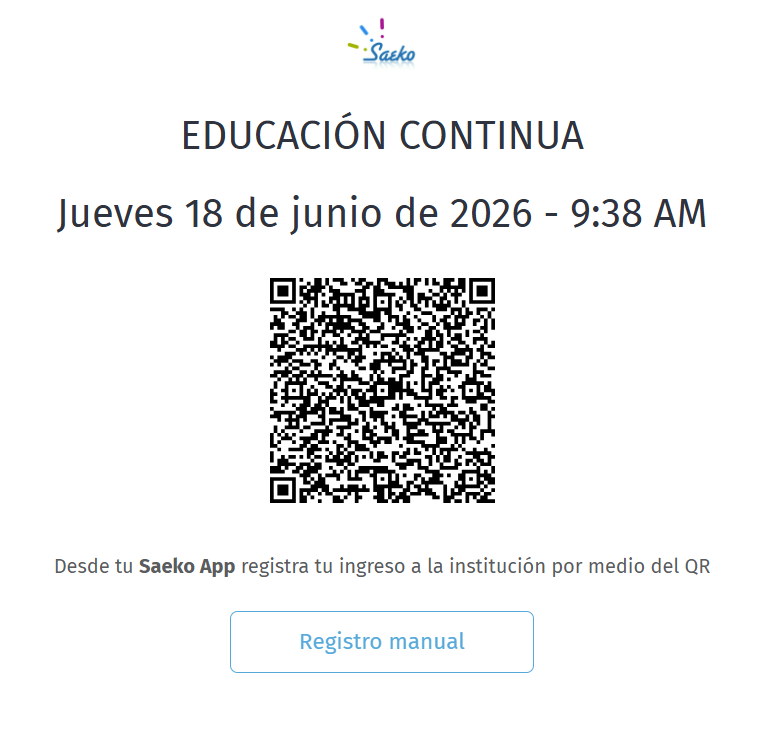
- El empleado deberá ingresar a Perfil > Registrar entrada/salida desde Saeko App.
- Cada código QR puede utilizarse una sola vez.
- Al completar el registro, se mostrará una confirmación indicando si se registró una entrada o una salida.
- Si lo prefieres, puedes registrar una entrada o salida de forma manual. Para ello, haz clic en Registro manual, permite el acceso a la cámara para capturar la fotografía del rostro e ingresa el número de nómina del empleado.
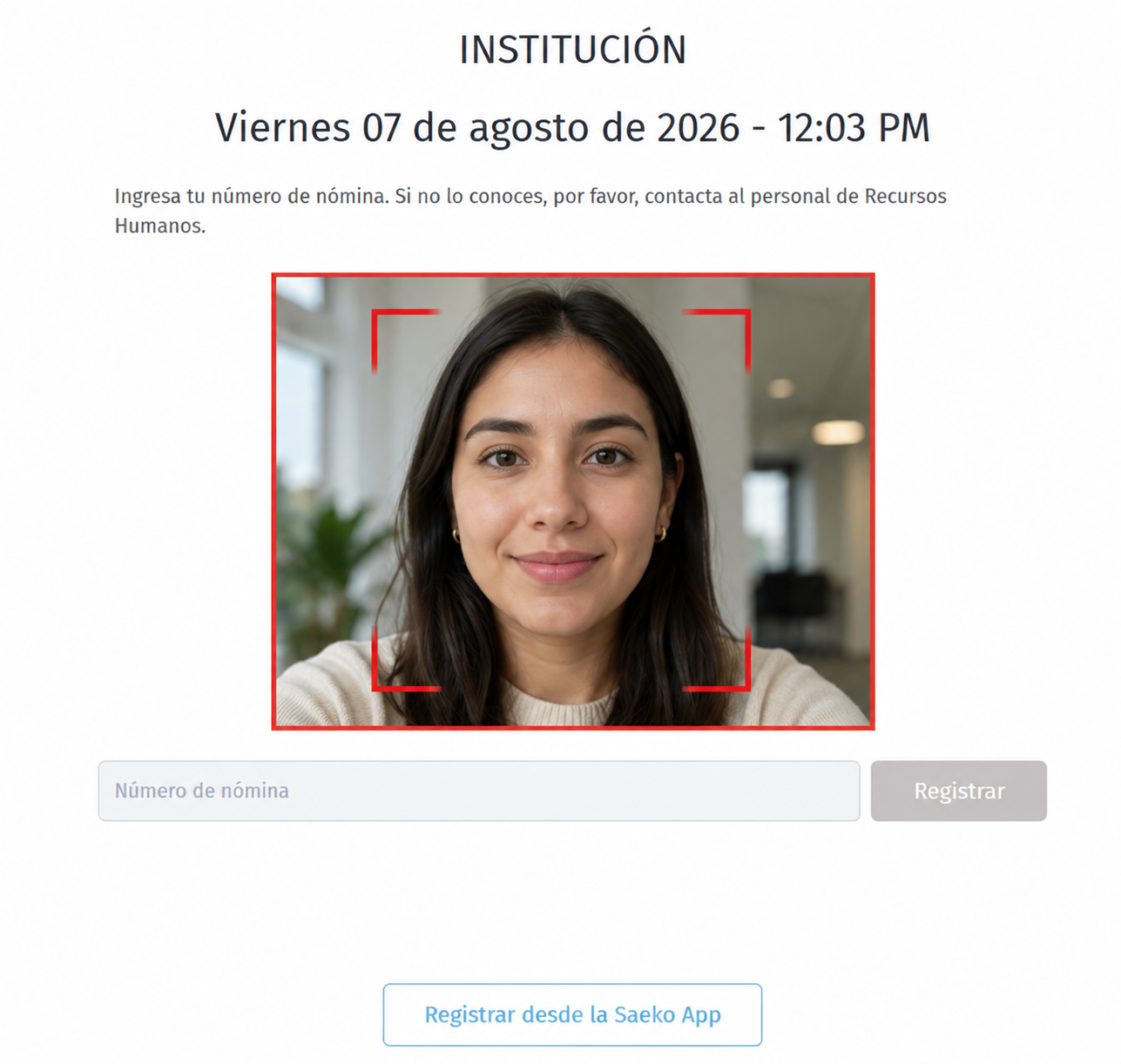 Una vez completado el registro, se mostrará una confirmación indicando si se registró una entrada o una salida.
- Cuando necesites salir del modo de registro de asistencia y volver a visualizar los menús de Saeko, da clic en
 . Ingresa la contraseña que configuraste al momento de activar el Reloj Checador y posteriormente da clic en Desbloquear reloj.
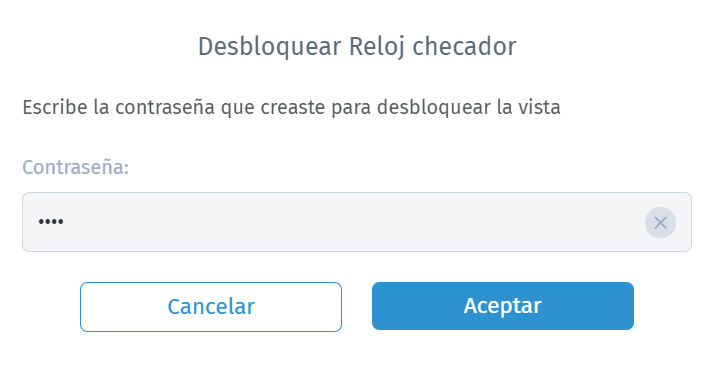 Si requieres habilitar nuevamente el Reloj Checador, deberás seleccionar la escuela correspondiente y configurar una nueva contraseña.
Saeko Protips

Tips para las mejores prácticas para el reporte Reloj checador en Saeko:
1. Utiliza un dispositivo exclusivo para el registro de asistencia. Instala el Reloj Checador en una computadora o tableta destinada únicamente para esta función, evitando interrupciones y garantizando un acceso rápido para docentes y empleados.
2. Resguarda la contraseña de desbloqueo. Comparte la contraseña únicamente con el personal autorizado. Esta clave permite salir del modo Reloj Checador y acceder nuevamente a los módulos de Saeko.
3. Verifica la cámara: Antes de realizar el registro manual, asegúrate de que la cámara esté habilitada y cuente con los permisos necesarios.
4. Si tienes dudas, contacta a tu agente de soporte Saeko. Ellos pueden ayudarte con dudas en cambios especiales o configuraciones avanzadas.