Alta de solicitud de beca
En este apartado podrás iniciar el proceso de solicitud de beca para un alumno. Completa la información requerida y registra los datos correspondientes para que la solicitud pueda ser revisada y autorizada de acuerdo con la configuración establecida por la institución.
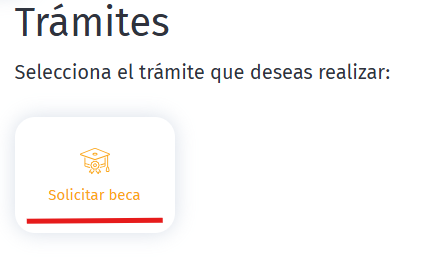
- En el ciclo actual, dentro de la sección Trámite, da clic en Solicitar beca para iniciar el proceso de solicitud.
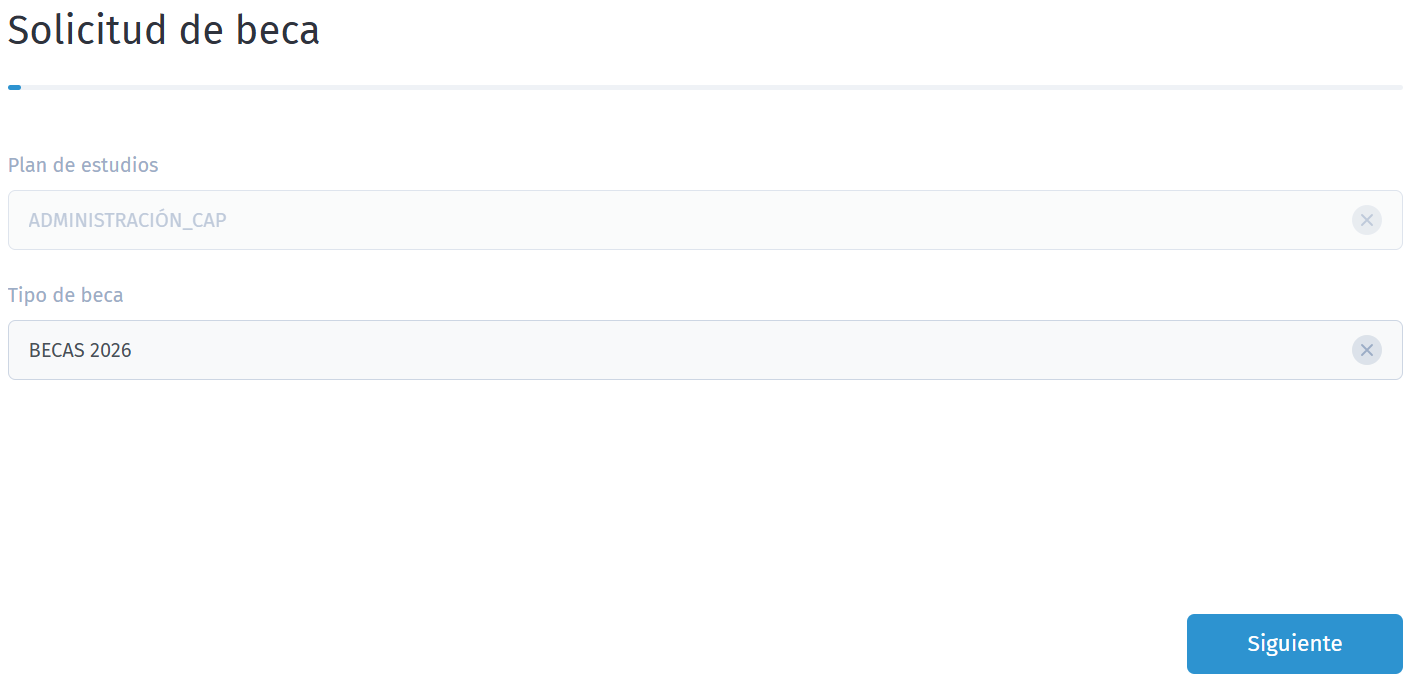
- Inicia la solicitud seleccionando el plan de estudios y la beca que deseas solicitar. Da clic en Siguiente para continuar.
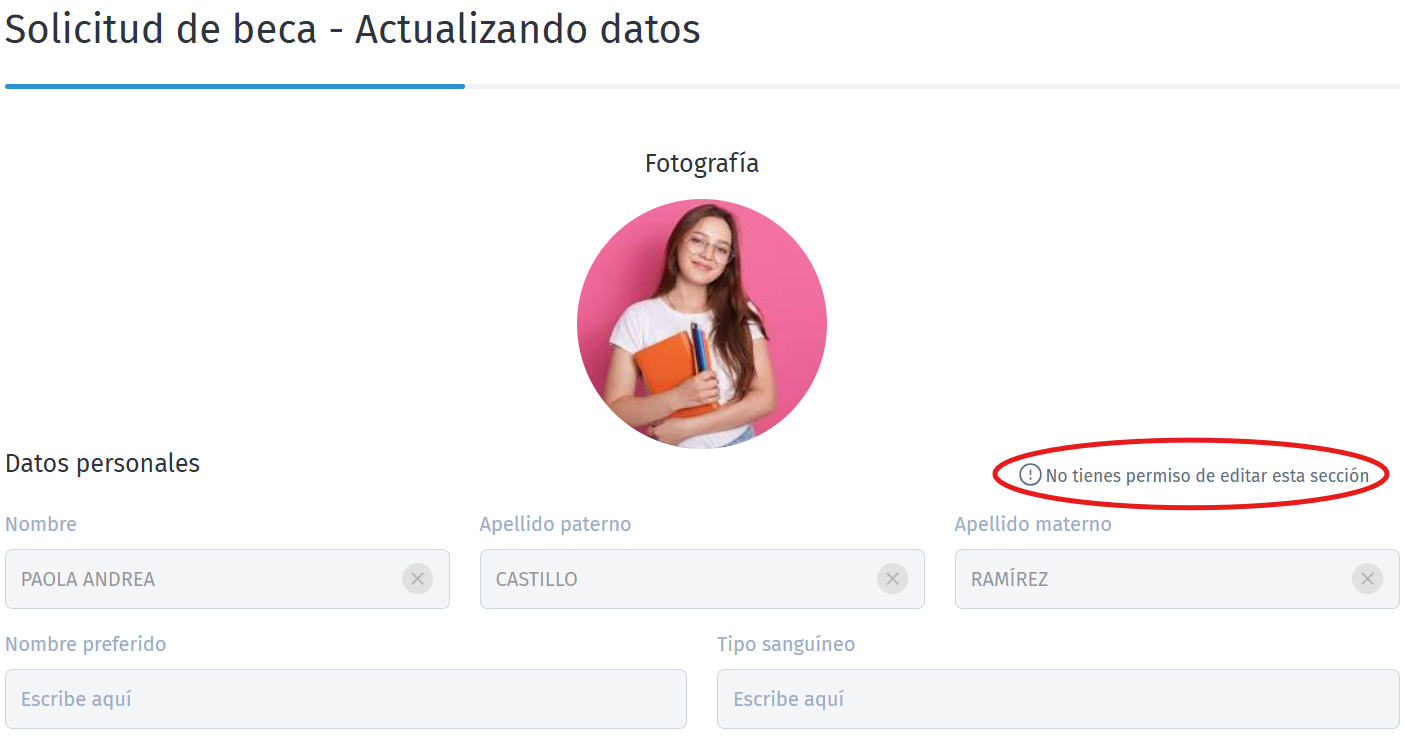
- Si tu institución lo requiere, actualiza tu información personal. En caso contrario, esta sección no se mostrará. Verifica que tus datos sean correctos y, si está permitido, realiza las actualizaciones necesarias. Los campos que no puedan editarse mostrarán la leyenda "No tienes permiso de editar esta sección".
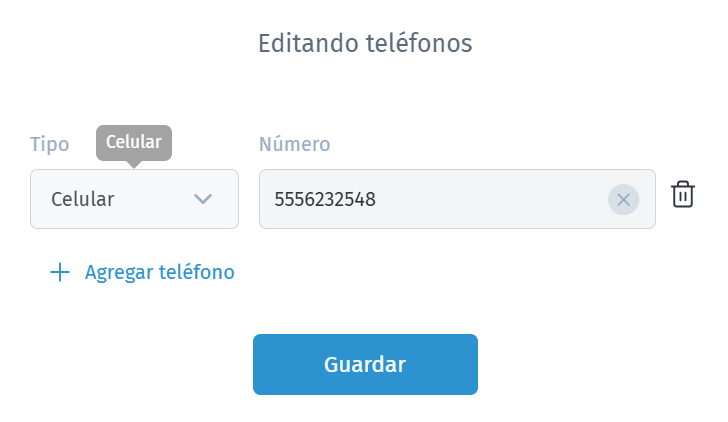
- En caso de que tengas habilitada la edición de algún dato, por ejemplo el campo Teléfonos, da clic en Agregar/Editar para registrar o actualizar la información correspondiente.

- Se abrirá el formulario para actualizar la información.
- Una vez que hayas verificado o actualizado la información, da clic en
 para continuar con la solicitud. Si lo necesitas, puedes regresar a la sección anterior dando clic en
  para modificar los datos antes de continuar.
- En caso de que tengas habilitada la edición de algún dato, por ejemplo el campo Teléfonos, da clic en Agregar/Editar para registrar o actualizar la información correspondiente.
- En la sección Documentos requeridos, adjunta la documentación solicitada por tu institución. Esta sección solo se mostrará si la escuela la tiene configurada; de lo contrario, no aparecerá durante el proceso.
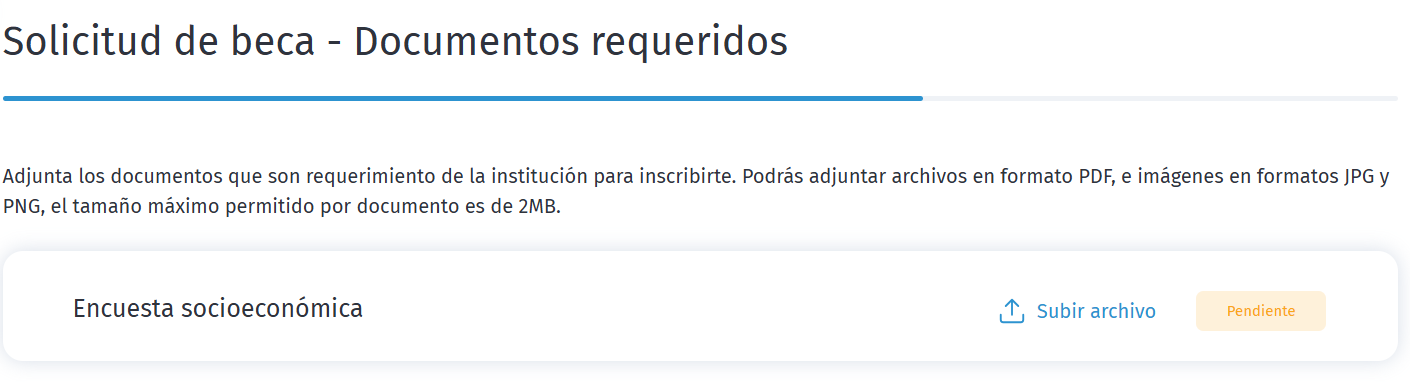
- Para adjuntar un documento, da clic en
 , selecciona el archivo desde tu dispositivo y espera a que la carga se complete correctamente. Una vez seleccionado, podrás consultar el campo Estado, el cual indicará si el documento se encuentra Pendiente de subir o si la carga se realizó correctamente.
 - Podrás cargar archivos en formato PDF, JPG y PNG, con un tamaño máximo de 2 MB por documento.
- Para adjuntar un documento, da clic en
- Antes de finalizar, verifica que toda la información capturada y los documentos adjuntos sean correctos. Si todo es correcto, da clic en
 . Una vez completado este paso, la solicitud de beca será enviada para su revisión conforme al proceso establecido por tu institución.
Consulta la solicitud de beca
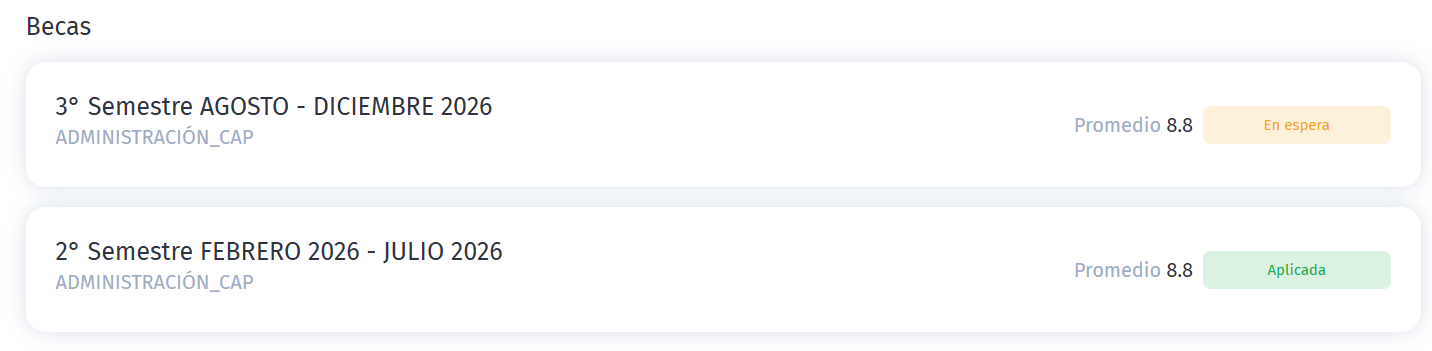
-
- En espera: La solicitud de beca fue enviada correctamente y se encuentra pendiente de revisión o autorización por parte de la institución.
- Aplicada: La solicitud fue autorizada y la beca ya se encuentra aplicada al trámite o inscripción correspondiente, de acuerdo con las condiciones establecidas por la institución.
- Da clic sobre la información de la beca para consultar sus detalles.

- Desde esta sección podrás visualizar la información general de la solicitud, como el tipo de beca, estatus, porcentaje o monto otorgado (si aplica) y demás datos relacionados.
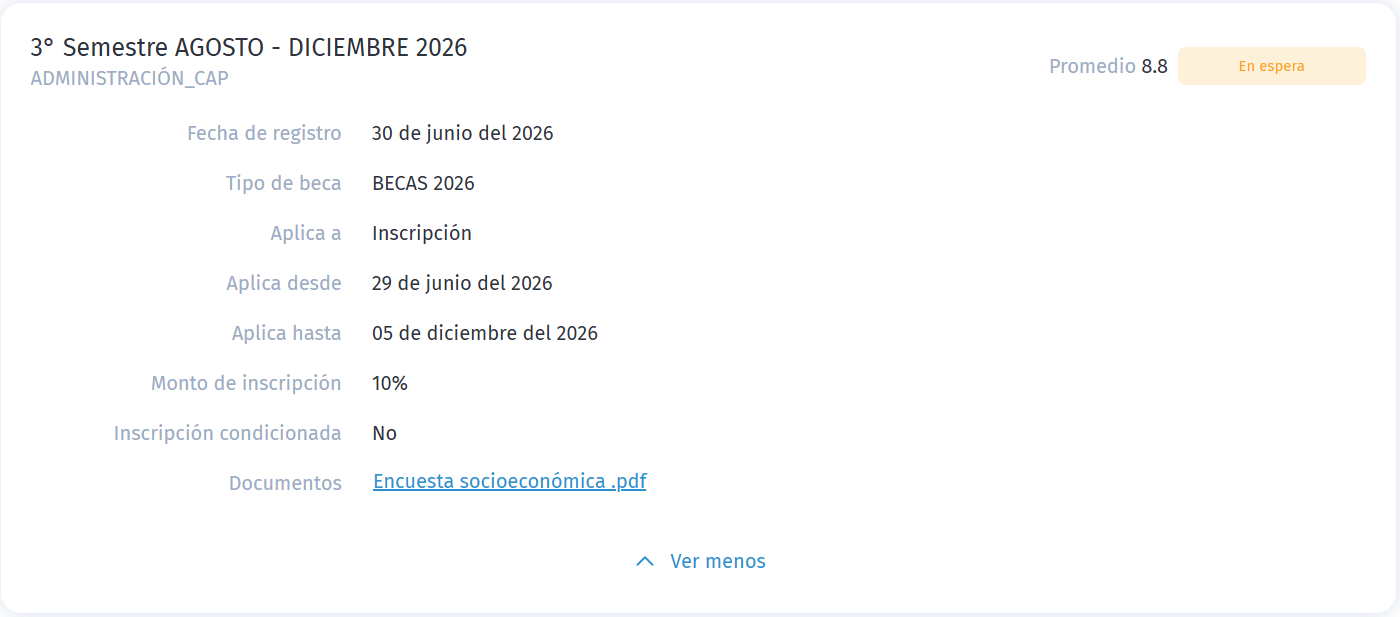
- Desde esta sección podrás visualizar la información general de la solicitud, como el tipo de beca, estatus, porcentaje o monto otorgado (si aplica) y demás datos relacionados.
Saeko Protips

Tips para las mejores prácticas para la configuración de días festivos de suspensión en Saeko:
1. Verifica tu información. Antes de enviar la solicitud, asegúrate de que tus datos personales y de contacto sean correctos para evitar retrasos en el proceso.
2. Prepara tus documentos. Ten listos los archivos solicitados en formato PDF, JPG o PNG, con un tamaño máximo de 2 MB por documento, para agilizar la carga de evidencias.
3. Da seguimiento a tu solicitud. Una vez enviada, consulta periódicamente el estado de tu solicitud desde el portal para conocer si requiere información adicional o si ya fue autorizada.
4. Si tienes dudas, contacta a tu agente de soporte Saeko. Ellos pueden ayudarte con dudas en cambios especiales o configuraciones avanzadas.