Acompáñanos para conocer el proceso de consulta, modificación y captura de calificaciones, así como las acciones que un docente realiza al registrar o actualizar calificaciones, incluidos los extraordinarios desde su Portal.
Permisos y requerimientos
Antes de comenzar, es importante conocer los permisos necesarios y requerimientos previos para su correcta implementación.
🔐Permisos
Verifica que tengas activo el permiso de Escolares > Clases y Calificaciones, y activa la casilla Ver y Editar, en caso de que sea requerido en tu perfil.

Este permiso debe ser otorgado por el usuario administrador del sistema o por el área de TI responsable de la gestión de roles y permisos en Saeko.
🧑💼 Usuario recomendado para edición:
- Director o Subdirector Académico
- Responsable de Control escolar
- Administrador Saeko
📝 Consideraciones
- Como administrativo, puedes capturar o modificar calificaciones siempre que el parcial o periodo no esté bloqueado y tengas la autorización para dicho proceso.
- Si el docente realizó modificaciones desde su Portal, estas se reflejarán en la consulta; asegúrate de verificar la información antes de editar.
- Cualquier cambio realizado quedará registrado en el historial de cambios, indicando fecha, hora y usuario que realizó la modificación.
- Aunque el periodo esté cerrado, siempre puedes consultar las calificaciones registradas.
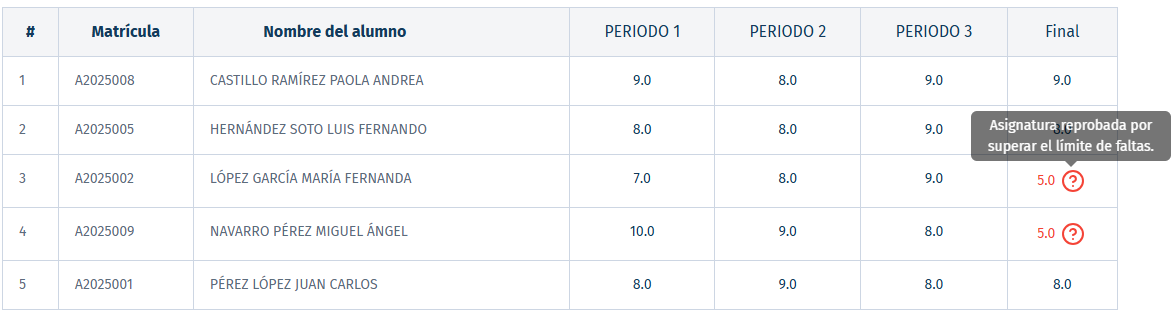
- Si la institución tiene habilitada la opción Reprobar las calificaciones finales con cierto número de faltas, los alumnos que superen el límite de inasistencias se mostrará una alerta en su boleta y en la lista de calificaciones.
Campos
En esta sección encontrarás la descripción de cada uno de los campos que conforman la sección. El objetivo es ayudarte a comprender su propósito, cómo se deben llenar correctamente y cuál es el impacto que cada dato tiene dentro del sistema.
| # | Nombre | Descripción | Consideraciones |
|---|---|---|---|
| 1 | 🔎 Filtro de periodos | Permite filtrar la vista mostrando periodos con bitácoras, periodos sin bitácora o seleccionar un periodo en específico. | El filtro solo afecta la visualización. Asegúrate de seleccionar el periodo correcto antes de capturar o modificar calificaciones. |
| 2 | ✏️ Editar calificaciones | Habilita la captura o modificación de calificaciones de los alumnos en el periodo seleccionado. | Disponible solo si el periodo no está bloqueado. Cualquier cambio quedará registrado en el historial de cambios. |
| 3 | 📝 Extraordinarios | Permite capturar o actualizar calificaciones extraordinarias para alumnos con derecho a esta evaluación. | Solo aplica para alumnos que cumplen con los criterios institucionales y requiere acceso a esta acción. |
Proceso
Para comenzar a capturar calificaciones, sigue los siguientes pasos:
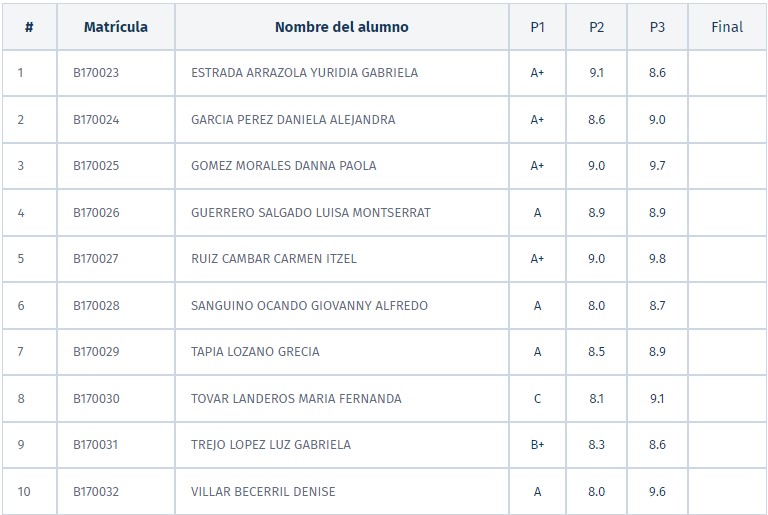
- Encontrarás el panorama general de la clase en forma de una tabla con la numeración de los alumnos de la clase, su nombre completo, su matrícula, los parciales del ciclo y la calificación final.
- Da clic en el botón
 y enseguida se habilitarán los siguientes campos de cada periodo para la captura de calificaciones. Si la clase tiene un plan de clases configurado también se mostrarán las actividades correspondientes, lo que permite una mejor comprensión del desempeño académico, al proporcionar información detallada sobre las actividades y evaluaciones específicas realizadas en el aula, así como la gestión al poder editarlas.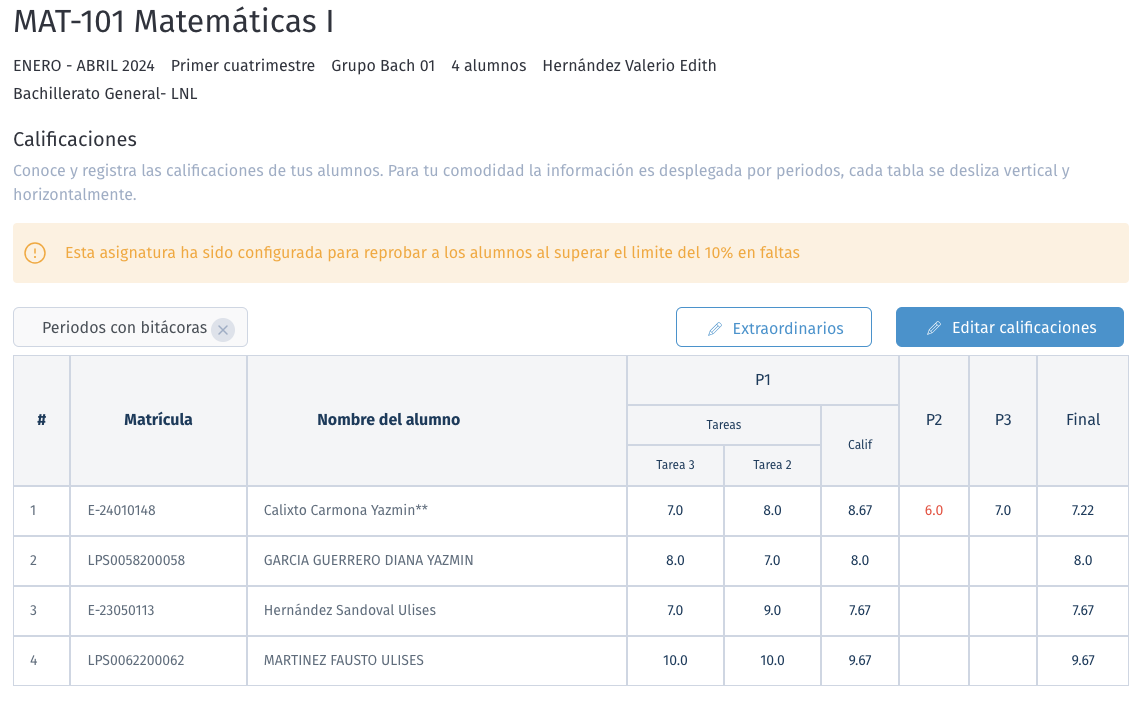
- Ubica el nombre del alumno correspondiente para editar o capturar las calificaciones que sean necesarias de acuerdo al parcial.
Nota: En caso de que se encuentre la opción de calificación final promediable se calculará de manera automática considerando la calificación de los periodos, en cambio, si se encuentra habilitada la opción de calificación final editable, se deberá capturar. - Una vez te encuentres seguro de las calificaciones asignadas da clic en
- Si la calificación final del alumno fue reprobada por exceder el límite de faltas, se mostrará la calificación final reprobatoria junto con una alerta de reprobación por límite de faltas, lo que permitirá identificar estos casos fácilmente.
Saeko Protips

Tips para el proceso de consulta y captura o actualización de calificaciones de clase en Saeko:
1. Identifica el tipo de calificación final antes de iniciar el proceso: si la calificación final es promediable, el sistema la calculará automáticamente con base en las calificaciones de los periodos; en cambio, si la calificación final es editable, será necesario capturarla de forma manual.
2. Como administrativo, puedes capturar o modificar calificaciones siempre que el parcial o periodo no esté bloqueado y cuentes con la autorización correspondiente.
3. Verifica las calificaciones capturadas por el docente desde su Portal antes de realizar cualquier ajuste, ya que estas se reflejan directamente en la vista administrativa.
4. Si tienes dudas, contacta a tu agente de soporte Saeko. Ellos pueden ayudarte con dudas en cambios especiales o configuraciones avanzadas.