El pase de lista es una herramienta clave para llevar un control preciso de la asistencia de tus alumnos. Desde esta sección podrás registrar, revisar y actualizar las asistencias de cada clase, asegurando que la información quede correctamente almacenada para reportes, seguimiento académico y cumplimiento institucional.
Permisos y requerimientos
Verifica que tengas activo el permiso de Escolares > Grupos y clases > Asistencias, y activa la casilla Editar.

Este permiso debe ser otorgado por el usuario administrador del sistema o por el área de TI responsable de la gestión de roles y permisos en Saeko.
🧑💼 Usuario recomendado para edición:
- Director o Subdirector Académico
- Dirección o subdirección escolar
- Administrador Saeko
📝 Consideraciones previas:
- Verifica que los grupos tengan asignado un docente y un horario correcto para evitar inconsistencias en la captura de asistencia.
- Asegúrate de que el ciclo, las fechas y los periodos estén configurados correctamente, ya que esto impacta directamente en la disponibilidad del pase de lista.
- Confirma que las políticas institucionales de asistencia, retardos y justificaciones estén configuradas adecuadamente en la plataforma.
- Monitorea que los docentes registren la asistencia en tiempo y forma; utiliza los reportes para identificar omisiones o capturas tardías.
Campos
En esta sección encontrarás la descripción de cada uno de los campos que conforman los procesos. El objetivo es ayudarte a comprender su propósito, cómo se deben llenar correctamente y cuál es el impacto que cada dato tiene dentro del sistema.
| # | Nombre | Descripción | Consideraciones |
|---|---|---|---|
| 📊 Indicadores de pase de lista | |||
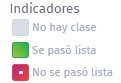
| 1 | 🚫 No hay clase | Indica que en la fecha seleccionada no existe una sesión programada para este grupo. | Se activa cuando no hay horario configurado para ese día. |
| 2 | 📗 Se pasó lista | Marca que la asistencia ya fue registrada para la clase del día. | Útil para verificar cumplimiento docente. |
| 3 | 📕 No se pasó lista | Indica que la asistencia todavía no ha sido capturada. | Permite detectar sesiones pendientes por registrar. |
| 🗂️ Segmentación de pase de lista | |||
| 4 | 🟢Presente | El alumno asistió en tiempo y forma. | Es el valor por defecto para agilizar la captura. |
| 5 | 🔴Ausente | El alumno no asistió a la clase. | No hay registro de ingreso del estudiante. |
| 6 | 🟡Retardo | El alumno llegó después de la hora de inicio. | La política institucional contempla retardos separados de las ausencias. |
| 7 | 🔵Falta Justificada | Ausencia que el alumno justificó y fue aceptada por la institución. | No afecta el porcentaje de inasistencias según configuraciones institucionales. |
Proceso
Acompáñanos a conocer el procedimiento para realizar el pase de lista de los alumnos desde portal administrativo.
Para comenzar a capturar el pase de lista, sigue los siguientes pasos:
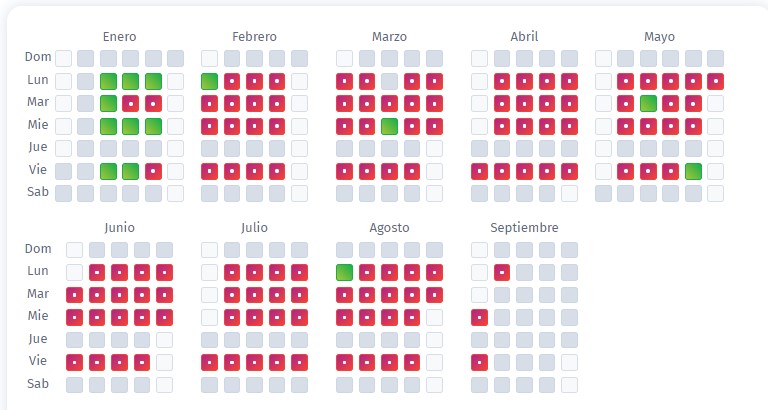
- A continuación, encontrarás un calendario donde se especificaran los meses y días en los que podrás conocer si el docente paso asistencia
-
Podrás reconocer el estado de las asistencias con los siguientes indicadores:
-
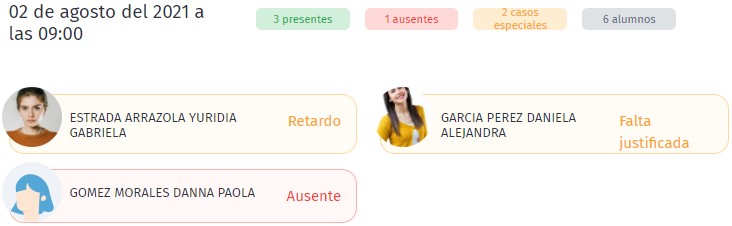
Una vez tengas ubicado el día en especifico en el cual deseas consultar el pase de lista, da clic sobre el y te arrojara la información de asistencias, inasistencias y casos especiales, tales como como faltas justificadas, así como también los nombres de los alumnos.
- Si requieres modificar el estado de las asistencias deberás dar clic en el botón
 lo cual te permitirá editar el estado de la asistencia del alumno con tan solo dar clic sobre su nombre.
 - Elige el nuevo estado de la asistencia y confirma tu elección dando clic en el botón Pasar lista o en su caso Cancelar para no guardar los cambios.
 ¡Listo! así es como podrás consultar y editar el pase de lista por cada asignatura en tu escuela.
Saeko Protips

Tips para la sección Pase de lista en Saeko:
1. Supervisa el cumplimiento docente: Revisa diariamente los indicadores de pase de lista para identificar clases donde aún no se ha registrado asistencia y dar seguimiento oportuno.
2. Valida la configuración académica: Asegúrate de que los grupos tengan horarios correctos y alumnos en estado inscrito, ya que cualquier inconsistencia afecta la visualización y captura de asistencia.
3. Si tienes dudas, contacta a tu agente de soporte Saeko. Ellos pueden ayudarte con dudas en cambios especiales o configuraciones avanzadas.