En Saeko puedes registrar distintos tipos de tránsitos de estudios, dependiendo de la situación del alumno, de este modo podrás tener su trayectoria académica en un mismo expediente digital. En este artículo encontrarás el paso a paso para el registro de un tránsito de estudios.
Permisos y requerimientos
Para el registro verifica que tengas activo el permiso de Escolares > Inscripciones > Fichas y tránsitos, y activa la casilla Editar. Y para la autorización de un tránsito verifica que tengas activo el permiso de Escolares > Inscripciones > Fichas y tránsitos > Autorización tránsito , y activa la casilla Editar.

Este permiso debe ser otorgado por el usuario administrador del sistema o por el área de TI responsable de la gestión de roles y permisos en Saeko.
🧑💼 Usuario recomendado para edición:
- Director o Subdirector Académico
- Dirección o subdirección escolar
- Administrador Saeko
📝 Consideraciones previas:
- Antes de comenzar es importante que conozcas los distintos tipos de tránsitos de estudios.
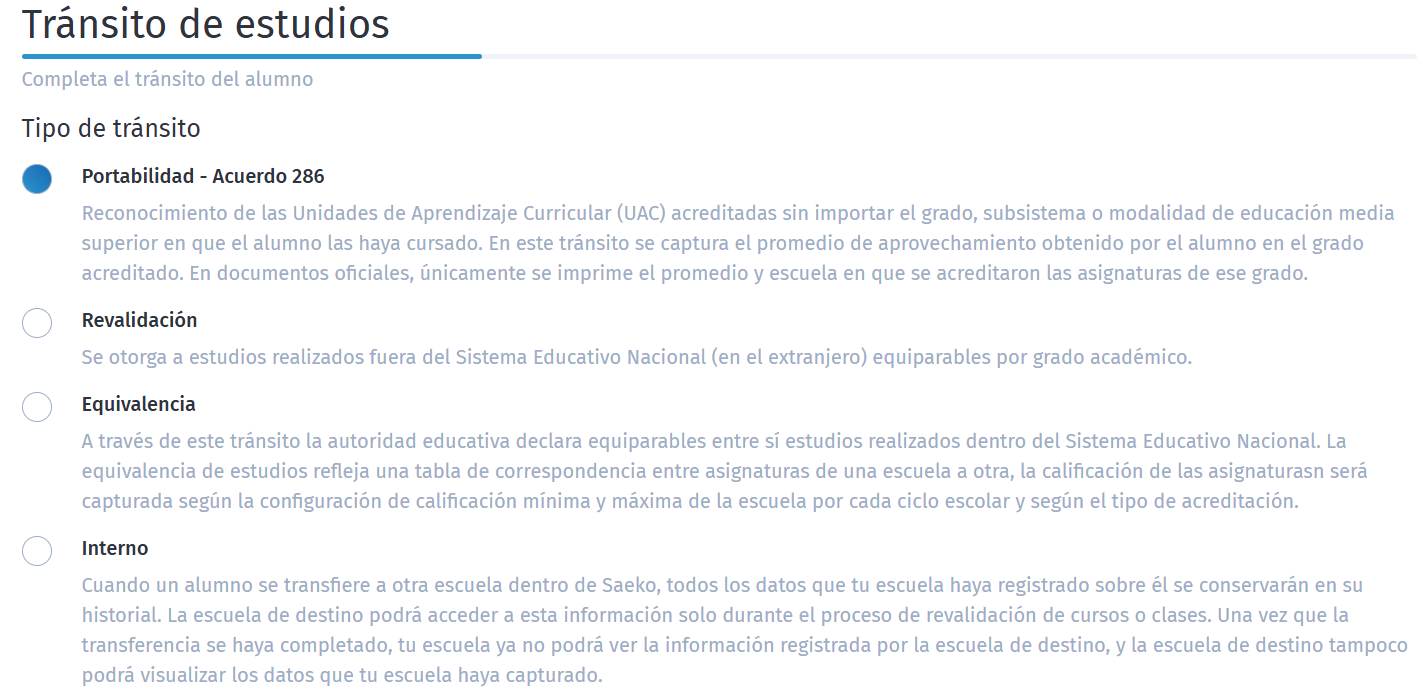
- Portabilidad - Acuerdo 286. La portabilidad de estudios se registra en estudios de nivel medio superior. Es el reconocimiento de las Unidades de Aprendizaje Curricular (UAC) acreditadas sin importar el grado académico, subsistema o modalidad de educación media superior en que el alumno las haya cursado. En este tránsito se captura el promedio de aprovechamiento obtenido por el alumno en el grado acreditado.
- Revalidación. Se otorga a estudios realizados fuera del Sistema Educativo Nacional (en el extranjero) equiparables por grado académico.
- Equivalencia. A través de este tránsito la autoridad educativa declara equiparables entre sí estudios realizados dentro del Sistema Educativo Nacional. La equivalencia de estudios refleja una tabla de correspondencia entre asignaturas de una escuela a otra o de un plan de estudios a otro, la calificación de las asignaturas será capturada según la configuración de calificación mínima y máxima de la escuela por cada ciclo escolar y según el tipo de acreditación.
- Interno. Cuando un alumno se transfiere a otra escuela dentro de Saeko, su información registrada se conserva como parte de su historial y solo puede ser consultada por la escuela de destino durante el proceso de revalidación; una vez completada la transferencia, cada institución mantiene la privacidad de sus datos y ya no puede acceder a lo registrado por la otra.
- El Tránsito interno, aplica entre planteles o colegios que usan Saeko (como Inglés Individual o CECyTE). La escuela de destino puede ver temporalmente la información del alumno para revalidar materias; al finalizar la transferencia, cada escuela solo ve sus propios registros. En Inglés Individual solo se podrán hacer tránsitos entre planteles del mismo instituto.
- Los tránsitos generan notificaciones automáticas, por lo que es importante verificar que los usuarios responsables estén correctamente configurados para recibirlas.
- Es necesario contactar al equipo de soporte de Saeko para habilitar a los usuarios que deben recibir estas notificaciones y autorizar los tránsitos dentro del sistema.
Campos del formulario
En esta sección encontrarás la descripción de cada uno de los campos que conforman el formulario. El objetivo es ayudarte a comprender su propósito, cómo se deben llenar correctamente y cuál es el impacto que cada dato tiene dentro del sistema.
| # | Nombre | Descripción | Consideraciones |
|---|---|---|---|
| 1 | 🔀 Tipo de Tránsito | Campo donde seleccionas el tipo de movimiento académico que se aplicará al alumno (portabilidad, equivalencia, revalidación o interno). | Una vez registrado y guardado, algunos tipos de tránsito no pueden modificarse, por lo que es importante verificar antes de confirmar. |
| 📋 Portabilidad | |||
| 2 | 📑 Plan de estudio a cursar | Selecciona el plan académico en el que el alumno continuará sus estudios. | Verifica que el plan esté vigente. Aplica para Portabilidad, Revalidación o Equivalencia. |
| 3 | 🗺️ Estado | Estado de la república donde se ubica la escuela de origen. | Revisa que el estado corresponda al documento oficial presentado. Aplica para Portabilidad, Revalidación o Equivalencia, para Revalidación selecciona Extranjero. |
| 4 | 🎓 Nivel | Nivel educativo cursado en la institución de origen. | Debe coincidir con el grado o ciclo que se busca revalidar. Aplica para Portabilidad, Revalidación o Equivalencia, para Revalidación selecciona Extranjero. |
| 5 | 🏫 Escuela | Nombre completo del plantel donde estudió el alumno. | Usar el nombre completo para evitar inconsistencias. Aplica para Portabilidad, Revalidación o Equivalencia, para Revalidación selecciona Extranjero. |
| 6 | 📅 Hasta qué grado estudió | Último grado cursado en la institución anterior. | Valida que el grado tenga respaldo documental. Aplica para Portabilidad, Revalidación o Equivalencia. |
| 7 | ⭐ Promedio | Calificación promedio del alumno en su escuela de origen. | Debe coincidir con la documentación entregada. Aplica para Portabilidad, Revalidación o Equivalencia. |
| 8 | 🔖 Folio de revalidación | Número o identificador asignado al trámite de revalidación o portabilidad del alumno. | Debe coincidir exactamente con el folio del documento oficial. Aplica para Revalidación. |
| 9 | 🗓️ Fecha de expedición | Fecha en que se emitió el documento oficial presentado (boleta, constancia, etc.). | Es importante para validar autenticidad. Aplica para Portabilidad, Revalidación o Equivalencia. |
| 10 | 🖊️ Responsable de autorización | Persona de la institución que valida y autoriza la portabilidad. | Debe ser un rol autorizado dentro del plantel. Aplica para Portabilidad, Revalidación o Equivalencia. |
| 11 | 🏫 Escuela de destino | Plantel al que se transferirá el alumno dentro del mismo instituto o red educativa. | Debe ser una escuela activa dentro del mismo sistema. Aplica para tránsito tipo interno. |
| 12 | 📄 Cambiar la ficha de inscripción a baja por traslado a otra institución | La ficha actual del alumno se cambia al estado Baja por traslado, común cuando el alumno no ha concluido el grado y no tiene calificaciones finales. | Se recomienda solo si el alumno no tiene historial académico finalizado en ese grado. Aplica para tránsito tipo interno. |
| 13 | 🆕 Generar una nueva ficha de inscripción en baja por traslado a otra institución | Crea una nueva ficha en el siguiente grado del plan de estudio, asignándola automáticamente como Baja por traslado. | Útil cuando necesitas dejar constancia del avance esperado del alumno. Aplica para tránsito tipo interno. |
| 14 | 💼 Mantener estado de cuenta en escuela actual | La deuda y cargos futuros permanecen en la escuela de origen sin generar movimientos en la escuela destino. | Ideal cuando la institución de origen continúa siendo responsable del cobro. Aplica para tránsito tipo interno. |
| 15 | 💳 Seleccionar los cargos a transferir y suspender | Permite elegir qué cargos se enviarán al estado de cuenta de la escuela destino; los cargos seleccionados quedarán suspendidos en la escuela de origen. | Verifica que los cargos seleccionados sean correctos antes de transferir. Aplica para tránsito tipo interno. |
| 16 | 📂 Evidencias | Espacio donde se adjuntan documentos o archivos que respaldan el proceso del tránsito (boletas, constancias, dictámenes, etc.). | Se recomienda usar formatos PDF o imagen que no exceda el tamaño de 2MB. Solo adjunta documentos oficiales para evitar rechazos. Aplica para Portabilidad, Revalidación, Equivalencia o Interno. |
| 📋 Historial Académico | |||
| 17 | 📆 Ciclo escolar | Año o periodo académico al que pertenece la información registrada. | Verifica que el ciclo coincida con los documentos entregados. Afecta la interpretación de equivalencias o revalidaciones. |
| 18 | 📝 Calificación (Promedio) | Promedio general del alumno según su documentación oficial. | Debe capturarse tal cual aparece en boletas o constancias. Afecta la interpretación de equivalencias o revalidaciones. |
| 19 | 📘 Selecciona las asignaturas | Lista donde eliges las materias que el alumno acreditó en la escuela de origen. | Asegúrate de que las materias coincidan con la boleta. Afecta la interpretación de equivalencias o revalidaciones. |
| 20 | ✏️ Captura la calificación y el tipo de acreditación | Registra la calificación obtenida y selecciona cómo fue acreditada (revalidación o equivalencia, etc.). | Captura la calificación exacta y el tipo correcto para evitar inconsistencias. Afecta la interpretación de equivalencias o revalidaciones. |
| 21 | 🎯 Créditos (Opcional) | Cantidad de créditos asignados a cada materia, según el plan previo del alumno. | Solo úsalo cuando los documentos oficiales indiquen créditos. Afecta la interpretación de equivalencias o revalidaciones. |
| 22 | 🔮 Predictamen | Vista que muestra la información capturada y genera una recomendación preliminar (dictamen automático) sobre el avance o materias a validar. | Es una guía; la validación final debe hacerla el plantel. Afecta la interpretación de equivalencias o revalidaciones. |
Proceso
Realiza un tránsito de estudios
- Haz clic en el botón
 , ahora es necesario que selecciones el tipo de tránsito de estudios a registrar.
Nota: el botón de iniciar tránsito solo estará disponible cuando no exista otro tránsito en estatus «En trámite»
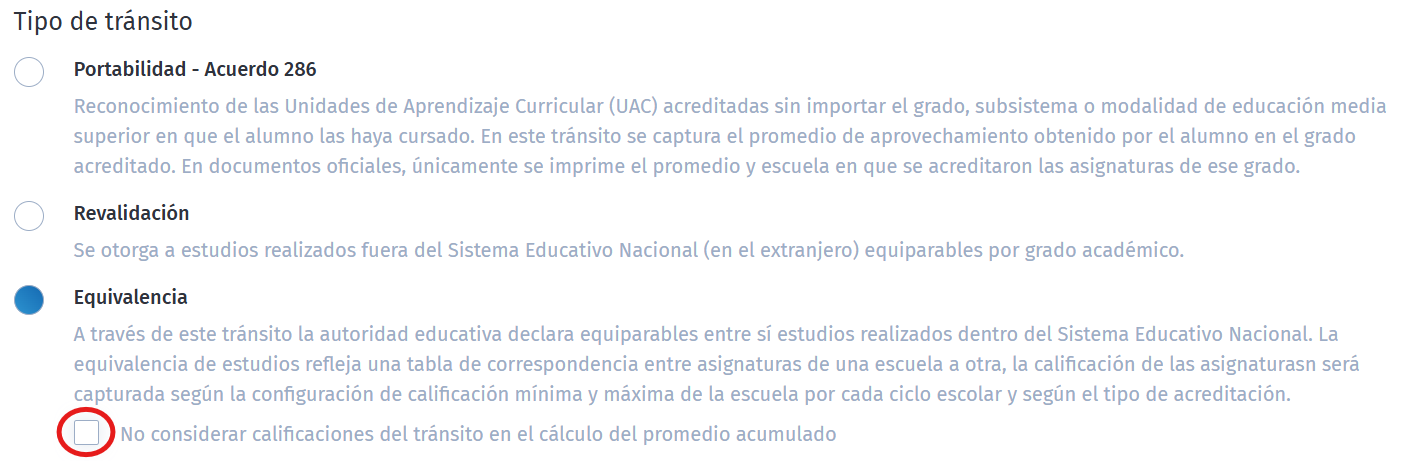
- En el caso de que el transito sea tipo Revalidación o Equivalencia, podrás marcar la casilla de "No considerar calificaciones del tránsito en el cálculo del promedio acumulado".
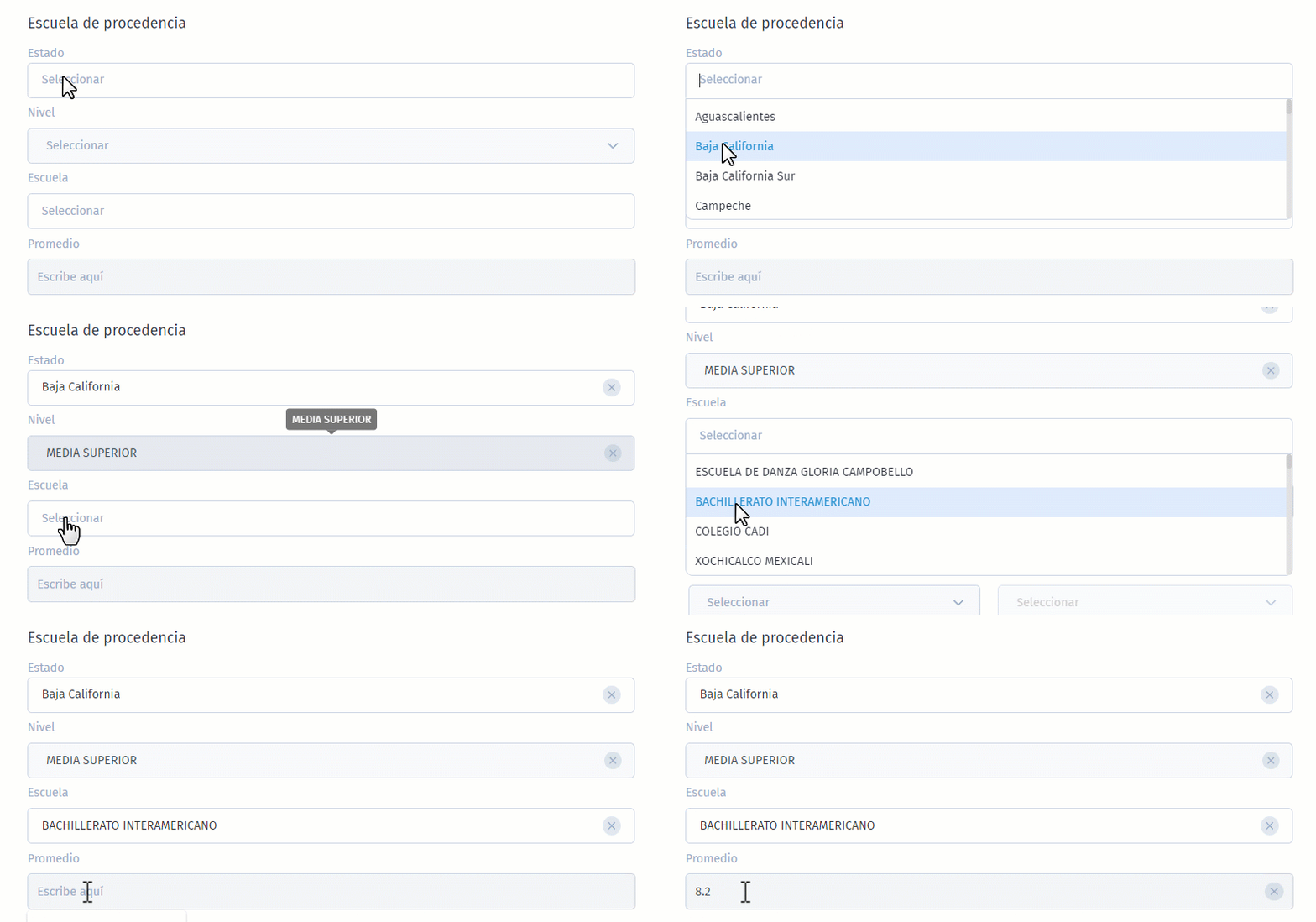
- Captura la información de la escuela de procedencia del alumno. Deberás registrar: estado, nivel, nombre de la institución y promedio.
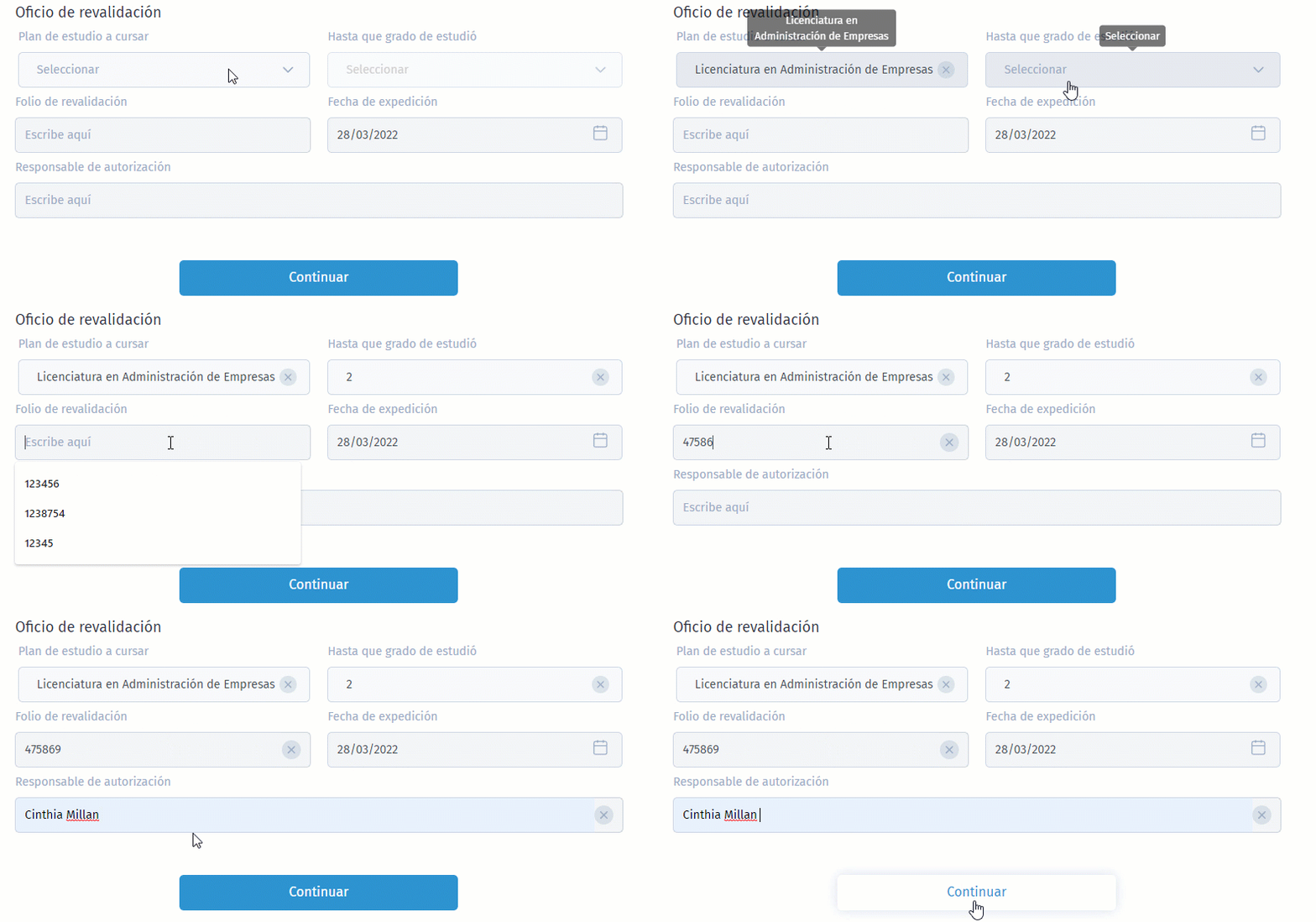
- Ahora, deberás capturar los datos del oficio de revalidación. Incluyendo: plan de estudios, grado de estudio, folio de revalidación, fecha de expedición y responsable de autorización. Posteriormente ubica y haz clic en el botón Continuar
-
En caso de que el tránsito sea tipo interno, deberás seleccionar los datos correspondientes a:
-
Estado en la ficha de inscripción en la escuela de procedencia: Indica cómo se contabilizará la baja del alumno, ya sea en el ciclo actual o en el siguiente.
-
Estado de cuenta: Define cómo se gestionarán los cargos y adeudos, ya sea manteniéndolos en la escuela de origen o ajustándolos según el proceso de traslado.
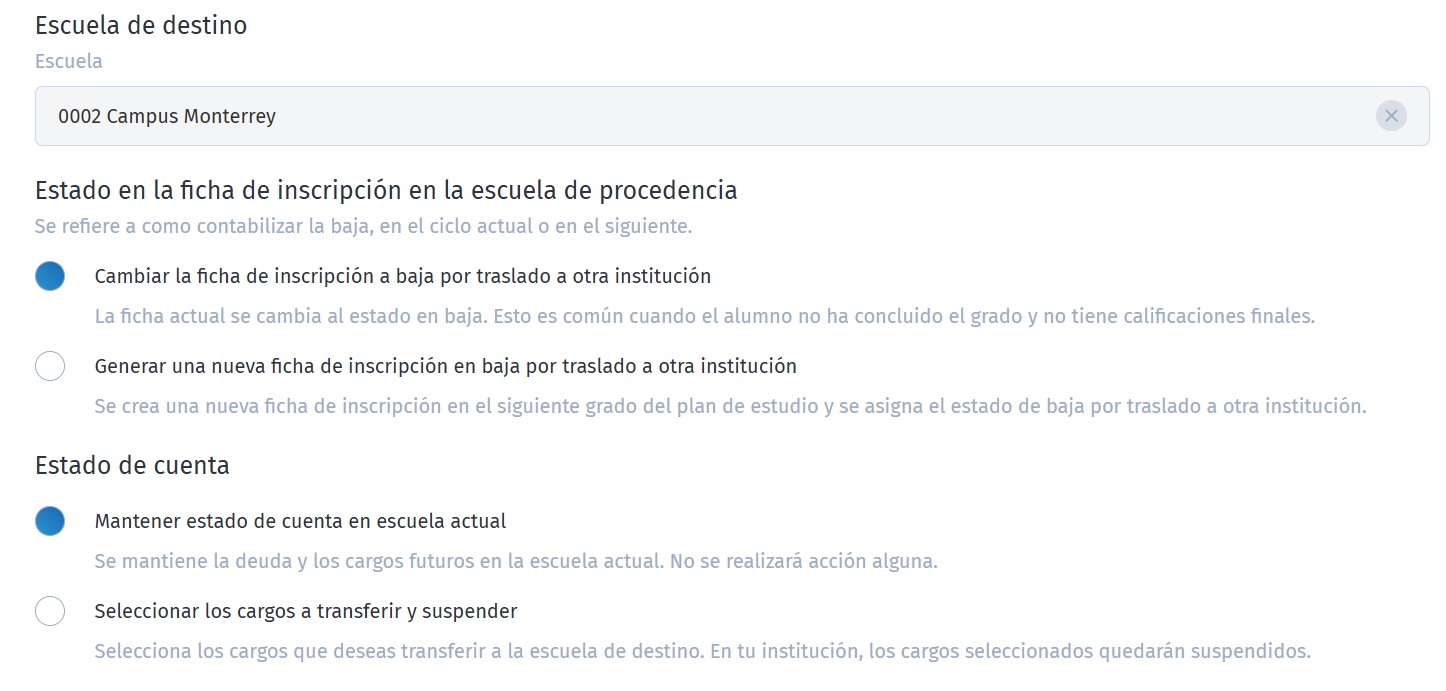
- Si en el campo Estado de cuenta seleccionas la opción “Seleccionar los cargos a transferir y suspender”, se mostrarán los cargos pendientes del alumno. Desde ahí podrás elegir cuáles deseas transferir a la escuela de destino, tendrás la opción
 .
.
Los cargos seleccionados quedarán suspendidos en tu institución, dejando el registro histórico sin generar cobro activo. Posteriormente ubica y haz clic en el botón Continuar.
-
- En la siguiente pestaña visualizarás la sección Evidencias, es aquí en donde podrás subir todos tus archivos de evidencia. Para ello,
- Ubica y haz clic en el botón

- Se habilitará el campo Evidencia-1, da clic en
 , se abrirá tu explorador de archivos para que ubiques la ruta en la que almacenaste tu documento y lo selecciones, y en automático se coloca el nombre del archivo.
Nota: Puedes añadir más de una evidencia, solo basta con dar clic en y se van a ir añadiendo los campos que requieras.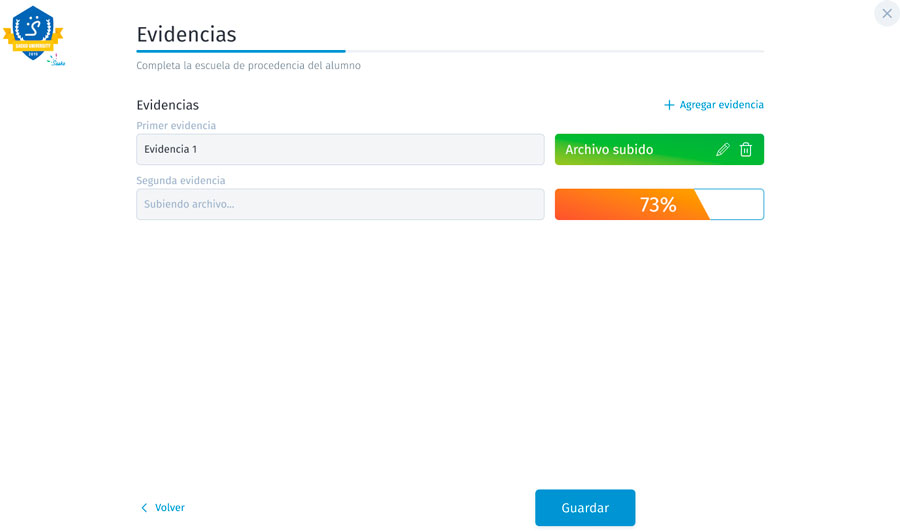
- Ubica y haz clic en el botón
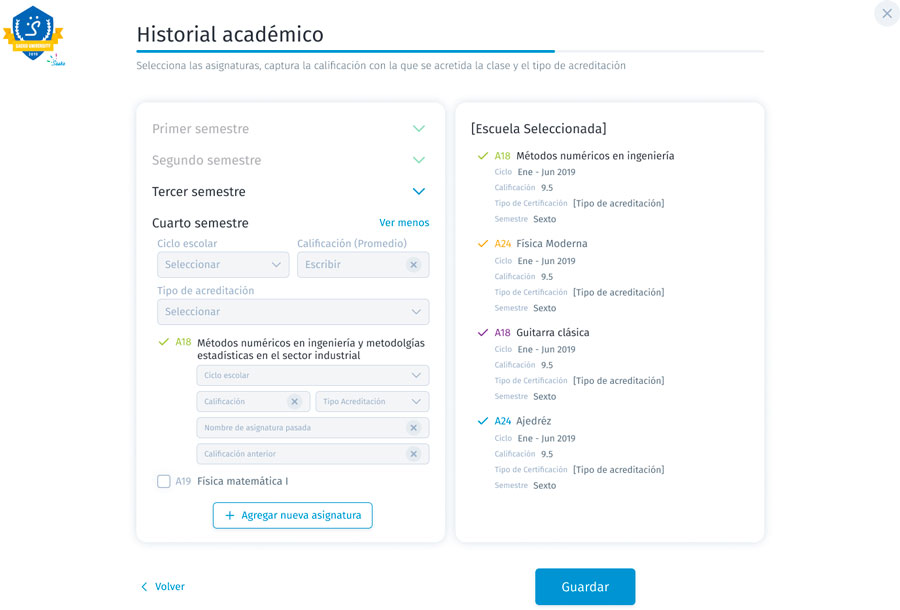
- Da clic en continuar y en la siguiente sección historial académico, se mostrarán los grados académicos acreditados por el alumno.
Dependiendo del tipo de tránsito de estudios, captura de ser el caso:
- En cada grado selecciona todas las asignaturas que el alumno revalidó,
- El ciclo escolar en el que el alumno cursó la asignatura o acreditó el grado de estudios
- La calificación obtenida en el grado
- Por materia define el tipo de acreditación EQ (Equivalente)
- Registra el Nombre de asignatura pasada de acuerdo con su historial académico de la escuela anterior
- Calificación original de la materia de acuerdo con su historial académico de la escuela anterior
- En los tipos de tránsito Equivalencia y Revalidación, tendrás disponible un predictamen, el cual te permite revisar de manera preliminar la información capturada; como asignaturas, calificaciones y créditos, antes de finalizar el proceso.
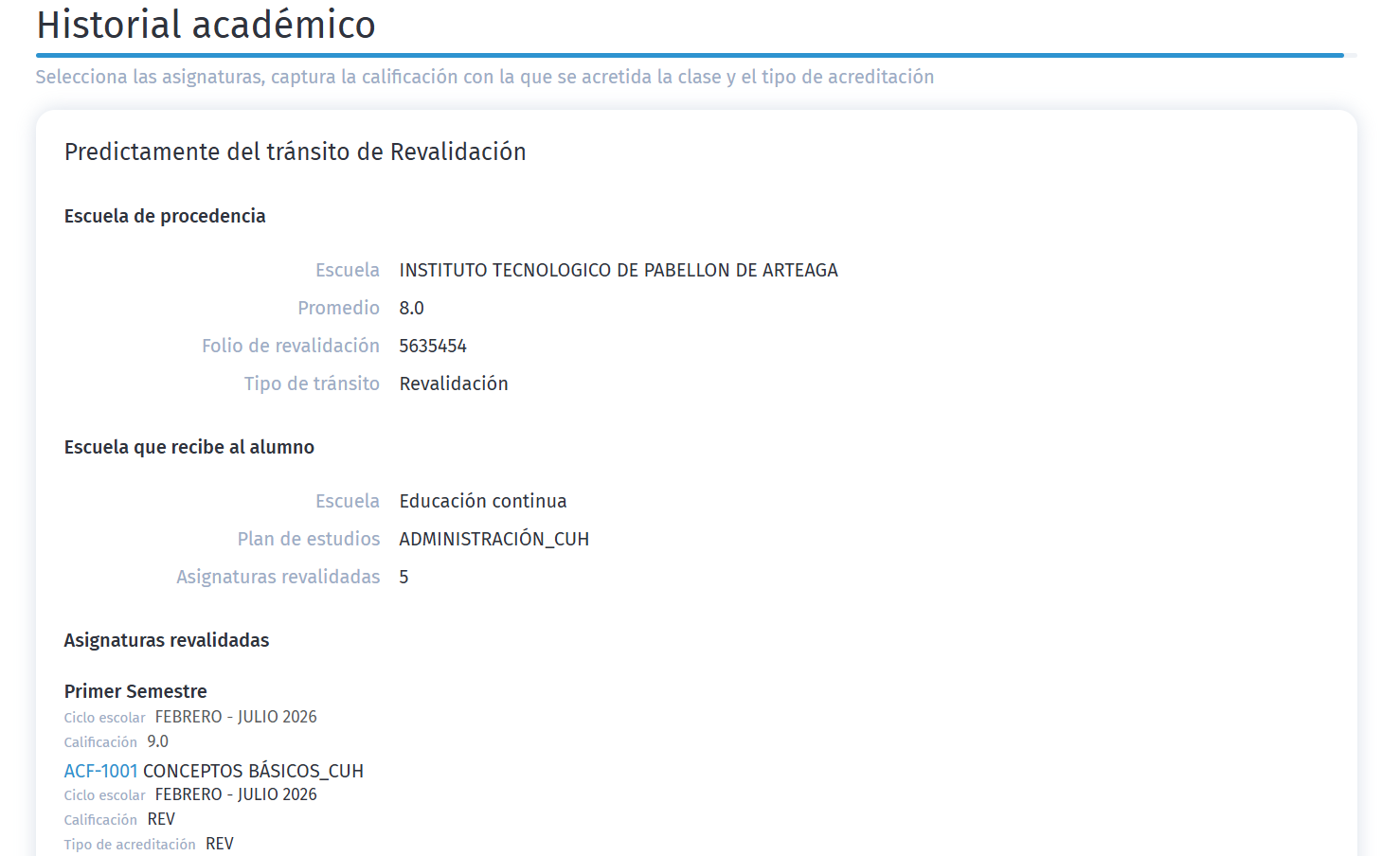
- Verifica que toda la información sea correcta y haz clic en Cerrar.

Autoriza un tránsito de estudios
La autorización de tránsito de estudios es el proceso mediante el cual la institución valida y aprueba el reconocimiento de los estudios previos del alumno, permitiendo su continuidad académica dentro del plan de estudios correspondiente.
Esta sección aplica únicamente para tránsitos de portabilidad, revalidación o equivalencia, y te permite revisar la información capturada, verificar la documentación presentada y confirmar que el tránsito cumple con los criterios académicos antes de autorizarlo de manera definitiva.
- Una vez concluido el trámite, se generará una ficha relacionada al ciclo REVALIDACIÓN con el estado En trámite y estado de tránsito Creada, desde la cual podrás Autorizar o Rechazar el tránsito según corresponda.

- Las acciones que tendrás disponibles en la ficha de tránsito son:
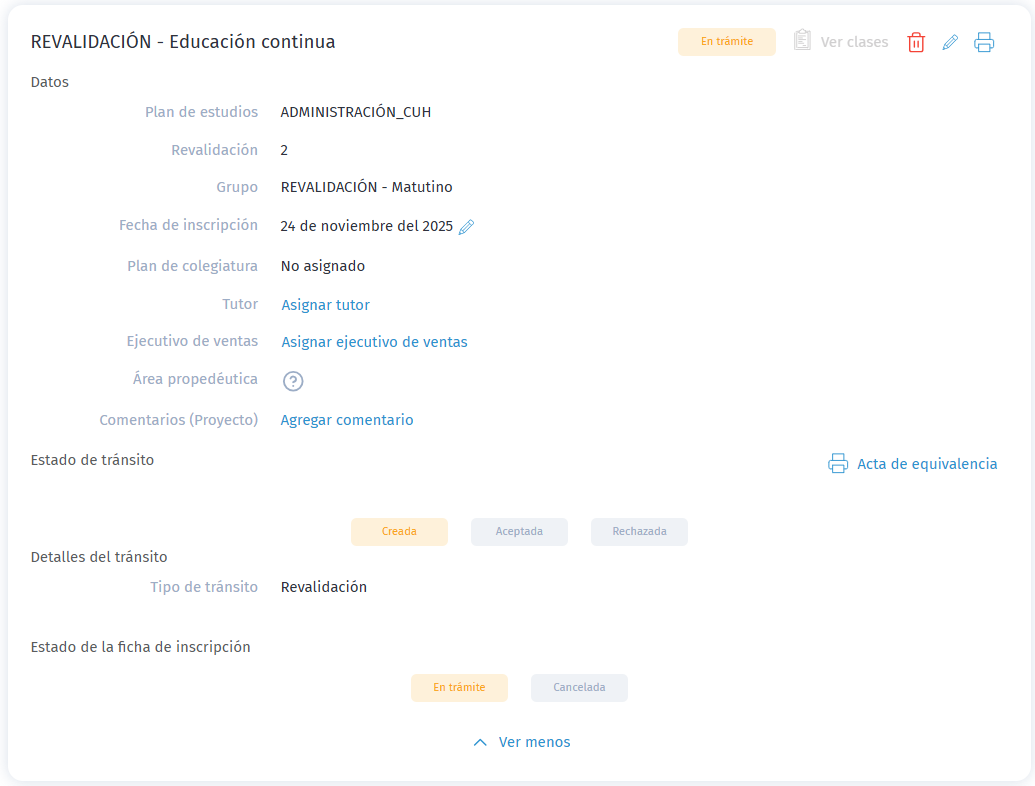
 Se habilita únicamente cuando el tránsito ha sido aceptado.
 Permite eliminar la ficha; esta opción solo estará disponible si previamente cambias el estado de la ficha a Cancelado.
 Te permite modificar la información capturada antes de autorizar o rechazar.
 Muestra e imprime el acta con los datos del tránsito.
 Cambia el estado del tránsito a Cursado.
 Marca el tránsito como rechazado sin aplicar cambios.
 Indica que la ficha fue cancelada y queda como registro histórico o podrás proceder a eliminación.
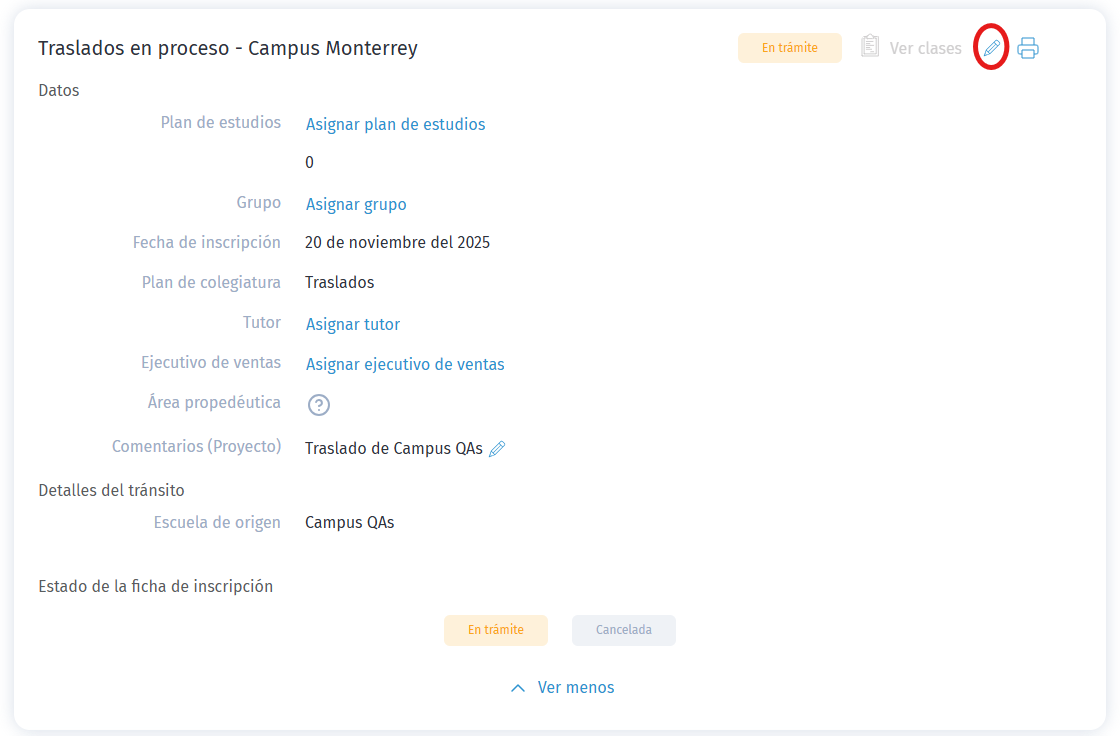
- En caso de que se trate de un tránsito tipo Interno, la escuela de destino podrá editar los datos de la ficha para activar al alumno en el ciclo, plan de estudio y grupo correspondiente.
Con estos pasos, habrás concluido correctamente el proceso de tránsito de estudios. Una vez autorizado o gestionado según el tipo de tránsito, la información quedará registrada en la ficha del alumno y podrá ser utilizada para su incorporación académica y administrativa.
Saeko Protips

Tips para el proceso de alta y actualización de una asignatura en Saeko:
1. Verifica siempre la documentación antes de capturar datos (boletas, constancias, dictámenes).
2. Confirma el tipo de tránsito (portabilidad, equivalencia, revalidación o interno) para evitar registrar información en el flujo incorrecto.
3. En tránsitos tipo interno, revisa qué cargos deben mantenerse o transferirse para no duplicar adeudos.
4. Comunícate con el área académica cuando existan dudas sobre la validación de materias, especialmente en casos especiales.
5. Si tienes dudas, contacta a tu agente de soporte Saeko. Ellos pueden ayudarte con dudas en cambios especiales o configuraciones avanzadas.