En la vista de Detalles del alumno podrás consultar y actualizar la información general de cada estudiante. Desde esta sección tendrás acceso a sus datos personales, correo electrónico y matrícula, así como a su horario, calificaciones, boleta e historial académico, lo que permite llevar un seguimiento completo y actualizado del progreso del alumno.
Permisos y requerimientos
🔐Permisos
Para acceder a esta vista, tu perfil de usuario debes contar con los permisos de:
- Edición de información:
- Escolares > Alumnos, y activa la casilla Ver y Editar.
- Escolares > Alumnos > Editar alumnos, y activa la casilla Editar.

- Correo electrónico institucional:
- Crear: Escolares > Alumnos > Crear correo institucional, y activa la casilla Editar.
- Borrar o desvincular: Escolares > Alumnos > Borrar o desvincular correo institucional, y activa la casilla Editar.
- Reiniciar contraseña: Escolares > Alumnos > Reiniciar contraseña, y activa la casilla Editar.

- Matrícula:
- Asignar matrícula: Escolares > Alumnos > Matrícula editable, y activa la casilla Editar.
- Asignar automáticamente: Escolares > Alumnos > Matrícula automática, y activa la casilla Editar.

- Comentarios
- Comentarios*, y activa la casilla Editar.

- Comentarios*, y activa la casilla Editar.
- Boleta e Historial académico
- Boletas e historial, y activa la casilla Editar.

- Boletas e historial, y activa la casilla Editar.
Estos permisos deben ser otorgados por el usuario administrador del sistema o por el área de TI responsable de la gestión de roles y permisos en Saeko.
🧑💼 Usuario recomendado para edición:
- Director o Subdirector Académico
- Responsable del área control escolar
- Administrador Saeko
📝 Consideraciones previas:
- La actualización de datos personales y de contacto debe realizarse con autorización o respaldo documental del alumno.
- La matrícula es un dato único; evita modificarla salvo en casos justificados y con los permisos correspondientes.
- La información mostrada en calificaciones, boleta e historial académico es de consulta; cualquier modificación debe gestionarse desde los módulos académicos correspondientes.
- Si el alumno presenta varios ciclos o programas, asegúrate de verificar el ciclo activo antes de revisar su historial.
Campos detalles
En esta sección encontrarás la descripción de cada uno de los campos que conforman la sección. El objetivo es ayudarte a comprender su propósito, cómo se deben llenar correctamente y cuál es el impacto que cada dato tiene dentro del sistema.
| # | Nombre | Descripción | Consideraciones |
|---|---|---|---|
| 1 | 🎓 Promedio general | Muestra el promedio acumulado del alumno considerando las calificaciones registradas en los ciclos cursados. | Es un dato informativo que refleja el rendimiento académico global. Se actualiza automáticamente conforme se registran o modifican calificaciones y no puede editarse manualmente. |
| 2 | 🚫 Faltas | Indica el número total de inasistencias del alumno durante el ciclo activo. | Este dato se alimenta con los registros de pase de lista de los docentes. Si no aparecen faltas registradas, verifica que el alumno esté inscrito en grupos activos. El número puede variar conforme se actualicen las asistencias. |
| 3 | 💰 Saldo | Muestra el estado financiero del alumno, indicando si tiene adeudos o pago anticipado. | La información se obtiene del estado de cuenta del alumno. Un saldo negativo representa deuda, mientras que un saldo positivo indica pago anticipado para futuros cargos. |
| Opciones de correo institucional | |||
| 4 | 📧 Correo institucional | Correo asignado por la institución al alumno para fines académicos. | Debe mantenerse actualizado para garantizar el acceso al portal y la recepción de notificaciones. En caso de cambio, se recomienda verificar que no se afecten accesos o integraciones con otros servicios. |
| 5 | 🔁 Reiniciar contraseña | Permite restablecer la contraseña del correo institucional del alumno. | Esta acción debe realizarse solo cuando el alumno no pueda acceder a su cuenta. Al reiniciar la contraseña, el sistema generará una nueva clave temporal que el alumno deberá actualizar al iniciar sesión. |
| 6 | 📱 Eliminar teléfono relacionado | Elimina el número de teléfono vinculado a la cuenta institucional del alumno. | Útil en casos donde el teléfono registrado ya no está en uso o pertenece a otra persona. Una vez eliminado, el alumno deberá registrar nuevamente su número si desea recuperar funciones de verificación o recuperación de cuenta. |
| 7 | ⏸️ Suspender | Inhabilita temporalmente la cuenta institucional del alumno. | Esta opción bloquea el acceso al portal del alumno Saeko. Es recomendable usarla en casos de suspensión temporal o baja temporal del alumno, evitando la pérdida de información. |
| 8 | 🔗 Desvincular correo | Desconecta el correo institucional del alumno del sistema Saeko. | Al desvincular el correo, el alumno dejará de recibir notificaciones y no podrá acceder con esa cuenta al portal. Solo debe aplicarse cuando se asigne un nuevo correo o se realice una actualización institucional. |
| 9 | 🗑️ Eliminar cuenta | Borra de forma definitiva la cuenta de correo institucional del alumno. | Esta acción es irreversible y elimina el acceso a todos los servicios asociados a la cuenta. Debe realizarse únicamente con autorización formal de la institución y una vez que se haya respaldado toda la información necesaria. |
| 📋 Adicionales | |||
| 10 | 🆔 Matrícula | Identificador único del alumno dentro de la institución. | No debe modificarse sin autorización administrativa, ya que cualquier cambio impacta en reportes, historiales y registros asociados. |
| 11 | 💬 Comentarios | Espacio destinado para registrar observaciones o notas relacionadas con el alumno. | Se recomienda ingresar información relevante y breve. Los comentarios pueden ser visibles para otros usuarios del sistema, por lo que es importante evitar datos personales sensibles o información confidencial. |
| 📋 Opciones de historial académico | |||
| 12 | 🚫 Excluir asignaturas de recursamiento | Permite omitir en la impresión las materias que el alumno haya cursado nuevamente por recursamiento. | Útil cuando se desea mostrar únicamente las asignaturas aprobadas en primera oportunidad. Al activarlo, las materias recursadas no aparecerán en el historial impreso. |
| 13 | ❌ Excluir asignaturas reprobadas | Oculta las materias no aprobadas del historial académico impreso. | Se recomienda activar esta opción solo cuando se requiera un historial con enfoque en asignaturas acreditadas, ya que puede alterar la visión completa del desempeño del alumno. |
| 14 | ⏳ Excluir asignaturas sin calificación | Omite en la impresión las materias que no cuentan con calificación registrada. | Ideal para generar un historial parcial o para evitar mostrar materias en curso. Si se activa, solo se mostrarán las asignaturas con calificaciones finales capturadas. |
| 15 | 📚 Mostrar submódulos | Incluye los submódulos o componentes de las asignaturas en la impresión del historial. | Al habilitarlo, se detallan los submódulos y sus calificaciones individuales, ofreciendo una vista más completa del avance del alumno. Si se desactiva, solo se mostrará la calificación general de cada materia. |
| 16 | 🔢 Ordenar por grado | Organiza las asignaturas en el historial impreso de acuerdo con el grado al que pertenecen. | Facilita la lectura del historial cuando el alumno ha cursado varias materias en distintos niveles o grados. Si se desactiva, las materias se mostrarán en el orden cronológico del ciclo. |
| 17 | 🎓 Ciclos completados | Permite generar la impresión del historial considerando únicamente los ciclos concluidos. | Recomendado para emitir historiales oficiales o finales. Si el ciclo está en curso, sus asignaturas no se incluirán en la impresión. |
| 18 | 🧾 Mostrar plan de estudios completo | Agrega todas las asignaturas del plan de estudios, incluso aquellas no cursadas. | Esta opción ofrece una visión global del plan académico del alumno. Es útil para comparar el avance frente al total del plan, aunque puede extender la longitud del documento. |
Proceso
En esta sección se describen las diferentes áreas que conforman la vista de Detalles del alumno, donde podrás consultar, editar y administrar la información académica, personal y de cuenta del estudiante.
En la parte superior de la vista de Detalles del alumno podrás consultar la foto de perfil, la cual indica el estatus del alumno, así como su nombre, matrícula, grado, plan de estudios, correo institucional, promedio, faltas y saldo. Esta información ofrece una visión general del alumno y facilita la identificación rápida de su situación académica y administrativa.

Detalles del alumno
- Haz clic en Ver más, se despliega la información personal del alumno, permitiéndote consultar y gestionar datos adicionales.

- Se desplegará la información del alumno, donde tendrás disponibles diversas acciones para gestionar su expediente y cuenta. A continuación, te muestro cada una de las opciones y cómo utilizarlas:
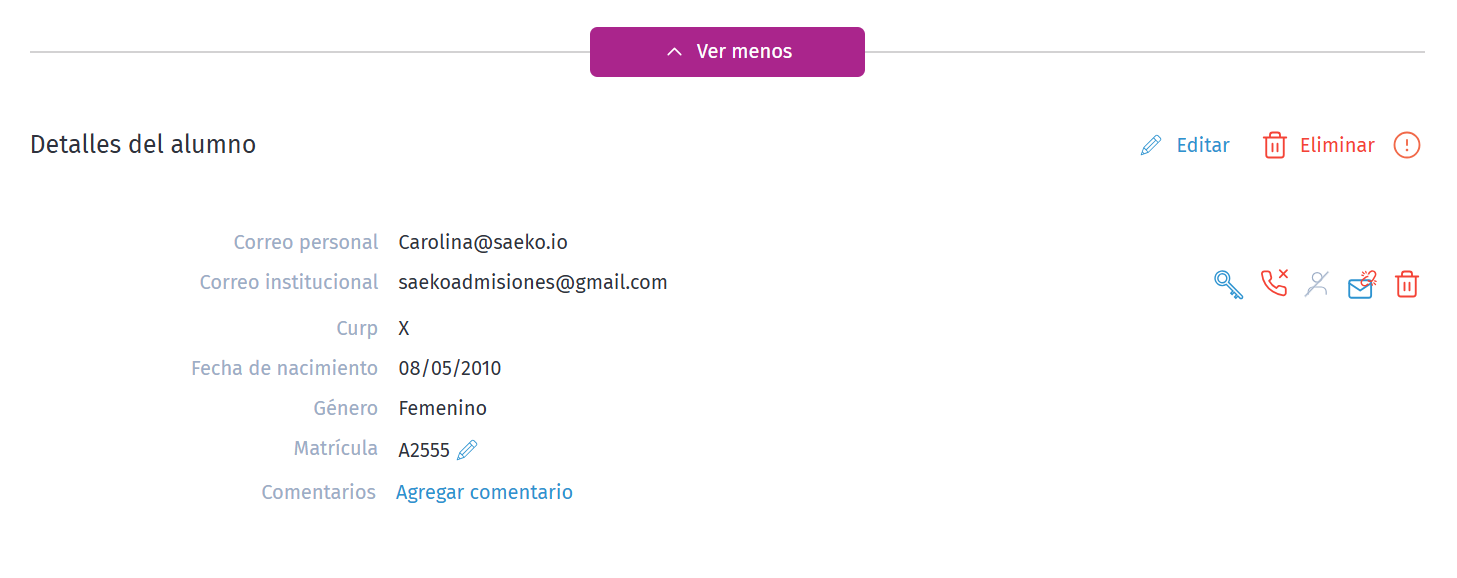
 Se oculta la información adicional del alumno, regresando la vista a su estado resumido y permitiendo una visualización más limpia del perfil.
 Permite modificar la información del expediente del alumno, incluyendo datos personales, de contacto y académicos. Al seleccionarla, se abrirá un formulario donde podrás realizar los cambios necesarios y guardarlos para que se reflejen en el sistema.
 Permite borrar de forma definitiva el registro del alumno del sistema. Al seleccionarla, el sistema mostrará un mensaje de confirmación para asegurar que la acción sea intencional, ya que es irreversible.
- Correo institucional, tendrás disponibles las siguientes opciones para administrar la cuenta del alumno:
 Reiniciar contraseña
 Eliminar teléfono relacionado
 Suspender
 Desvincular correo
 Eliminar
 Asignar o actualizar matrícula
 Agregar comentarios
Calificaciones
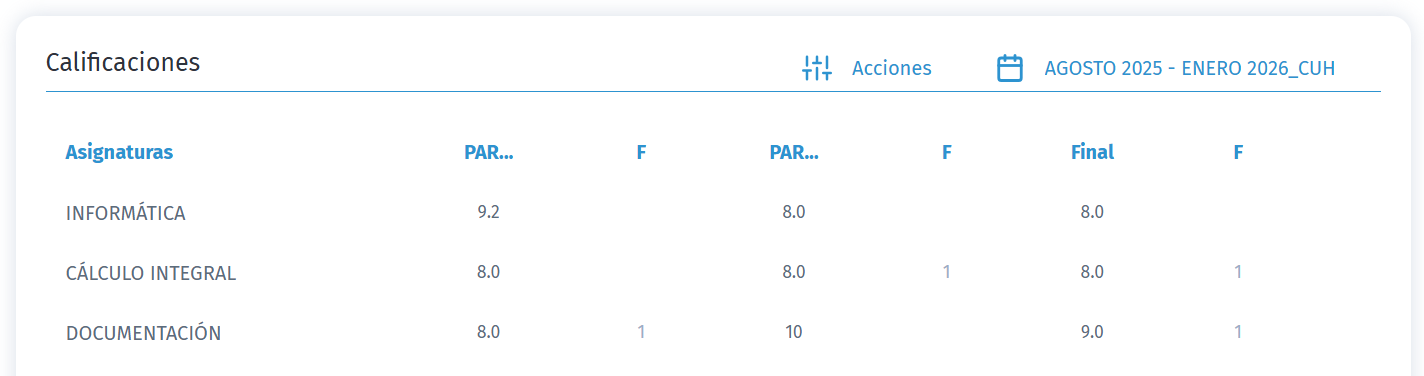
- En la sección de Calificaciones podrás consultar las clases activas del alumno, revisar el avance de calificaciones y faltas por parcial y, si lo deseas, descargar la boleta individual para tener un registro completo de su desempeño académico.
- En
 , al dar clic tendrás disponibles dos opciones:
 Permite guardar la boleta oficial del alumno en formato PDF en tu computadora, para consultarla, compartirla o imprimirla cuando sea necesario.
 Permite enviar la boleta oficial del alumno directamente por correo electrónico, facilitando su entrega inmediata sin necesidad de imprimirla.
Historial
En la sección de Historial podrás consultar el avance académico del alumno y, además, imprimir su historial académico. Para la impresión, contarás con diferentes opciones que te permitirán seleccionar los datos que se mostrarán o simplemente visualizarlo antes de generar el documento final.
- Si el alumno está cursando más de un plan de estudios, selecciona el plan de estudio que deseas consultar antes de continuar con la visualización o impresión del historial académico.

- Configura los datos que se mostrarán para la impresión del historial académico. Para ello, activa o desactiva las diferentes opciones disponibles, según la información que desees incluir:

- Configura los tipos de asignaturas que deseas visualizar en el historial académico, activa o desactiva las diferentes opciones disponibles.

- Consulta el condensado de materias, donde podrás ver un resumen de las asignaturas cursadas, aprobadas, reprobadas, pendientes, entre otros estados.
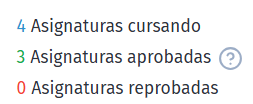
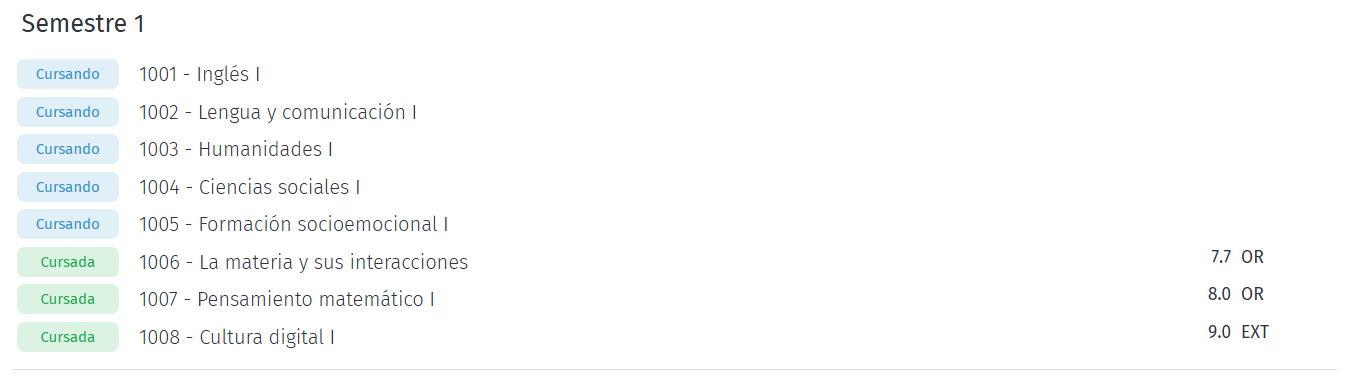
- En el Historial, podrás visualizar la información según las opciones que seleccionaste previamente, mostrando únicamente los datos y asignaturas que configuraste para consulta o impresión.
- Para imprimir el historial, da clic en
 y se abrirá una ventana emergente donde podrás confirmar y configurar los datos de impresión, como formato, fecha, duplicado, folio, firma, puesto, libro y foja, con la posibilidad de capturar o actualizar esta información según tus necesidades.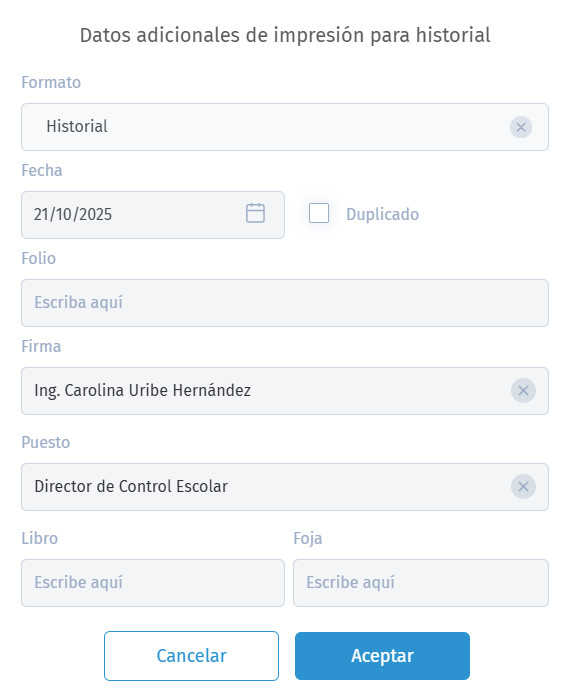
Finalmente, da clic en Aceptar para confirmar la configuración y generar el historial académico en formato PDF listo para imprimir o guardar.
Saeko Protips

Tips para la sección de Detalles del expediente del alumno en Saeko:
1. Verifica antes de editar. Asegúrate de que los datos actuales sean correctos antes de hacer cambios, especialmente información personal, matrícula y contacto.
2. Mantén actualizados los datos de contacto. El correo y teléfono afectan notificaciones, acceso al portal y recuperación de contraseña; actualízalos con precisión.
3. Usa las acciones con responsabilidad. Reinicio de contraseña, suspensión, eliminación o cambios de matrícula deben realizarse solo con permisos y autorización formal, registrando los cambios en el historial del sistema.
4. Si tienes dudas, contacta a tu agente de soporte Saeko. Ellos pueden ayudarte con dudas en cambios especiales o configuraciones avanzadas.
¿Te pareció útil este artículo? ¡Haznos saber tu opinión votando!