A través de estos reportes podrás consultar el total de alumnos, aprobados, reprobados y el promedio de aprovechamiento, con la posibilidad de filtrar la información por clase, género o grado. Además, el sistema guarda un historial de los reportes generados para que puedas consultarlos posteriormente y dar seguimiento a la información de manera eficiente.
Permisos y requerimientos
Para la consulta del reporte verifica que tengas activo el permiso de Estadísticos, y activa la casilla Ver y Editar.

Este permiso debe ser otorgado por el usuario administrador del sistema o por el área de TI responsable de la gestión de roles y permisos en Saeko.
🧑💼 Usuario recomendado para edición:
- Director o Subdirector Académico
- Dirección o subdirección escolar
- Administrador Saeko
📝 Consideraciones previas:
- Verifica que las calificaciones estén capturadas y publicadas correctamente en el sistema.
- Asegúrate de que el ciclo escolar y el periodo que deseas consultar estén correctamente configurados.
- Confirma que los grupos y materias tengan alumnos inscritos activos.
- Revisa que los criterios de evaluación (aprobado/reprobado) estén definidos conforme a la escala institucional.
Campos del formulario
En esta sección encontrarás la descripción de cada uno de los campos para consulta del reporte. El objetivo es ayudarte a comprender su propósito, cómo se deben llenar correctamente y cuál es el impacto que cada dato tiene dentro del sistema.
| # | Nombre | Descripción | Consideraciones |
|---|---|---|---|
| 1 | 🏫 Escuela | Campo donde seleccionas la escuela desde la cual se generará el reporte académico. | La escuela seleccionada define los ciclos, grupos y alumnos disponibles. Si cambias la escuela, será necesario realizar una nueva consulta. |
| 2 | 📅 Ciclo escolar | Permite seleccionar el ciclo escolar sobre el cual se realizará la consulta del reporte. | Asegúrate de que el ciclo esté correctamente configurado y contenga información académica para obtener resultados precisos. |
| 3 | 📝 Solo considerar calificaciones ordinarias | Al activar esta opción, el reporte se generará considerando únicamente las calificaciones ordinarias. | Las calificaciones extraordinarias no serán incluidas en los cálculos de aprobados, reprobados ni promedios. |
Proceso
A continuación, te mostramos el proceso paso a paso para generar y consultar este reporte de manera sencilla.
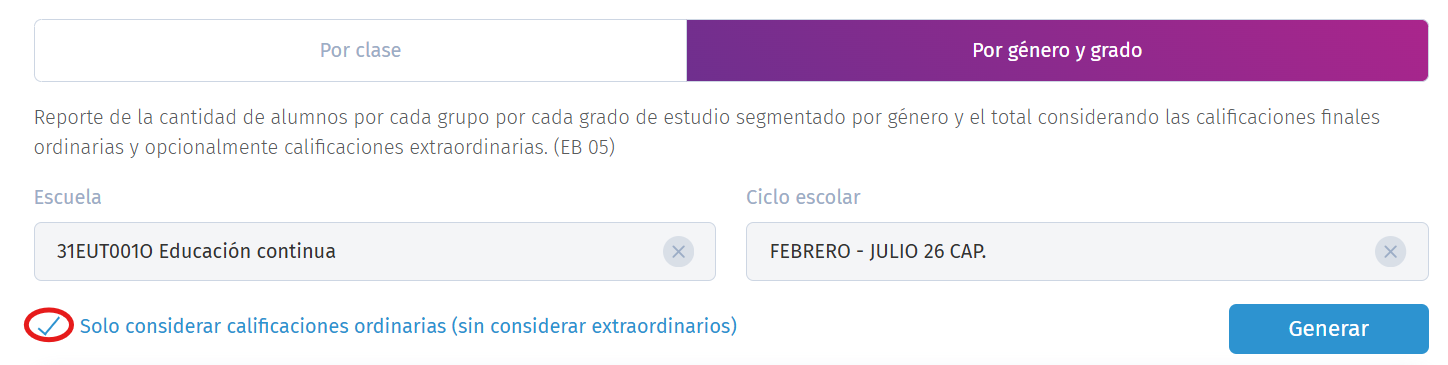
- Selecciona el tipo de reporte que deseas generar: Por clase, Por género y grado, y Por grado.

- Lo siguiente es definir los filtros:
- Filtros obligatorios:
- Escuela
- Ciclo escolar

- Para el tipo de reporte Por género y grado, puedes activar la opción “Solo considerar calificaciones ordinarias (sin considerar extraordinarios)”.
- Filtros obligatorios:
- Da clic en el botón
 para crear el reporte. Una vez generado, podrás visualizarlo en la tabla de resultados, donde se muestra el nombre del reporte, la última ejecución y las acciones disponibles para su consulta.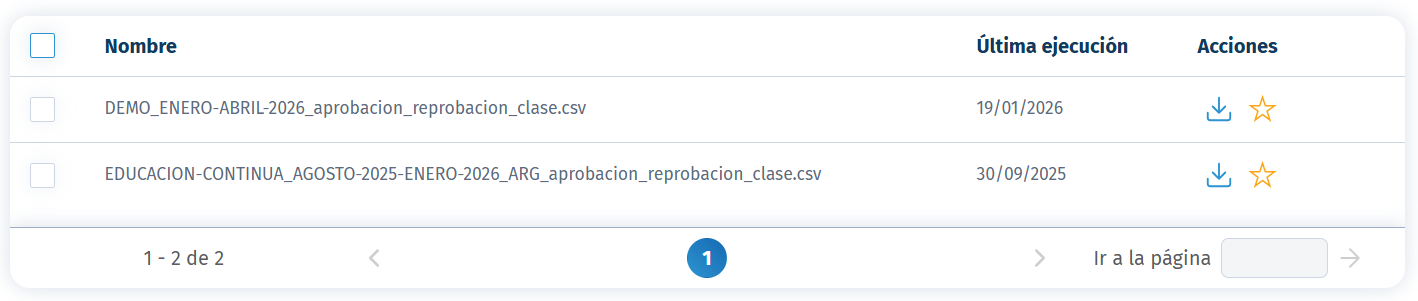
- Acciones disponibles:
 Descarga el reporte en formato CSV para facilitar la manipulación y análisis de la información.
 Activa la opción de Favoritos para mantener el reporte en la parte superior de la tabla de resultados y facilitar su acceso en futuras consultas.
- Acciones disponibles:
El sistema guarda un historial de los reportes generados para que puedas consultarlos posteriormente y dar seguimiento a la información de manera eficiente.
Campos disponibles por tipo de reporte
Cada tipo de reporte cuenta con campos y criterios de información específicos, de acuerdo con los datos que se requieren consultar o analizar.
Da clic  en el reporte correspondiente para que se muestre la tabla con los campos disponibles para cada tipo de reporte, así como una breve descripción de su función. Esto te permitirá identificar qué información puedes consultar y qué criterios puedes utilizar para generar el reporte según tus necesidades.
📊 Reporte de aprobación y reprobación por clase
| # | Campo | Descripción | Consideraciones |
|---|---|---|---|
| 1 | 🔢 # | Número consecutivo que identifica la posición del registro dentro del reporte. | Es un consecutivo del reporte y no corresponde a un identificador del alumno o de la asignatura. 💡 Ejemplo: El primer registro del reporte mostrará el número 1. |
| 2 | 🏫 CCT | Clave de Centro de Trabajo que identifica a la institución educativa. | Permite identificar la institución a la que corresponde la información. 💡 Ejemplo: Una institución puede identificarse mediante una clave como 31EUT001O. |
| 3 | 🏛️ Escuela | Nombre de la escuela o institución a la que pertenece el registro. | Permite identificar de manera descriptiva la institución correspondiente. 💡 Ejemplo: El reporte puede mostrar el nombre de la escuela, como Educación Continua. |
| 4 | 🔑 ⭐ Asignatura clave | Clave que identifica de manera única la asignatura dentro del reporte. | Es útil para diferenciar asignaturas con nombres similares y facilitar su identificación en otros procesos. 💡 Ejemplo: Una asignatura puede tener una clave como ADM201. |
| 5 | 📚 ⭐ Asignatura | Nombre de la asignatura correspondiente al registro. | Debe interpretarse junto con la Asignatura clave para identificar correctamente la materia. 💡 Ejemplo: El nombre de la asignatura puede ser Contabilidad Financiera. |
| 6 | 👥 ⭐ Total alumnos | Número total de alumnos considerados en el registro de la asignatura. | Sirve como base para interpretar los alumnos aprobados, reprobados y sus respectivos porcentajes. 💡 Ejemplo: Si en una asignatura se consideran 30 alumnos, el campo mostrará 30. |
| 7 | ✅ ⭐ Aprobados | Cantidad de alumnos que obtuvieron una calificación aprobatoria en la asignatura. | Debe analizarse en relación con el Total alumnos. 💡 Ejemplo: Si de 30 alumnos, 27 aprobaron, el campo mostrará 27. |
| 8 | ❌ ⭐ Reprobados | Cantidad de alumnos que obtuvieron una calificación reprobatoria en la asignatura. | Debe analizarse junto con Total alumnos y el porcentaje de reprobados. 💡 Ejemplo: Si de 30 alumnos, 3 reprobaron, el campo mostrará 3. |
| 9 | 📊 ⭐ Promedio | Promedio de las calificaciones obtenidas por los alumnos considerados en la asignatura. | Permite conocer el desempeño académico general del grupo en la asignatura. 💡 Ejemplo: Si las calificaciones de los alumnos generan un promedio de 8.6, ese será el valor mostrado en el reporte. |
| 10 | 📈 ⭐ Porcentaje de aprobados | Porcentaje de alumnos aprobados respecto al total de alumnos considerados. | Permite identificar rápidamente el nivel de aprobación de la asignatura. 💡 Ejemplo: Si 27 de 30 alumnos aprobaron, el porcentaje de aprobados será de 90%. |
| 11 | 📉 ⭐ Porcentaje de reprobados | Porcentaje de alumnos reprobados respecto al total de alumnos considerados. | Permite identificar rápidamente el nivel de reprobación de la asignatura. 💡 Ejemplo: Si 3 de 30 alumnos reprobaron, el porcentaje de reprobados será de 10%. |
📊 Reporte de aprobación y reprobación por género y grado
| # | Campo | Descripción | Consideraciones |
|---|---|---|---|
| 1 | 🏫 ⭐ CCT | Clave de Centro de Trabajo que identifica a la institución educativa. | Permite identificar la institución a la que corresponde la información del reporte. 💡 Ejemplo: 31EUT001O. |
| 2 | 🏛️ ⭐ Escuela | Nombre de la escuela o institución educativa a la que pertenece la información. | Permite identificar de forma descriptiva la institución correspondiente. 💡 Ejemplo: Educación continua. |
| 3 | 📚 ⭐ Plan de estudios | Identifica el plan de estudios al que pertenecen los alumnos considerados en el reporte. | Permite diferenciar los resultados correspondientes a los distintos planes de estudio. 💡 Ejemplo: ADMINISTRACIÓN_CAP. |
| 4 | 🕐 Turno | Indica el turno en el que se imparte el plan de estudios. | Permite distinguir la información cuando un mismo plan de estudios se imparte en diferentes turnos. 💡 Ejemplo: MATUTINO. |
| 5 | 👤 ⭐ Género | Identifica el género de los alumnos al que corresponden los resultados mostrados. | Los resultados académicos se presentan de manera diferenciada por género. 💡 Ejemplo: M o F. |
| 6 | 🎓 ⭐ Semestre | Identifica el semestre al que corresponden los resultados académicos. | La información se organiza por semestre para facilitar el análisis de los resultados. 💡 Ejemplo: SEMESTRE 1 o SEMESTRE 2. |
| 7 | 👥 ⭐ Alumnos evaluados | Número de alumnos que cuentan con información de evaluación en el semestre correspondiente. | Es la cantidad base para interpretar los resultados de aprobación y reprobación. 💡 Ejemplo: Si se evaluaron 3 alumnos, el campo mostrará 3. |
| 8 | ✅ ⭐ Alumnos aprobados | Cantidad de alumnos que obtuvieron un resultado aprobatorio en el semestre correspondiente. | Debe analizarse en relación con el número de Alumnos evaluados. 💡 Ejemplo: De 3 alumnos evaluados, 2 fueron aprobados. |
| 9 | ❌ ⭐ Reprobación – 1 materia | Cantidad de alumnos que reprobaron una materia. | Forma parte del desglose de alumnos reprobados según el número de materias. 💡 Ejemplo: Si 1 alumno reprobó una materia, se mostrará 1. |
| 10 | ❌ Reprobación – 2 materias | Cantidad de alumnos que reprobaron dos materias. | Permite identificar a los alumnos que presentan reprobación en dos materias. 💡 Ejemplo: Si ningún alumno reprobó dos materias, el valor será 0. |
| 11 | ❌ Reprobación – 3 materias | Cantidad de alumnos que reprobaron tres materias. | Permite identificar a los alumnos que presentan reprobación en tres materias. 💡 Ejemplo: Si 1 alumno reprobó tres materias, se mostrará 1. |
| 12 | ❌ Reprobación – 4 materias | Cantidad de alumnos que reprobaron cuatro materias. | Permite identificar a los alumnos que presentan reprobación en cuatro materias. 💡 Ejemplo: Si no existen alumnos en esta condición, se mostrará 0. |
| 13 | ⚠️ Reprobación – 5, 6 o más materias | Cantidad de alumnos que reprobaron cinco, seis o más materias. | Agrupa en una misma categoría a los alumnos con 5, 6 o más materias reprobadas. 💡 Ejemplo: Si un alumno reprobó 6 materias, se contabiliza en esta categoría. |
| 14 | 🚨 ⭐ Total alumnos reprobados | Total de alumnos que presentan alguna reprobación en el semestre correspondiente. | Es un indicador principal del reporte y debe interpretarse junto con los Alumnos evaluados y Alumnos aprobados. 💡 Ejemplo: Si 1 alumno presenta alguna reprobación, el valor será 1. |
| 15 | 📊 ⭐ Totales – Alumnos evaluados | Total de alumnos evaluados considerando la información acumulada de los semestres incluidos en el reporte. | Permite consultar de manera global la cantidad de alumnos evaluados. 💡 Ejemplo: El total puede mostrar 3 alumnos evaluados. |
| 16 | 📊 ⭐ Totales – Alumnos aprobados | Total de alumnos aprobados considerando los semestres incluidos en el reporte. | Permite obtener una visión global de los resultados de aprobación. 💡 Ejemplo: Si en total aprobaron 2 alumnos, se mostrará 2. |
| 17 | 📊 ⭐ Totales – Reprobación | Distribución total de alumnos reprobados según el número de materias. | Integra la información de reprobación de los semestres considerados en el reporte. 💡 Ejemplo: Puede mostrar 1 alumno con una materia reprobada y 0 en las demás categorías. |
| 18 | 🚨 ⭐ Total alumnos reprobados – Totales | Total acumulado de alumnos que presentan alguna reprobación en los semestres considerados. | Es el indicador global para conocer la cantidad de alumnos reprobados. 💡 Ejemplo: Si el reporte identifica 1 alumno reprobado en total, el campo mostrará 1. |
📊 Reporte de aprobación y reprobación por grado
| # | Campo | Descripción | Consideraciones |
|---|---|---|---|
| 1 | 🏫 ⭐ CCT | Clave de Centro de Trabajo que identifica a la institución educativa. | Permite identificar la institución a la que corresponde la información del reporte. 💡 Ejemplo: Una institución puede identificarse mediante la clave 31EUT001O. |
| 2 | 🏛️ ⭐ Escuela | Nombre de la escuela o institución a la que corresponde el registro. | Permite identificar de manera descriptiva la institución relacionada con los resultados. 💡 Ejemplo: El reporte puede mostrar el nombre Educación Continua. |
| 3 | 📊 ⭐ Semestre 1 - Ordinario | Porcentaje de reprobación correspondiente a los alumnos evaluados en el periodo ordinario del primer semestre. | El valor se expresa como porcentaje y corresponde exclusivamente al primer semestre. 💡 Ejemplo: Si el valor es 4.00%, significa que el porcentaje registrado para reprobación en ordinario es del 4%. |
| 4 | 🔄 Semestre 1 - Recuperación | Porcentaje de reprobación correspondiente al proceso de recuperación del primer semestre. | El valor se presenta como porcentaje. Puede aparecer vacío cuando no existen datos registrados para este proceso. 💡 Ejemplo: Un resultado de 0.00% indica que no se registró reprobación en recuperación. |
| 5 | 📝 Semestre 1 - Regularización | Porcentaje de reprobación correspondiente al proceso de regularización del primer semestre. | Puede presentarse sin valor cuando no existen registros de regularización para el periodo. 💡 Ejemplo: Si no existen alumnos registrados en regularización, el campo puede mostrarse vacío. |
| 6 | 🚪 Semestre 1 - Deserción | Porcentaje de alumnos que presentaron deserción durante el primer semestre. | El resultado se expresa como porcentaje y permite identificar la proporción de deserción del periodo. 💡 Ejemplo: Un valor de 0.00% indica que no se registró deserción durante el periodo. |
| 7 | 📈 ⭐ Semestre 1 - Aprovechamiento | Indicador numérico que representa el nivel de aprovechamiento académico correspondiente al primer semestre. | Se presenta como un valor numérico y permite conocer el nivel de desempeño académico del periodo. 💡 Ejemplo: Un resultado de 8.44 representa el valor de aprovechamiento registrado. |
| 8 | 📊 ⭐ Semestre 2 - Ordinario | Porcentaje de reprobación correspondiente a los alumnos evaluados en el periodo ordinario del segundo semestre. | El valor se expresa como porcentaje y corresponde exclusivamente al segundo semestre. 💡 Ejemplo: Si el reporte muestra 4.00%, corresponde al porcentaje de reprobación registrado en ordinario. |
| 9 | 🔄 Semestre 2 - Recuperación | Porcentaje de reprobación correspondiente al proceso de recuperación del segundo semestre. | El valor se presenta como porcentaje y puede aparecer vacío cuando no existen datos registrados. 💡 Ejemplo: Un resultado de 0.00% indica que no se registró reprobación en recuperación. |
| 10 | 📝 Semestre 2 - Regularización | Porcentaje de reprobación correspondiente al proceso de regularización del segundo semestre. | Puede presentarse sin valor cuando no existen registros de regularización para el periodo. 💡 Ejemplo: Si no existen datos de regularización, el campo puede mostrarse vacío. |
| 11 | 🚪 Semestre 2 - Deserción | Porcentaje de alumnos que presentaron deserción durante el segundo semestre. | El resultado se expresa como porcentaje y permite identificar la proporción de deserción del periodo. 💡 Ejemplo: Un valor de 0.00% indica que no se registró deserción durante el segundo semestre. |
| 12 | 📈 ⭐ Semestre 2 - Aprovechamiento | Indicador numérico que representa el nivel de aprovechamiento académico correspondiente al segundo semestre. | Se presenta como un valor numérico y permite conocer el desempeño académico alcanzado durante el segundo semestre. 💡 Ejemplo: Un resultado de 8.44 representa el valor de aprovechamiento registrado. |
| 13 | ❌ ⭐ Totales - Reprobación | Porcentaje total de reprobación considerando los resultados acumulados de los periodos incluidos en el reporte. | Permite obtener una visión general del porcentaje de reprobación registrado en el conjunto del periodo. 💡 Ejemplo: Un valor de 4.00% indica el porcentaje total de reprobación registrado. |
| 14 | 🚪 Totales - Deserción | Porcentaje total de deserción registrado durante los periodos considerados en el reporte. | Permite identificar de manera global la proporción de alumnos que presentaron deserción. 💡 Ejemplo: Un valor de 0.00% indica que no se registró deserción en el total del periodo. |
| 15 | 🎯 ⭐ Totales - Aprovechamiento | Indicador numérico que representa el aprovechamiento académico total de los periodos incluidos en el reporte. | Permite consultar de manera global el nivel de aprovechamiento académico registrado. 💡 Ejemplo: Un resultado de 8.44 representa el valor total de aprovechamiento registrado. |
Saeko Protips

Tips para el reporte de Aprobación - Reprobación en Saeko:
1. Verifica el ciclo escolar seleccionado, ya que el reporte mostrará únicamente la información correspondiente a ese periodo.
2. Define si considerarás solo calificaciones ordinarias, especialmente en reportes Por género y grado, para obtener análisis más precisos.
3. Marca como favorito los reportes de uso frecuente para acceder rápidamente a ellos desde la tabla de resultados.
4. Verifica la fecha de última ejecución, ya que los datos corresponden al momento en que el reporte fue generado.
5. Si tienes dudas, contacta a tu agente de soporte Saeko. Ellos pueden ayudarte con dudas en cambios especiales o configuraciones avanzadas.