Este manual te guiará en la generación del Reporte de Calificaciones Generales, una herramienta diseñada para obtener una lista detallada de calificaciones por alumno y por clase. A través de este reporte podrás consultar la información del docente a cargo, los datos de los alumnos inscritos en el ciclo escolar seleccionado, la información general de la institución, así como las calificaciones parciales, finales y de exámenes extraordinarios.
Permisos y requerimientos
Para la consulta del reporte verifica que tengas activo el permiso de Estadísticos, y activa la casilla Ver y Editar.

Este permiso debe ser otorgado por el usuario administrador del sistema o por el área de TI responsable de la gestión de roles y permisos en Saeko.
🧑💼 Usuario recomendado para edición:
- Director o Subdirector Académico
- Dirección o subdirección escolar
- Administrador Saeko
📝 Consideraciones previas:
- Verifica que el ciclo escolar seleccionado sea el correcto, ya que la información se mostrará únicamente con base en ese periodo.
- Asegúrate de que las calificaciones (parciales, finales y extraordinarias) estén capturadas y autorizadas para evitar información incompleta.
- Revisa que los alumnos se encuentren inscritos formalmente en las clases correspondientes.
- Considera que cualquier modificación posterior a la generación del reporte requerirá ejecutarlo nuevamente para reflejar los cambios actualizados.
Campos del formulario
En esta sección encontrarás la descripción de cada uno de los campos para consulta del reporte. El objetivo es ayudarte a comprender su propósito, cómo se deben llenar correctamente y cuál es el impacto que cada dato tiene dentro del sistema.
| # | Nombre | Descripción | Consideraciones |
|---|---|---|---|
| 1 | 🏫 Escuela | Campo donde seleccionas la escuela desde la cual se generará el reporte académico. | La escuela seleccionada define los ciclos, grupos y alumnos disponibles. Si cambias la escuela, será necesario realizar una nueva consulta. |
| 2 | 📅 Ciclo escolar | Permite seleccionar el ciclo escolar sobre el cual se realizará la consulta del reporte. | Asegúrate de que el ciclo esté correctamente configurado y contenga información académica para obtener resultados precisos. |
Proceso
A continuación, te mostramos el proceso paso a paso para generar y consultar este reporte de manera sencilla.
- Comienza a definir los filtros:
-
- Filtros obligatorios:
-
-
- Escuela
- Ciclo escolar

-
- Da clic en el botón
 para crear el reporte. Una vez generado, podrás visualizarlo en la tabla de resultados, donde se muestra el nombre del reporte, la última ejecución y las acciones disponibles para su consulta.
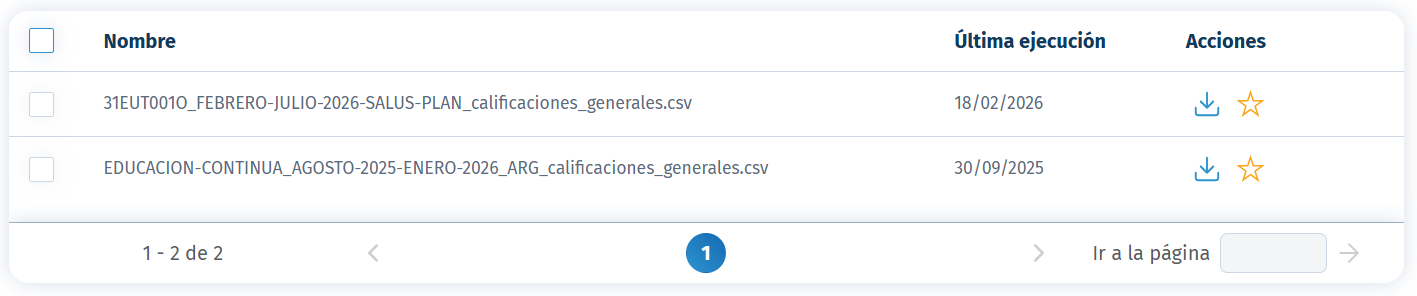 Acciones disponibles:
-
 Descarga el reporte en formato CSV para facilitar la manipulación y análisis de la información.
 Activa la opción de Favoritos para facilitar su acceso en futuras consultas.
-
Campos disponibles del reporte
El reporte cuenta con campos y criterios de información específicos, de acuerdo con los datos que se requieren consultar o analizar.
Da clic  en el reporte para que se muestre la tabla con los campos disponibles para cada tipo de reporte, así como una breve descripción de su función. Esto te permitirá identificar qué información puedes consultar y qué criterios puedes utilizar para generar el reporte según tus necesidades.
El sistema guarda un historial de los reportes generados para que puedas consultarlos posteriormente y dar seguimiento a la información de manera eficiente.
📊 Reporte de calificaciones generales
| # | Campo | Descripción | Consideraciones |
|---|---|---|---|
| 1 | 🔢 # | Número consecutivo que identifica la posición del registro dentro del reporte. | Es un consecutivo del reporte y no corresponde a un identificador del alumno o de la asignatura. 💡 Ejemplo: El primer registro mostrará el número 1. |
| 2 | 🏫 ⭐ CCT | Clave de Centro de Trabajo que identifica a la institución educativa. | Permite identificar la institución a la que corresponde la información. 💡 Ejemplo: 31EUT001O. |
| 3 | 🏛️ Escuela | Nombre de la escuela o institución educativa a la que pertenece el registro. | Permite identificar de manera descriptiva la institución correspondiente. 💡 Ejemplo: Educación continua. |
| 4 | 📚 ⭐ Plan de estudios | Plan o programa académico al que pertenece el alumno y la asignatura. | Debe corresponder con un plan de estudios válido dentro de la institución. 💡 Ejemplo: ADMINISTRACIÓN_CAP. |
| 5 | 🎓 ⭐ Grado | Grado académico que cursa el alumno. | Debe ser consistente con el plan de estudios y el grupo del alumno. 💡 Ejemplo: 2. |
| 6 | 👥 ⭐ Grupo | Grupo académico al que pertenece el alumno. | Debe corresponder con el grado y plan de estudios registrados. 💡 Ejemplo: A_CAP. |
| 7 | 🕘 Turno | Turno en el que se encuentra inscrito el alumno. | Debe utilizar un valor válido y consistente con la configuración académica. 💡 Ejemplo: MATUTINO. |
| 8 | 🪪 ⭐ Matrícula | Identificador que permite identificar al alumno dentro de la institución. | Es uno de los campos más importantes para relacionar las calificaciones con el alumno correcto. 💡 Ejemplo: A2025008. |
| 9 | 👤 Nombre | Nombre o nombres del alumno. | Debe corresponder con los datos registrados del alumno. 💡 Ejemplo: PAOLA ANDREA. |
| 10 | 📝 Primer apellido | Primer apellido del alumno. | Debe mantenerse consistente con el registro oficial del alumno. 💡 Ejemplo: CASTILLO. |
| 11 | 📝 Segundo apellido | Segundo apellido del alumno. | Puede quedar vacío cuando el alumno no tenga segundo apellido registrado. 💡 Ejemplo: RAMÍREZ. |
| 12 | 🆔 ⭐ CURP | Clave Única de Registro de Población del alumno. | Es un identificador importante para validar y relacionar correctamente la información del alumno. 💡 Ejemplo: CARP041118MDFSMR09. |
| 13 | ⚧️ Género | Género registrado para el alumno. | Debe utilizar los valores establecidos por el sistema o institución. 💡 Ejemplo: Femenino. |
| 14 | 🎂 Edad | Edad registrada del alumno. | Debe corresponder con la información del alumno y mantenerse actualizada. 💡 Ejemplo: 21. |
| 15 | 📋 ⭐ Estado de inscripción | Situación académica o administrativa del alumno dentro del periodo correspondiente. | Permite conocer el estado del alumno al momento de generar el reporte. 💡 Ejemplo: En Curso. |
| 16 | 🔑 ⭐ Asignatura clave | Clave que identifica la asignatura dentro del plan de estudios. | Es un campo clave para relacionar correctamente la calificación con la asignatura. 💡 Ejemplo: ADM201. |
| 17 | 📖 ⭐ Asignatura | Nombre de la asignatura cursada por el alumno. | Debe interpretarse junto con la Asignatura clave para identificar correctamente la materia. 💡 Ejemplo: Contabilidad Financiera. |
| 18 | 🎓 Asignatura grado | Grado académico al que corresponde la asignatura. | Debe ser consistente con el grado del alumno y la configuración del plan de estudios. 💡 Ejemplo: 2. |
| 19 | 👥 Asignatura grupo | Grupo académico en el que se imparte la asignatura. | Permite identificar el grupo asociado a la materia. 💡 Ejemplo: A_CAP. |
| 20 | 🕘 Asignatura turno | Turno en el que se imparte la asignatura. | Debe coincidir con la configuración académica de la asignatura. 💡 Ejemplo: MATUTINO. |
| 21 | 👨🏫 Docente nombre | Nombre o nombres del docente responsable de la asignatura. | Debe corresponder con el docente asignado a la materia. 💡 Ejemplo: ALEJANDRO. |
| 22 | 📝 Docente apellido paterno | Primer apellido del docente. | Debe mantenerse consistente con los datos del docente. 💡 Ejemplo: HERNÁNDEZ. |
| 23 | 📝 Docente apellido materno | Segundo apellido del docente. | Puede quedar vacío dependiendo de la información disponible. 💡 Ejemplo: GARCIA. |
| 24 | 🧾 Docente RFC | RFC asociado al docente que imparte la asignatura. | Debe conservar el formato correspondiente al RFC. Puede presentarse vacío cuando no exista información registrada. 💡 Ejemplo: ABCD850101XXX. |
| 25 | 🆔 Docente CURP | CURP correspondiente al docente responsable de la asignatura. | Permite identificar y relacionar al docente con mayor precisión. 💡 Ejemplo: HEGA850812HDFRRN09. |
| 26 | 🗂️ Docente no. de expediente | Número de expediente o identificador interno del docente. | Permite relacionar al docente con su expediente dentro de la institución. 💡 Ejemplo: 12345678. |
| 27 | 1️⃣ ⭐ Periodo 1 | Calificación obtenida por el alumno durante el primer periodo de evaluación. | Debe corresponder con la escala de calificación establecida. 💡 Ejemplo: 8.0. |
| 28 | 2️⃣ ⭐ Periodo 2 | Calificación obtenida por el alumno durante el segundo periodo de evaluación. | Puede quedar vacío cuando no exista una calificación registrada para ese periodo. 💡 Ejemplo: 9.0. |
| 29 | 3️⃣ ⭐ Periodo 3 | Calificación obtenida por el alumno durante el tercer periodo de evaluación. | Debe conservar el formato numérico utilizado para las demás evaluaciones. 💡 Ejemplo: 8.0. |
| 30 | 🏆 ⭐ Final | Calificación final obtenida por el alumno en la asignatura. | Es uno de los campos más importantes del reporte, ya que representa el resultado final de la asignatura. 💡 Ejemplo: 9. |
| 31 | ✅ ⭐ Aprobada | Indicador que señala si el alumno aprobó la asignatura. | Debe ser congruente con la calificación final y con el resultado académico. 💡 Ejemplo: 1 indica que la asignatura fue aprobada. |
| 32 | ❌ ⭐ Reprobada | Indicador que señala si el alumno reprobó la asignatura. | Debe ser congruente con la calificación final y no contradecir el campo Aprobada. 💡 Ejemplo: 0 indica que la asignatura no fue reprobada. |
| 33 | 📗 ORD | Calificación obtenida en la evaluación ordinaria. | Se utiliza cuando la asignatura se acredita mediante evaluación ordinaria. 💡 Ejemplo: 8.0. |
| 34 | 📙 EXT | Calificación obtenida en la evaluación extraordinaria. | Puede quedar vacío cuando el alumno no presentó o no requirió evaluación extraordinaria. 💡 Ejemplo: 8. |
| 35 | 🏅 ⭐ Acreditación | Indica el tipo de evaluación mediante el cual se acreditó la asignatura. | Debe ser consistente con los valores registrados en ORD y EXT. 💡 Ejemplo: ORD para acreditación ordinaria o EXT para extraordinaria. |
Saeko Protips

Tips para el reporte de Calificaciones generales en Saeko:
1. Verifica que las calificaciones estén completas y autorizadas antes de generar el reporte, para evitar información parcial o incorrecta.
2. Confirma el ciclo escolar seleccionado, ya que el reporte se genera únicamente con base en ese periodo y puede provocar confusiones si eliges uno incorrecto.
3. Si realizas ajustes posteriores, vuelve a generar el reporte, para asegurarte de que los cambios queden reflejados en la información final.
4. Si tienes dudas, contacta a tu agente de soporte Saeko. Ellos pueden ayudarte con dudas en cambios especiales o configuraciones avanzadas.