Este manual te orienta en la generación del Reporte de Estadística de Promedios, el cual presenta una lista detallada de alumnos con sus acumulados de promedio, número de exámenes extraordinarios, cantidad de asignaturas aprobadas y reprobadas, así como la información correspondiente al ciclo escolar seleccionado.
Permisos y requerimientos
Para la consulta del reporte verifica que tengas activo el permiso de Estadísticos, y activa la casilla Ver y Editar.

Este permiso debe ser otorgado por el usuario administrador del sistema o por el área de TI responsable de la gestión de roles y permisos en Saeko.
🧑💼 Usuario recomendado para edición:
- Director o Subdirector Académico
- Dirección o subdirección escolar
- Administrador Saeko
📝 Consideraciones previas:
- Verifica que las calificaciones estén completas y autorizadas, para asegurar que los promedios acumulados y actuales reflejen datos reales.
- Confirma que los alumnos estén correctamente inscritos en sus grupos y grados, ya que cualquier cambio impactará los resultados del reporte.
- Considera que si se realizan modificaciones después de generar el reporte, será necesario ejecutarlo nuevamente para actualizar la información.
Opciones de generación del reporte
El sistema ofrece dos modalidades de consulta:
-
- Acumulados y actuales
Permite visualizar el desempeño general del alumno considerando su promedio acumulado histórico y su promedio actual del ciclo seleccionado, así como el total de materias aprobadas, reprobadas y exámenes extraordinarios. - Por escuela, grado, género y turno
Facilita un análisis estadístico segmentado, permitiendo comparar el rendimiento académico por institución, nivel académico, género o turno, ideal para evaluaciones institucionales y toma de decisiones estratégicas.
- Acumulados y actuales
Campos del formulario
En esta sección encontrarás la descripción de cada uno de los campos para consulta del reporte. El objetivo es ayudarte a comprender su propósito, cómo se deben llenar correctamente y cuál es el impacto que cada dato tiene dentro del sistema.
| # | Nombre | Descripción | Consideraciones |
|---|---|---|---|
| 1 | 🏫 Escuela | Campo donde seleccionas la escuela desde la cual se generará el reporte de Estadística de Promedios. | La escuela seleccionada define los grados, grupos y alumnos disponibles. Si cambias la escuela, será necesario realizar una nueva consulta para actualizar la información. |
| 2 | 📅 Ciclo escolar | Campo donde seleccionas el ciclo escolar sobre el cual se generará el reporte de Estadística de Promedios. | El ciclo escolar determina las calificaciones, promedios y estadísticas mostradas. Si modificas el ciclo, deberás ejecutar una nueva consulta para reflejar los datos correctos. |
Proceso
A continuación, te mostramos el proceso paso a paso para generar y consultar este reporte de manera sencilla.
- Selecciona el tipo de reporte que deseas generar: Acumulados y actuales o Por escuela, grado, género y turno.

- Lo siguiente es definir los filtros:
- Filtros obligatorios:
- Escuela
- Ciclo escolar

- Filtros obligatorios:
- Da clic en el botón
 para crear el reporte. Una vez generado, podrás visualizarlo en la tabla de resultados, donde se muestra el nombre del reporte, la última ejecución y las acciones disponibles para su consulta.
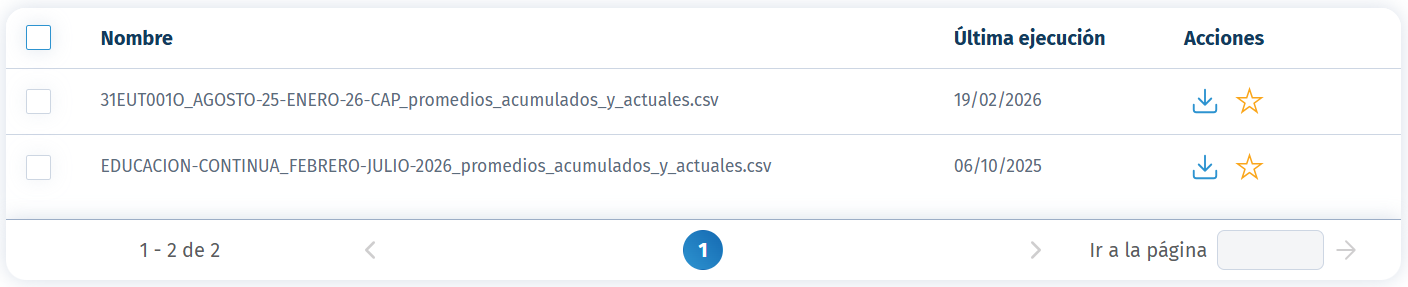 Acciones disponibles:
-
-
 Descarga el reporte en formato CSV para facilitar la manipulación y análisis de la información.
 Activa la opción de Favoritos para facilitar su acceso en futuras consultas.
-
El sistema guarda un historial de los reportes generados para que puedas consultarlos posteriormente y dar seguimiento a la información de manera eficiente.
Campos disponibles por tipo de reporte
Cada tipo de reporte cuenta con campos y criterios de información específicos, de acuerdo con los datos que se requieren consultar o analizar.
Da clic  en el reporte correspondiente para que se muestre la tabla con los campos disponibles para cada tipo de reporte, así como una breve descripción de su función. Esto te permitirá identificar qué información puedes consultar y qué criterios puedes utilizar para generar el reporte según tus necesidades.
El sistema guarda un historial de los reportes generados para que puedas consultarlos posteriormente y dar seguimiento a la información de manera eficiente.
📊 Reporte de promedios acumulados y actuales
| # | Campo | Descripción | Consideraciones |
|---|---|---|---|
| 1 | 🔢 # | Número consecutivo que identifica la posición del registro dentro del reporte. | Es un consecutivo del reporte y no corresponde a un identificador del alumno. 💡 Ejemplo: El primer registro mostrará el número 1. |
| 2 | 🏫 ⭐ CCT | Clave de Centro de Trabajo que identifica a la institución educativa. | Permite identificar la institución a la que corresponde la información académica. 💡 Ejemplo: 31EUT001O. |
| 3 | 🏛️ Escuela | Nombre de la escuela o institución educativa a la que pertenece el alumno. | Permite identificar de forma descriptiva la institución correspondiente. 💡 Ejemplo: Educación continua. |
| 4 | 📚 ⭐ Plan de estudios | Plan o programa académico al que pertenece el alumno. | Debe corresponder con un plan de estudios válido dentro de la institución. 💡 Ejemplo: ADMINISTRACIÓN_CAP. |
| 5 | 🎓 ⭐ Grado | Grado académico que cursa actualmente el alumno. | Debe ser consistente con el plan de estudios y la información académica del alumno. 💡 Ejemplo: 2. |
| 6 | 👥 Grupo | Grupo académico al que pertenece el alumno. | Permite identificar el grupo en el que se encuentra inscrito. 💡 Ejemplo: A_CAP. |
| 7 | 🕘 Turno | Turno académico en el que se encuentra inscrito el alumno. | Debe corresponder con la configuración académica del alumno. 💡 Ejemplo: MATUTINO. |
| 8 | 🪪 ⭐ Matrícula | Identificador que permite identificar al alumno dentro de la institución. | Es un campo clave para relacionar los resultados académicos con el alumno correcto. 💡 Ejemplo: A2025008. |
| 9 | 🆔 ⭐ CURP | Clave Única de Registro de Población del alumno. | Permite identificar y validar al alumno mediante un identificador oficial. 💡 Ejemplo: CARP041118MDFSMR09. |
| 10 | 👤 Nombre | Nombre o nombres del alumno. | Debe corresponder con los datos registrados del alumno. 💡 Ejemplo: PAOLA ANDREA. |
| 11 | 📝 Primer apellido | Primer apellido del alumno. | Debe mantenerse consistente con la información oficial del alumno. 💡 Ejemplo: CASTILLO. |
| 12 | 📝 Segundo apellido | Segundo apellido del alumno. | Puede quedar vacío cuando el alumno no tenga segundo apellido registrado. 💡 Ejemplo: RAMÍREZ. |
| 13 | ⚧️ Género | Género registrado para el alumno. | Debe utilizar los valores definidos por el sistema o institución. 💡 Ejemplo: Femenino. |
| 14 | 📚 ⭐ Acumulado asignaturas | Número acumulado de asignaturas consideradas en el historial académico del alumno. | Permite conocer cuántas asignaturas se han considerado de manera acumulada. 💡 Ejemplo: 5 asignaturas acumuladas. |
| 15 | 📈 ⭐ Acumulado promedio | Promedio acumulado de las calificaciones obtenidas por el alumno. | Es un indicador importante del desempeño académico acumulado. 💡 Ejemplo: 8.8. |
| 16 | 🔄 Acumulado extraordinarios | Número acumulado de asignaturas o evaluaciones que han requerido acreditación mediante extraordinario. | Permite identificar el historial acumulado de extraordinarios del alumno. 💡 Ejemplo: 1 extraordinario acumulado. |
| 17 | ✅ ⭐ Acumulado aprobadas | Número acumulado de asignaturas aprobadas por el alumno. | Debe ser consistente con el total de asignaturas consideradas en el acumulado. 💡 Ejemplo: 5 asignaturas aprobadas. |
| 18 | ❌ ⭐ Acumulado reprobadas | Número acumulado de asignaturas reprobadas por el alumno. | Permite identificar el número de asignaturas reprobadas acumuladas. 💡 Ejemplo: 0 asignaturas reprobadas. |
| 19 | 📘 ⭐ Asignaturas | Número de asignaturas consideradas para el periodo o situación académica actual. | Permite conocer la cantidad de asignaturas consideradas en el resultado actual. 💡 Ejemplo: 5 asignaturas. |
| 20 | 📊 ⭐ Promedio | Promedio de las calificaciones correspondientes al periodo o situación académica actual. | Permite conocer el desempeño académico actual del alumno. 💡 Ejemplo: 8.8. |
| 21 | 🔄 Extraordinarios | Número de asignaturas o evaluaciones extraordinarias correspondientes al resultado actual. | Permite identificar si el alumno requirió extraordinarios en el periodo actual. 💡 Ejemplo: 1 extraordinario. |
| 22 | ✅ ⭐ Aprobadas | Número de asignaturas aprobadas correspondientes al resultado actual. | Debe ser consistente con el número de asignaturas consideradas. 💡 Ejemplo: 5 asignaturas aprobadas. |
| 23 | ❌ ⭐ Reprobadas | Número de asignaturas reprobadas correspondientes al resultado actual. | Permite identificar las asignaturas no aprobadas en el resultado actual. 💡 Ejemplo: 0 asignaturas reprobadas. |
📊 Reporte de promedios por escuela, género y turno
| # | Campo | Descripción | Consideraciones |
|---|---|---|---|
| 1 | 🏫 Escuela | Identifica la escuela a la que corresponden los resultados mostrados en el reporte. | Permite identificar el conjunto de información que se está consultando. 💡 Ejemplo: TODAS LAS ESCUELAS. |
| 2 | 🌅 Turno | Indica el turno escolar al que corresponden los resultados del reporte. | Permite conocer el contexto en el que se obtuvieron los promedios. 💡 Ejemplo: MATUTINO. |
| 3 | 👨 Masculino - Prom. ⭐ | Muestra el promedio académico correspondiente a los alumnos de género masculino. | Campo importante para analizar el desempeño académico del grupo masculino. 💡 Ejemplo: Un valor de 8.33 indica el promedio obtenido por los alumnos masculinos considerados en el reporte. |
| 4 | 👨🎓 Masculino - Total | Indica la cantidad de alumnos de género masculino considerados en el cálculo del promedio. | Permite conocer el número de alumnos que integran el resultado. 💡 Ejemplo: Si muestra 3, significa que el promedio masculino fue calculado considerando 3 alumnos. |
| 5 | 👩 Femenino - Prom. ⭐ | Muestra el promedio académico correspondiente a las alumnas de género femenino. | Campo importante para analizar y comparar el desempeño académico del grupo femenino. 💡 Ejemplo: Un valor de 8.60 indica el promedio obtenido por las alumnas consideradas en el reporte. |
| 6 | 👩🎓 Femenino - Total | Indica la cantidad de alumnas consideradas en el cálculo del promedio femenino. | Permite conocer el número de alumnas que integran el resultado. 💡 Ejemplo: Si muestra 2, significa que el promedio femenino fue calculado considerando 2 alumnas. |
| 7 | 📊 Totales - Prom. ⭐ | Muestra el promedio académico general considerando conjuntamente a los alumnos masculinos y femeninos. | Es uno de los campos más importantes del reporte, ya que permite conocer el desempeño académico general. 💡 Ejemplo: Un valor de 8.44 representa el promedio general de los alumnos considerados. |
| 8 | 👥 Totales - Total ⭐ | Indica la cantidad total de alumnos considerados para obtener el promedio general. | Permite identificar el tamaño de la población sobre la que se calculó el promedio. 💡 Ejemplo: Si muestra 5, significa que el promedio general considera a 5 alumnos. |
| 9 | 📈 Totales - Masculino - Prom. | Muestra el promedio de los alumnos de género masculino dentro del apartado de totales. | Permite consultar el desempeño del grupo masculino dentro de la información consolidada. 💡 Ejemplo: 8.33. |
| 10 | 🔢 Totales - Masculino - Total | Indica la cantidad de alumnos masculinos incluidos en la información consolidada. | Permite validar cuántos alumnos masculinos forman parte del total. 💡 Ejemplo: 3 alumnos. |
| 11 | 📈 Totales - Femenino - Prom. | Muestra el promedio de las alumnas dentro del apartado de totales. | Permite consultar el desempeño del grupo femenino dentro de la información consolidada. 💡 Ejemplo: 8.60. |
| 12 | 🔢 Totales - Femenino - Total | Indica la cantidad de alumnas incluidas en la información consolidada. | Permite validar cuántas alumnas forman parte del total. 💡 Ejemplo: 2 alumnas. |
| 13 | 📊 Totales - Totales - Prom. ⭐ | Muestra el promedio general de todos los alumnos incluidos en la información consolidada. | Es un indicador principal para conocer el rendimiento académico global. 💡 Ejemplo: 8.44. |
| 14 | 👥 Totales - Totales - Total ⭐ | Indica el número total de alumnos considerados en el cálculo del promedio general consolidado. | Permite conocer el tamaño total de la población evaluada. 💡 Ejemplo: 5 alumnos. |
Saeko Protips

Tips para el reporte de Estadística de promedios en Saeko:
1. Si detectas inconsistencias, revisa primero la captura de calificaciones antes de volver a ejecutar el reporte.
2. Descarga el reporte en CSV si necesitas realizar análisis adicionales, tablas dinámicas o gráficas.
3. Valida previamente las inscripciones y asignaciones académicas, ya que cualquier cambio en grupos o calificaciones impactará los resultados.
4. Si tienes dudas, contacta a tu agente de soporte Saeko. Ellos pueden ayudarte con dudas en cambios especiales o configuraciones avanzadas.