Este manual te guiará en la generación del Reporte Estadístico de Población de Alumnos, el cual muestra la cantidad de alumnos por grupo y por grado de estudio, segmentados por género y total general. Este reporte permite visualizar de manera clara la distribución de la matrícula durante el ciclo escolar. El reporte de inicio considera alumnos activos y aquellos con ficha de inscripción en baja dentro del ciclo seleccionado, mientras que el reporte de fin incluye únicamente alumnos activos, facilitando así el análisis comparativo de la población estudiantil.
Permisos y requerimientos
Para la consulta del reporte verifica que tengas activo el permiso de Estadísticos, y activa la casilla Ver y Editar.

Este permiso debe ser otorgado por el usuario administrador del sistema o por el área de TI responsable de la gestión de roles y permisos en Saeko.
🧑💼 Usuario recomendado para edición:
- Director o Subdirector Académico
- Dirección o subdirección escolar
- Administrador Saeko
📝 Consideraciones previas:
- Verifica la escuela y el ciclo escolar antes de generar el reporte.
- Asegúrate de que los estatus de los alumnos (activos o baja) estén actualizados.
- Si realizas cambios en inscripciones o bajas, ejecuta nuevamente el reporte para reflejar la información correcta.
Opciones del reporte
- Distribución de alumnos. Reporte detallado de alumnos por grado y grupo, con desglose por género y totales generales.
- Estadístico por grupo. Reporte de la población estudiantil organizada por grupos, con desglose por género y sumatorias totales.
- Deserción escolar. Muestra los alumnos que causaron baja durante el ciclo escolar, útil para análisis de permanencia y toma de decisiones.
- Estadística por grupo. Este reporte presenta un resumen estadístico de la matrícula escolar, mostrando la distribución de alumnos por grado, grupo y género, así como los totales generales correspondientes al ciclo escolar seleccionado.
Campos del formulario
En esta sección encontrarás la descripción de cada uno de los campos para consulta del reporte. El objetivo es ayudarte a comprender su propósito, cómo se deben llenar correctamente y cuál es el impacto que cada dato tiene dentro del sistema.
| # | Nombre | Descripción | Consideraciones |
|---|---|---|---|
| 1 | 🏫 Escuela | Campo donde seleccionas la escuela desde la cual se generará el reporte Estadístico de Población de Alumnos. | La escuela seleccionada define los grados, grupos y alumnos disponibles. Si cambias la escuela, será necesario realizar una nueva consulta para actualizar la información. |
| 2 | 📅 Ciclo escolar | Campo donde seleccionas el ciclo escolar que se tomará como base para generar el reporte. | El ciclo escolar determina la matrícula y estatus de los alumnos incluidos. Si modificas el ciclo, deberás realizar una nueva consulta. |
| 3 | 📌 Incluir alumnos con fichas en baja | Opción que permite incluir en el reporte a los alumnos con ficha de inscripción en baja durante el ciclo escolar seleccionado. | Esta opción se habilita únicamente al seleccionar Estadístico por grupo. Si no se activa, el reporte mostrará solo alumnos activos. |
Proceso
A continuación, te mostramos el proceso paso a paso para generar y consultar este reporte de manera sencilla.
- Selecciona el tipo de reporte que deseas generar: Distribución de alumnos, Estadístico por grupo, Estadístico por grado o Deserción escolar.

- Lo siguiente es definir los filtros:
- Filtros obligatorios:
- Escuela
- Ciclo escolar

- Para el tipo de reporte Distribución de alumnos, puedes activar la opción “Incluir alumnos con fichas en baja”.
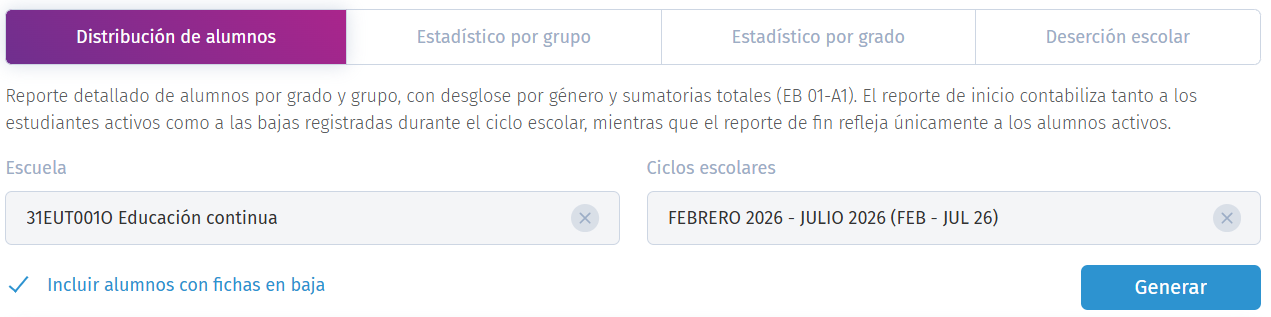
- Filtros obligatorios:
- Da clic en el botón
 para crear el reporte. Una vez generado, podrás visualizarlo en la tabla de resultados, donde se muestra el nombre del reporte, la última ejecución y las acciones disponibles para su consulta.
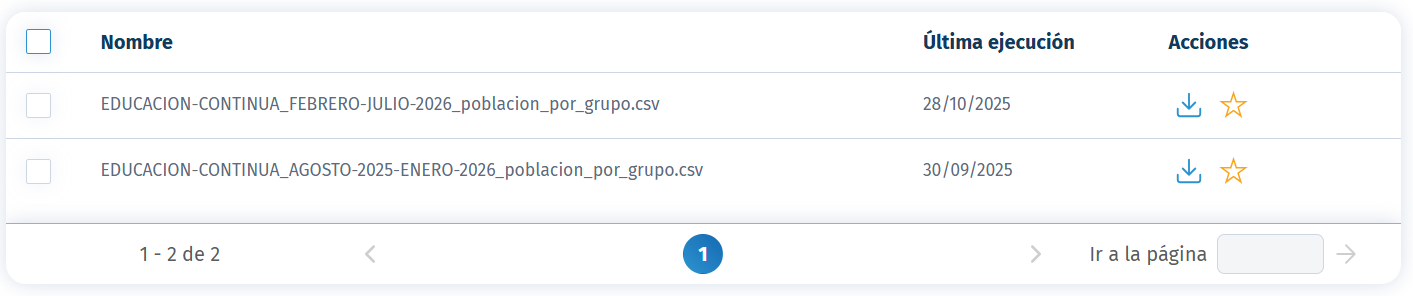 Acciones disponibles:
-
-
 Descarga el reporte en formato CSV para facilitar la manipulación y análisis de la información.
 Activa la opción de Favoritos para facilitar su acceso en futuras consultas.
-
El sistema guarda un historial de los reportes generados para que puedas consultarlos posteriormente y dar seguimiento a la información de manera eficiente.
Campos disponibles por tipo de reporte
Cada tipo de reporte cuenta con campos y criterios de información específicos, de acuerdo con los datos que se requieren consultar o analizar.
Da clic  en el reporte correspondiente para que se muestre la tabla con los campos disponibles para cada tipo de reporte, así como una breve descripción de su función. Esto te permitirá identificar qué información puedes consultar y qué criterios puedes utilizar para generar el reporte según tus necesidades.
El sistema guarda un historial de los reportes generados para que puedas consultarlos posteriormente y dar seguimiento a la información de manera eficiente.
📊 Reporte de población de alumnos por distribución de alumnos
Saeko Protips

Tips para el reporte de Población de alumnos en Saeko:
1. Verifica los estatus antes de generar el reporte, especialmente las bajas registradas en el ciclo escolar, ya que impactan directamente en los totales.
2. Activa “Incluir alumnos con fichas en baja” solo cuando necesites un análisis completo del ciclo, especialmente para reportes de inicio.
3. Genera el reporte nuevamente después de movimientos recientes (altas o bajas) para asegurar información actualizada.
4. Si tienes dudas, contacta a tu agente de soporte Saeko. Ellos pueden ayudarte con dudas en cambios especiales o configuraciones avanzadas.