El reporte Estado de calificaciones permite consultar la situación académica de los alumnos a partir de los resultados obtenidos en sus asignaturas y de las reglas académicas configuradas por la institución. Su información facilita el seguimiento del desempeño escolar, la identificación del estatus de cada alumno y el análisis de los resultados académicos, proporcionando una herramienta de apoyo para la gestión y la toma de decisiones.
Permisos y requerimientos
🔐Permisos
Para acceder a este reporte, tu perfil de usuario debes contar con el permiso de Escolares > Reportes > Estado de calificaciones, y activa la casilla Editar, en caso de que sea requerido en tu perfil.

Este permiso debe ser otorgado por el usuario administrador del sistema o por el área de TI responsable de la gestión de roles y permisos en Saeko.
🧑💼 Usuario recomendado para consulta:
- Director o Subdirector Académico
- Responsable de Control escolar
- Administrador Saeko
¡Consideraciones!
Antes de añadir un consultar el reporte es importante que consideres lo siguiente:
- Para que el estado Sin derecho por faltas se refleje en el reporte, es necesario configurar en la Asignatura o Clase, dentro del apartado Límite de inasistencias, la opción "Marca a los alumnos sin derecho a examen."
- Para que el estado Reprobados por faltas se muestre en el reporte, es necesario configurar en la Asignatura o Clase, dentro del apartado Límite de inasistencias, la opción "Reprobar las calificaciones finales con "n faltas" en los alumnos que superan el límite de inasistencias."
- Para que el estado Sin derecho por finanzas se refleje en el reporte, es necesario configurar en Academia > Reglamento la opción "Límite de deuda".
- Si alguna de estas configuraciones no se encuentra habilitada, el estado correspondiente no será considerado ni mostrado en el reporte.
Campos del formulario
En esta sección encontrarás la descripción de cada uno de los campos que conforman el formulario. El objetivo es ayudarte a comprender su propósito, cómo se deben llenar correctamente y cuál es el impacto que cada dato tiene dentro del sistema.
| # | Nombre | Descripción | Consideraciones |
|---|---|---|---|
| 1 | 🏫 Escuela | Muestra las escuelas a las que tienes acceso. | Si tienes acceso a varias escuelas, aparecerá la opción "Todas las escuelas", permitiendo generar un reporte global. |
| 2 | 📅 Ciclo | Filtra los registros por los ciclos de la escuela seleccionada. | Si seleccionas "Todas las escuelas", se mostrarán los ciclos globales disponibles. |
| 3 | 🕒 Periodo | Permite elegir los periodos configurados dentro del ciclo escolar. | Solo aparecerán los periodos definidos directamente en el ciclo, no periodos adicionales de los planes de clase. |
| 4 | 📖 Plan de estudios | Se activará tras seleccionar una escuela y ciclo específico, mostrando los planes disponibles. | Solo se mostrarán los planes que coincidan con la escuela y ciclo seleccionados. |
| 5 | 🎓 Grado | Muestra los grados disponibles según las selecciones previas de escuela, ciclo y plan de estudios. | Facilita segmentar la información a nivel de grado dentro del ciclo y plan seleccionado. |
| 6 | 👥 Grupo | Se habilita después de elegir Plan de estudios y Grado, mostrando los grupos correspondientes. | Permite generar reportes específicos por grupo. |
| 7 | 📌 Estado | Filtro independiente con las opciones Reprobados (marcada por defecto), Aprobados, Sin derecho por faltas, Reprobados por faltas y Sin derecho por finanzas. | Si no se realizan las configuraciones requeridas, los estados correspondientes no mostrarán información en el reporte. |
| 8 | 📚 Considerar ciclos anteriores | Permite incluir en el reporte las materias reprobadas de ciclos anteriores del alumno, considerando únicamente las calificaciones finales. | ⚠ Solo aplica cuando el periodo seleccionado es "Final (calif)". Al activarlo, el reporte mostrará también materias reprobadas en ciclos previos; si no se selecciona, únicamente se considerarán las del ciclo actual. |
Proceso
Para obtener el reporte de Incidentes te invitamos a seguir los pasos de este artículo.
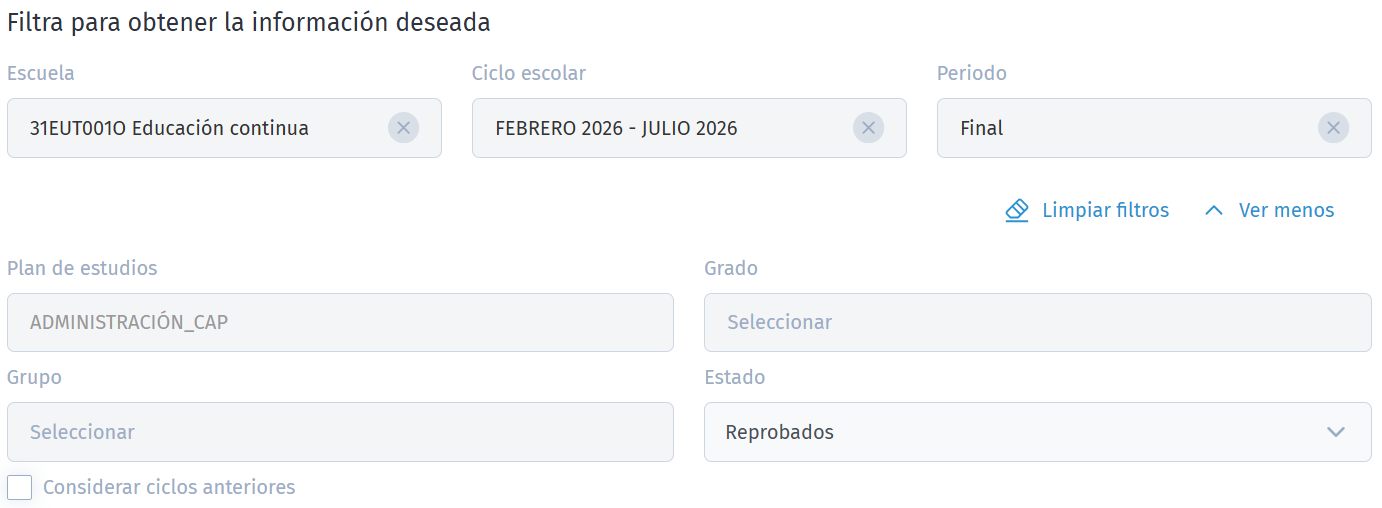
- Es momento de aplicar los filtros:
- Filtros obligatorios:
- Escuela
- Ciclo escolar
- Periodo
- Filtros opcionales para mayor precisión:
- Plan de estudios
- Grado y grupo
- Estado
- Puedes activar la opción Considerar ciclos anteriores, cuando necesites que el reporte incluya también las materias reprobadas de ciclos previos del alumno.
- Filtros obligatorios:
- Una vez aplicados los filtros da clic en
, el reporte mostrará la información esperada, incluyendo:
- Por cada registro, la tabla mostrará:
- Nombre del alumno
- Comparación entre la cantidad de clases aprobadas/reprobadas y el total de clases asignadas al alumno.
- Nombre de las clases de acuerdo al Estado seleccionado, estas estarán separadas por comas.
- Nombre del plan de estudios al que pertenece el alumno.
- Nombre del grupo al que pertenece el alumno.
- Para exportar la información del reporte da clic en
 en un archivo CSV. Este archivo incluirá la información completa de cada alumno esto te permitirá realizar un análisis más detallado.

Saeko Protips

Tips para las mejores prácticas para el reporte de Estado de calificaciones en Saeko:
1. Verifica las calificaciones. Asegúrate de que los docentes hayan capturado todas las calificaciones parciales o finales, ya que sin ellas el reporte no mostrará resultados confiables.
2. Verifica la configuración académica del límite de inasistencias y del límite de deuda para obtener resultados completos y precisos en el reporte.
3. Si tienes dudas, contacta a tu agente de soporte Saeko. Ellos pueden ayudarte con dudas en cambios especiales o configuraciones avanzadas.
¿Te pareció útil este artículo? ¡Haznos saber tu opinión votando!