En este apartado aprenderás a configurar el Portal de Admisiones, donde podrás definir las reglas y el flujo que seguirán los candidatos durante su proceso de registro. Esta configuración permite personalizar la información que se solicitará al aspirante, seleccionar la oferta académica disponible, establecer documentos y planes de pago, así como habilitar automatizaciones para la asignación de matrícula, referencias bancarias, inscripción y notificaciones a sistemas externos.
Permisos y requerimientos
🔐Permisos
Para acceder a esta configuración, tu perfil de usuario debes contar con el permiso de:
- Escolares > Admisiones > Configuración, y activa la casilla Editar.

Este permiso debe ser otorgado por el usuario administrador del sistema o por el área de TI responsable de la gestión de roles y permisos en Saeko.
🧑💼 Usuario recomendado para consulta:
- Director o Subdirector Académico
- Responsable de Control escolar
- Administrador Saeko
¡Consideraciones!
- Cada ciclo escolar solo puede pertenecer a un periodo de admisiones activo.
- El candidato únicamente visualizará los planes de estudio seleccionados en la configuración.
- Las páginas deshabilitadas serán omitidas durante el registro del candidato.
- Los campos configurados como obligatorios deberán completarse para continuar con el proceso.
- El sistema validará que no existan matrículas duplicadas durante la asignación automática.
Campos del formulario
En esta sección encontrarás la descripción de cada uno de los campos que conforman el formulario. El objetivo es ayudarte a comprender su propósito, cómo se deben llenar correctamente y cuál es el impacto que cada dato tiene dentro del sistema.
| # | Nombre | Descripción | Consideraciones |
|---|---|---|---|
| 1 | 📝 Nombre del periodo | Especifica el nombre con el que identificarás el proceso de admisión para facilitar su administración y localización. | Campo obligatorio; permite hasta 255 caracteres. Se recomienda utilizar un nombre que identifique claramente el periodo. |
| 2 | 🗓️ Fecha y hora de inicio | Define la fecha y hora a partir de la cual los candidatos podrán iniciar su proceso de admisión mediante el portal. | Antes de esta fecha el portal permanecerá inactivo para los aspirantes. |
| 3 | ⏰ Fecha y hora de fin | Establece la fecha y hora límite para que los candidatos concluyan su proceso de admisión. | Al finalizar el periodo el portal dejará de aceptar nuevos registros. |
| 4 | 🔗 URL de acceso | Muestra la dirección web que deberán utilizar los candidatos para ingresar al portal de admisiones. | Comparte esta dirección únicamente con los aspirantes que participarán en el proceso. |
| 5 | 🏫 Escuela | Selecciona la escuela a la que pertenecerá el proceso de admisión. | Los candidatos únicamente podrán registrarse para la escuela seleccionada. |
| 6 | 📋 Tipo de proceso | Selecciona el tipo de proceso de admisión que estará disponible para los candidatos. | La configuración dependerá de los procesos habilitados en la institución. |
| 7 | 📅 Ciclos escolares | Selecciona el ciclo escolar al que pertenecerán los candidatos registrados. | El ciclo escolar debe encontrarse previamente creado y activo. |
| 8 | 🎓 Planes de estudio | Selecciona los planes de estudio disponibles para este proceso de admisión. | Solo se mostrarán a los candidatos los planes de estudio seleccionados. |
| 9 | 💳 Asignación de referencia bancaria | Configura la forma en que el sistema asignará la referencia bancaria para los pagos del proceso de admisión. | Requiere tener configuradas previamente las referencias bancarias correspondientes. |
| 10 | 🆔 Asignación de matrícula | Define el momento en que el sistema asignará la matrícula al candidato. | La matrícula será generada conforme a la configuración institucional. |
| 11 | 👋 Página 1 - Bienvenida | Permite mostrar un mensaje de bienvenida e información general antes de iniciar el proceso de admisión. | Esta página forma parte del flujo inicial del portal de admisiones. |
| 12 | ✅ Términos y condiciones (Obligatoria) | El candidato deberá aceptar los términos y condiciones de la institución para continuar con el proceso. | Esta opción es obligatoria y no puede deshabilitarse. |
| 13 | 📄 URL de términos y condiciones | Especifica la dirección web donde se encuentran publicados los términos y condiciones de la institución. | Verifica que el enlace sea público y permanezca disponible. |
| 14 | 👤 Página 2 - Detalles personales del candidato | Activa los datos personales que el aspirante deberá completar durante el proceso de admisión. | Los campos Nombre y Apellido paterno son obligatorios y no pueden desactivarse. |
| 15 | 📞 Página 3 - Datos de contacto y salud | Permite solicitar al candidato información de contacto y datos relacionados con su salud. | Puedes habilitar o deshabilitar esta página según las necesidades de la institución. |
| 16 | 👨👩👧 Página 4 - Familiares, procedencia y ocupación | Permite registrar información de familiares o tutores, escuela de procedencia y datos de ocupación del candidato. | Esta página es opcional y puede activarse según el proceso de admisión. |
| 17 | 🌎 Página 5 - Otros datos del candidato | Solicita información sobre pertenencia a una etnia, lengua indígena o comunidad indígena. | Si aplica, el sistema solicitará automáticamente la información complementaria. |
| 18 | 📁 Página 6 - Documentos del candidato | Permite solicitar los documentos requeridos para completar el proceso de admisión. | Los documentos disponibles se obtienen de la configuración institucional. |
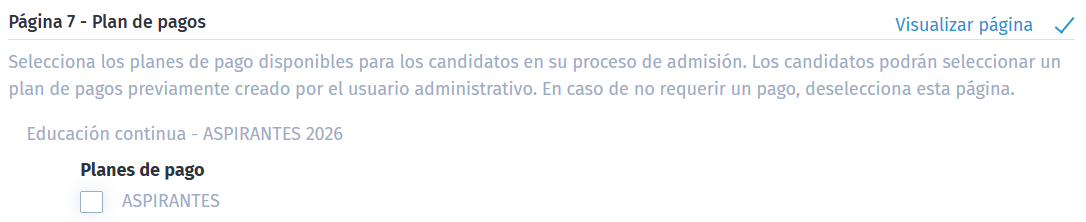
| 19 | 💰 Página 7 - Plan de pagos | Permite al candidato seleccionar uno de los planes de pago disponibles para su proceso de admisión. | Requiere tener creados previamente los planes de pago. Si el proceso no requiere pago, desactiva esta página. |
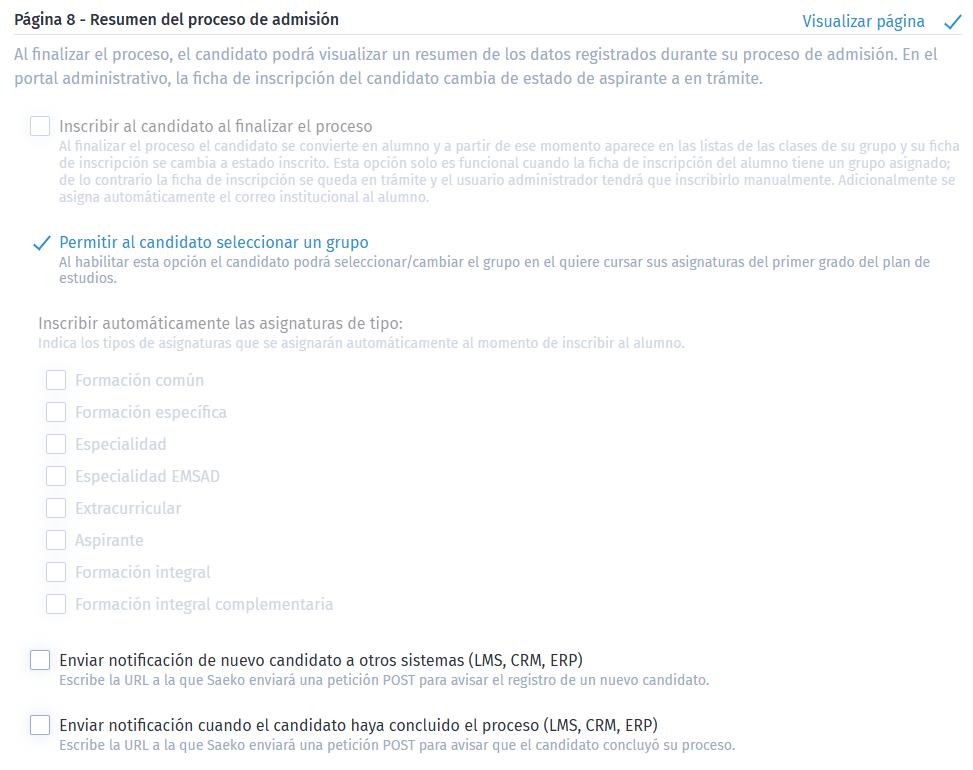
| 20 | 📋 Página 8 - Resumen del proceso de admisión | Al finalizar el proceso el candidato visualizará un resumen con la información registrada antes de concluir su admisión. | La ficha de inscripción cambia automáticamente de estado Aspirante a En trámite. |
| 21 | 🎓 Inscribir al candidato al finalizar el proceso | Convierte automáticamente al candidato en alumno al concluir el proceso de admisión. | Solo funciona cuando la ficha de inscripción tiene un grupo asignado. También asigna automáticamente el correo institucional. |
| 22 | 👥 Permitir al candidato seleccionar un grupo | Permite que el candidato seleccione o cambie el grupo donde cursará las asignaturas del primer grado. | Solo estarán disponibles los grupos previamente configurados para el plan de estudios. |
| 23 | 📚 Inscribir automáticamente las asignaturas de tipo | Define los tipos de asignaturas que serán inscritas automáticamente al momento de generar la inscripción del alumno. | Selecciona únicamente los tipos de asignaturas que deberán asignarse de forma automática. |
| 24 | 🔄 Enviar notificación de nuevo candidato a otros sistemas | Envía una petición HTTP POST a un sistema externo cuando se registra un nuevo candidato. | La URL configurada debe pertenecer a un servicio capaz de recibir peticiones POST (LMS, CRM, ERP u otro sistema). |
| 25 | 🚀 Enviar notificación cuando el candidato haya concluido el proceso | Envía una petición HTTP POST cuando el candidato finaliza correctamente su proceso de admisión. | Verifica que la URL configurada se encuentre disponible y preparada para recibir la notificación. |
Proceso
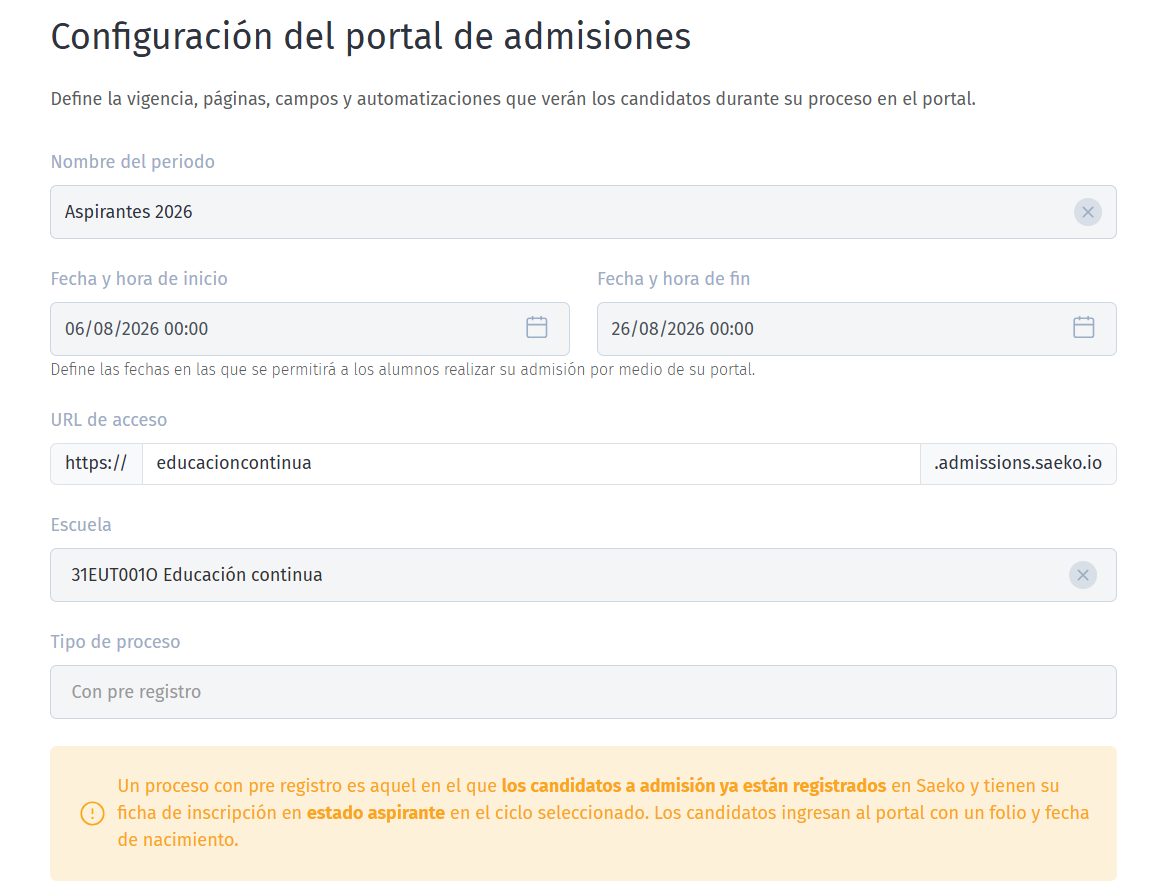
- Comienza definiendo la información general del periodo de admisiones.
- Obligatorio:
- Nombre del periodo
- Fecha y hora de inicio
- Fecha y hora de fin
- URL de acceso
- Escuela
- Tipo de proceso
- Obligatorio:
- En esta sección deberás definir los ciclos escolares y planes de estudio que estarán disponibles para el proceso de admisión.
- Haz clic en Agregar/editar para seleccionar los ciclos escolares que participarán en el proceso. Si lo deseas, activa la opción Relacionar todos los ciclos escolares para incluir automáticamente todos los ciclos disponibles.

- Posteriormente, selecciona los planes de estudio que estarán disponibles para los aspirantes. También puedes activar la opción Relacionar todos los planes de estudio para incluirlos todos.

- Haz clic en Agregar/editar para seleccionar los ciclos escolares que participarán en el proceso. Si lo deseas, activa la opción Relacionar todos los ciclos escolares para incluir automáticamente todos los ciclos disponibles.
-
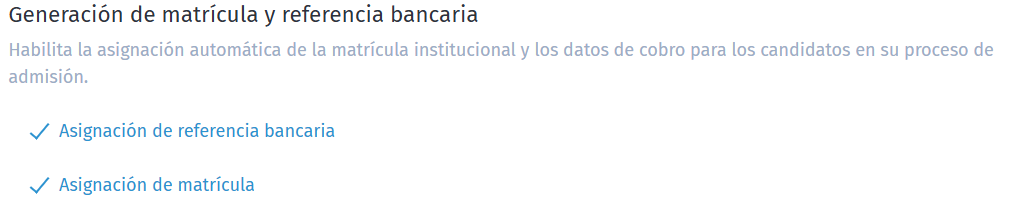
Activa esta opción para que el sistema asigne automáticamente una matrícula institucional y genere la referencia bancaria para los candidatos durante su proceso de admisión.
Funciones incluidas:
- Asignación automática de referencia bancaria.
- Asignación automática de matrícula institucional.
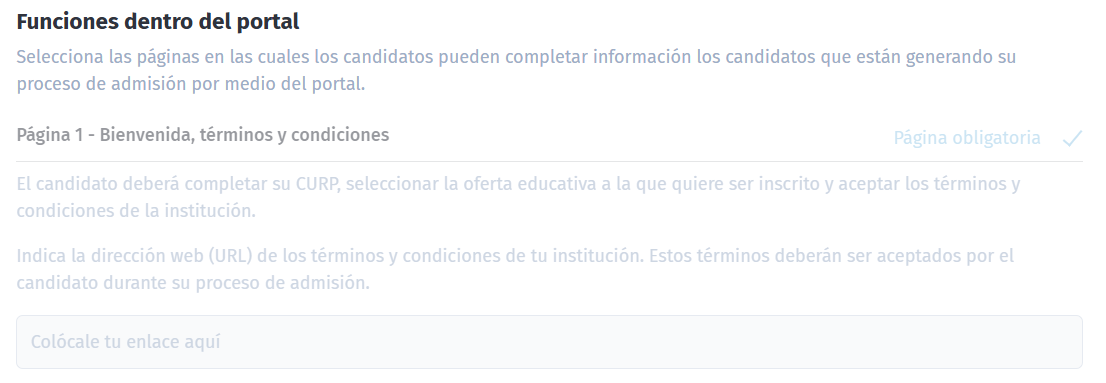
- En la sección Funciones dentro del portal es obligatoria, indica la dirección web (URL) donde se encuentran publicados los términos y condiciones de la institución, los cuales deberán ser aceptados por el candidato para continuar con su proceso de admisión.
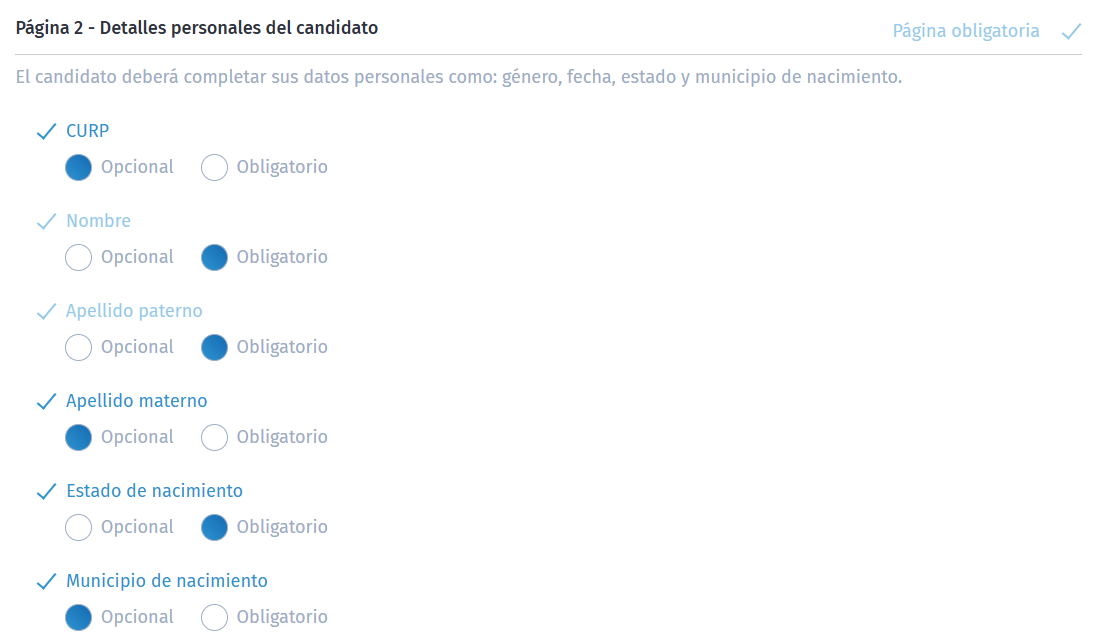
- En esta sección configura los datos personales que el candidato deberá capturar durante su proceso de admisión. Puedes definir qué campos estarán disponibles y establecer si cada uno será obligatorio u opcional, de acuerdo con los requisitos de tu institución.
- La Página 2 - Detalles personales del candidato es obligatoria y no puede deshabilitarse. Además, los campos Nombre y Apellido paterno siempre serán obligatorios, mientras que el resto de los campos pueden configurarse como obligatorios u opcionales según las necesidades de la institución.
- La Página 2 - Detalles personales del candidato es obligatoria y no puede deshabilitarse. Además, los campos Nombre y Apellido paterno siempre serán obligatorios, mientras que el resto de los campos pueden configurarse como obligatorios u opcionales según las necesidades de la institución.
- En esta sección podrás definir si la Página 3 - Datos de contacto y salud del candidato estará disponible durante el proceso de admisión. Para ello, activa o desactiva la opción Visualizar página.
- Si la página está habilitada, el candidato deberá capturar la información de contacto y los datos de salud que la institución determine, pudiendo configurar cada campo como obligatorio u opcional, según sus necesidades.
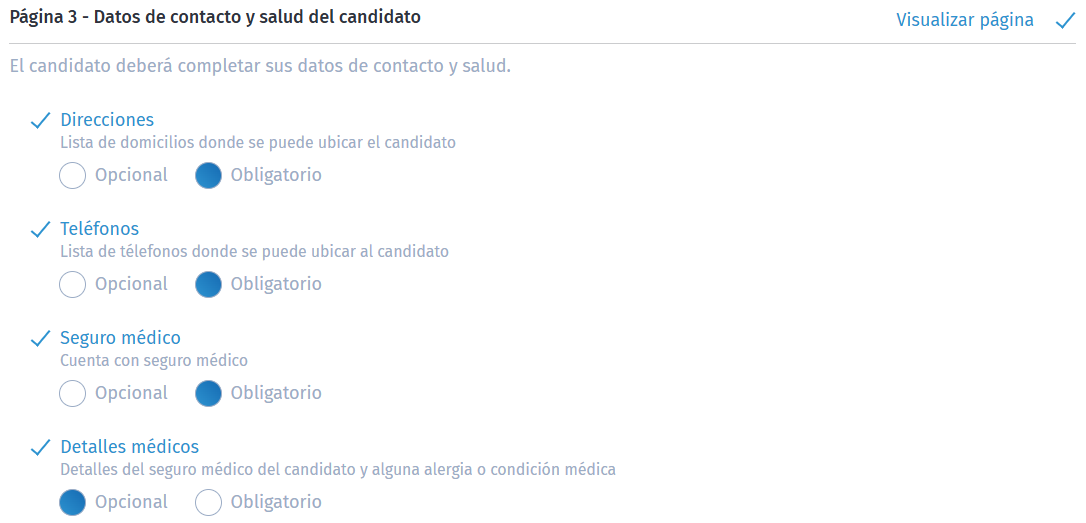
- Si la página está habilitada, el candidato deberá capturar la información de contacto y los datos de salud que la institución determine, pudiendo configurar cada campo como obligatorio u opcional, según sus necesidades.
- La siguiente sección, es la Página 4 - Familiares, procedencia y ocupación del candidato estará disponible durante el proceso de admisión. Para ello, activa o desactiva la opción Visualizar página.
- Activa o desactiva la opción Visualizar página para definir si esta sección estará disponible durante el proceso de admisión. Si está habilitada, el candidato deberá registrar la información de familiares o tutores, escuela de procedencia y ocupación, pudiendo configurar cada campo como obligatorio u opcional.
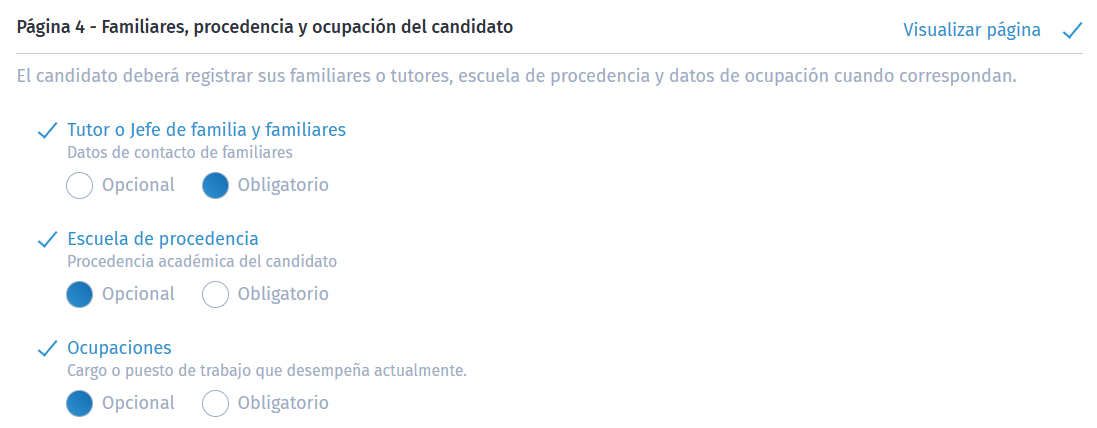
- Activa o desactiva la opción Visualizar página para definir si esta sección estará disponible durante el proceso de admisión. Si está habilitada, el candidato deberá registrar la información de familiares o tutores, escuela de procedencia y ocupación, pudiendo configurar cada campo como obligatorio u opcional.
- Configura la página 5 - Otros datos del candidato. Si esta página está habilitada, el candidato deberá responder si pertenece a una etnia, habla una lengua indígena o vive en una comunidad indígena, pudiendo configurar cada campo como obligatorio u opcional.
- Activa o desactiva la opción Visualizar página.
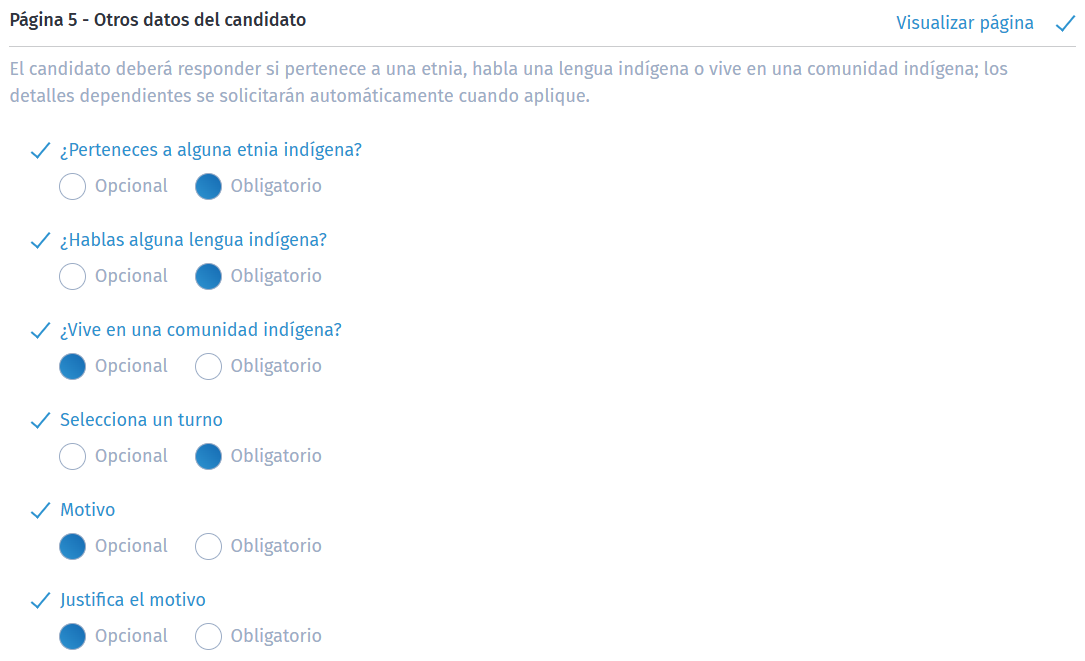
- Activa o desactiva la opción Visualizar página.
- Selecciona los documentos requeridos que el candidato deberá entregar para completar su proceso de admisión. Los documentos disponibles dependerán de la escuela, el ciclo escolar y los planes de estudio configurados para este periodo. Configurar cada campo como obligatorio u opcional.
- Activa o desactiva la opción Visualizar página.
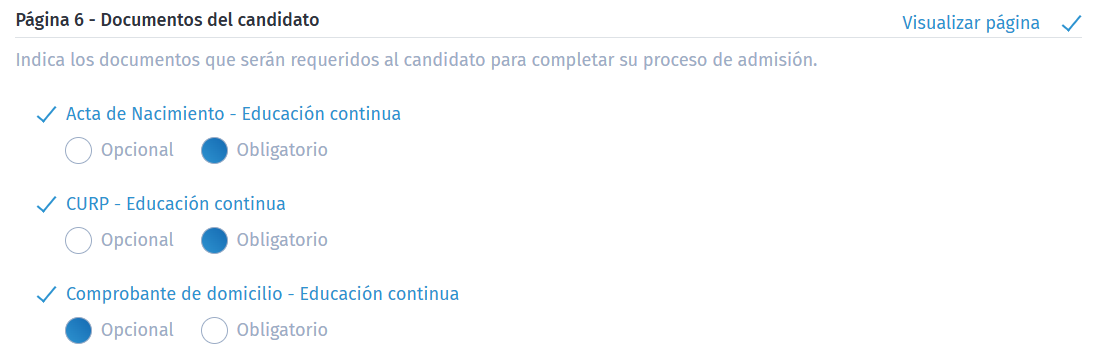
- Activa o desactiva la opción Visualizar página.
- Selecciona los planes de pago disponibles para los candidatos en su proceso de admisión. Los candidatos podrán seleccionar un plan de pagos previamente creado por el usuario administrativo. En caso de no requerir un pago, deselecciona esta página.
- Por último, configura las acciones al finalizar el proceso de admisión, como:
- Inscribir automáticamente al candidato
- Permitir la selección de grupo
- Asignar las asignaturas
- Enviar notificación de nuevo candidato a otros sistemas (LMS, CRM, ERP)
- Enviar notificación cuando el candidato haya concluido el proceso (LMS, CRM, ERP)
- Una vez configuradas las secciones y opciones del portal de admisiones, haz clic en Guardar para registrar los cambios. A partir de este momento, el periodo de admisión quedará disponible conforme a las fechas y configuración establecidas.
Saeko Protips

Tips para las mejores prácticas para el proceso de Inscripciones en Saeko:
1. Verifica previamente la configuración del ciclo escolar y los planes de estudio, ya que de ellos dependen las opciones disponibles durante la configuración del portal.
2. Activa únicamente las páginas necesarias. Habilita solo las vistas que utilizarás durante el proceso de admisión para simplificar el registro del candidato y solicitar únicamente la información requerida.
3. Prueba el portal antes de publicarlo. Accede a la URL del portal y realiza un registro de prueba para validar que las páginas, documentos, planes de pago y acciones finales funcionen correctamente.
4. Si tienes dudas, contacta a tu agente de soporte Saeko. Ellos pueden ayudarte con dudas en cambios especiales o configuraciones avanzadas.
¿Te pareció útil este artículo? ¡Haznos saber tu opinión votando!