Este reporte te permite identificar a los alumnos con cargos pendientes por liquidar, ya sea con fechas de vencimiento ya cumplidas o próximas. Considera que la información mostrada dependerá de los filtros aplicados, por lo que los resultados pueden variar según los criterios seleccionados.
Permisos y requerimientos
Verifica que tengas activo el permiso de Finanzas > Reportes > Cobranza, y activa la casilla Editar.

Este permiso debe ser otorgado por el usuario administrador del sistema o por el área de TI responsable de la gestión de roles y permisos en Saeko.
🧑💼 Usuario recomendado para edición:
- Director o Subdirector Administrativo
- Responsable de control de pago
- Administrador Saeko
📝 Consideraciones previas:
- Filtros mínimos requeridos: Para obtener información debes seleccionar al menos Escuela y Ciclo escolar antes de ejecutar la consulta.
- Tiempo de carga: El reporte traerá la información registrada en la escuela según los filtros aplicados. Si hay muchos datos, puede tardar más tiempo en visualizarse.
- Filtros adicionales útiles: Utiliza filtros como Rango de fechas, Plan de estudios y Conceptos para afinar los resultados y obtener datos más precisos.
- Incluir datos de otros ciclos: Si activas la opción para incluir estados de cuenta de otros ciclos, podrás ver deudas que se arrastran de periodos anteriores.
Campos del reporte
En esta sección encontrarás la descripción de cada uno de los campos que conforman el el reporte. El objetivo es ayudarte a comprender su propósito, cómo se deben llenar correctamente y cuál es el impacto que cada dato tiene dentro del sistema.
| # | Nombre | Descripción | Consideraciones |
|---|---|---|---|
| 1 | 🏫 Escuela | Selecciona la escuela de la cual deseas consultar la información de cobranza. | Este campo es obligatorio. El reporte solo mostrará alumnos y cargos asociados a la escuela seleccionada. |
| 2 | 📆 Ciclo escolar | Define el ciclo escolar sobre el cual se realizará la consulta de cargos y adeudos. | Es indispensable seleccionarlo para obtener resultados. El ciclo determina los estados de cuenta visibles. |
| 3 | 🧾 Estado de la ficha de inscripción | Permite filtrar a los alumnos según su estatus administrativo: En trámite, Inscrito, Cursado, Cancelada, Baja, Egreso o Aspirante. | Utiliza este filtro para enfocar el reporte en alumnos activos, egresados o con procesos inconclusos. |
| 4 | ⏱️ Rango de fechas | Filtra los cargos según su fecha, con opciones rápidas como hoy, ayer, últimos 7, 28, 30 días o un rango personalizado. | El rango impacta directamente en la cantidad de resultados. Usa fechas personalizadas para análisis específicos. |
| 5 | 🎓 Plan de estudios / Curso | Permite consultar la cobranza asociada a un plan académico o curso específico. | Ideal para análisis por programa académico o educación continua. |
| 6 | 💰 Conceptos | Filtra los cargos por concepto, como colegiaturas, inscripciones, recargos u otros servicios. | Selecciona uno o varios conceptos para identificar adeudos específicos. |
| 7 | 🔁 Incluir estados de cuenta de otros ciclos | Incluye en el reporte cargos pendientes de ciclos escolares anteriores. | Actívalo si deseas identificar adeudos históricos que impactan la cobranza actual. |
Proceso
Para obtenerlo realiza los siguientes pasos:
- Para obtener un reporte es necesario que ocupes los filtros de Escuela y Ciclo escolar.
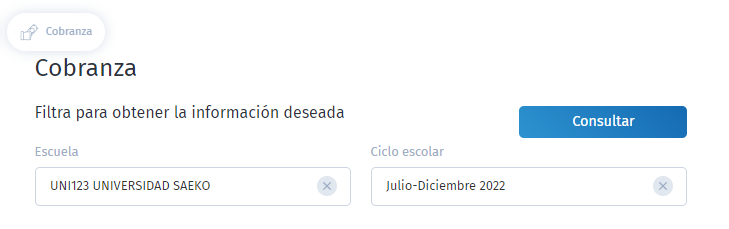
- Da clic en

Es importante mencionar que con estos datos Saeko traerá toda la información registrada en la escuela, por lo que el tiempo en el que se puede visualizar dependerá de la cantidad de datos. Es decir, entre más datos será mayor la cantidad de tiempo que tendrás que esperar para poder ver el reporte.
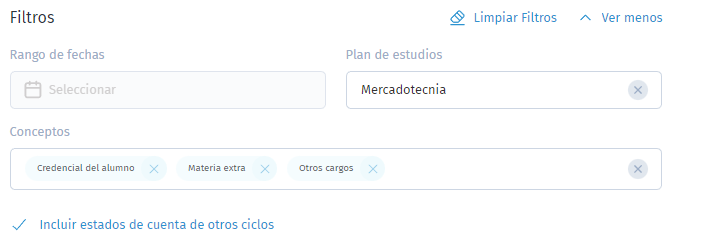
Para obtener información más detallada ocupa los filtros:
- Rango de fechas
- Plan de estudios
- Conceptos. Estos son lo que han sido registrados previamente en el abono del alumno.
- La casilla de Incluir estados de cuenta de otros ciclos, hará que puedas visualizar información de otros ciclos, ya que hay alumnos que pueden arrastrar una deuda desde ciclos pasados.

Cómo interpretar un reporte de cobranza.
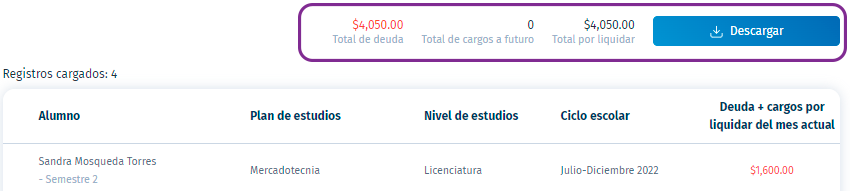
Al consultar el reporte se mostrará una tabla, donde en la parte superior derecha podrás visualizar:
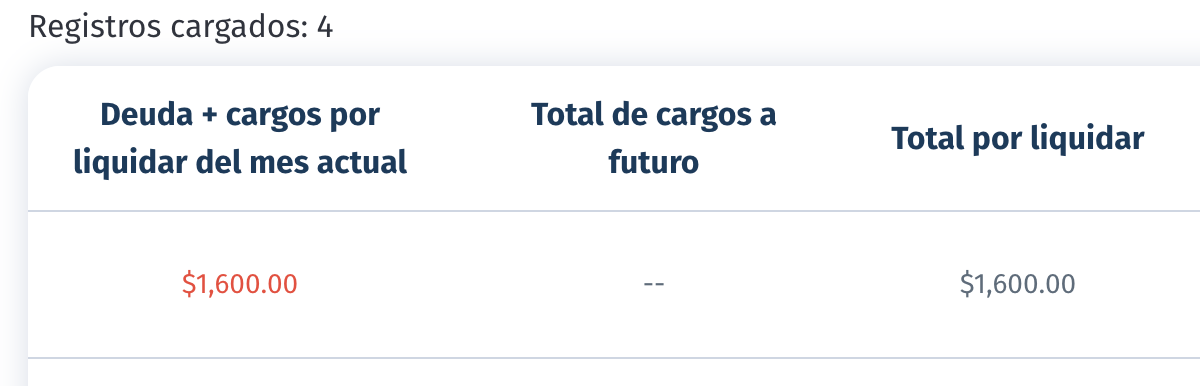
- Total de deuda. Corresponde a la suma de los cargos en los que la fecha límite ya pasó.
- Total de cargos a futuro. Es la suma de los saldos menores a 0, es decir; los cargos en los que la fecha límite aún está vigente.
- Total por liquidar. Es la suma de la columna de Deuda y del Total de cargos a futuro.
- Puedes ocupar el botón de
 en caso de que requieras manipular la información en un archivo de Excel
Bien, ahora podrás conocer de manera desglosada en formato de tabla los datos obtenidos. Cabe mencionar que este contiene varias columnas por lo que para desplazarse con mayor facilidad de lado a lado puedes ocupar las flechas de dirección de tu teclado, o en algunos casos el mouse, incluso el touchpad.
La información generada en tu reporte se estructura de la siguiente manera:
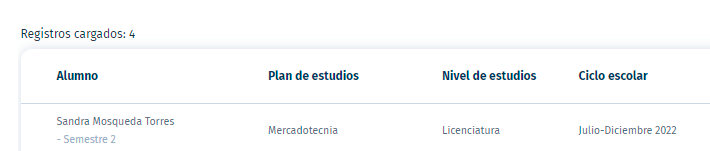
- En la parte superior izquierda de la tabla podrás conocer el total de registros cargados.
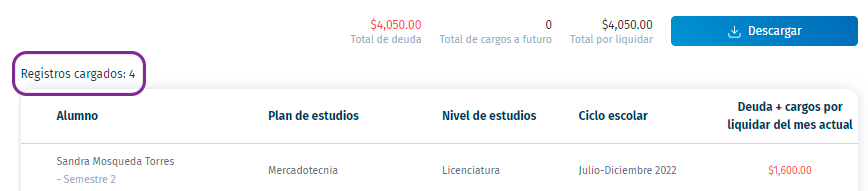
- Las primeras 4 columnas son datos generales de: Nombre del alumno, Plan de estudios, Nivel de estudio y Ciclo escolar.
- Las siguientes 3 columnas pertenecen a Deuda, Total de cargos a futuro y Total por liquidar, la definición es la misma que la explicada anteriormente, solo que en este caso aplica por cada alumno.
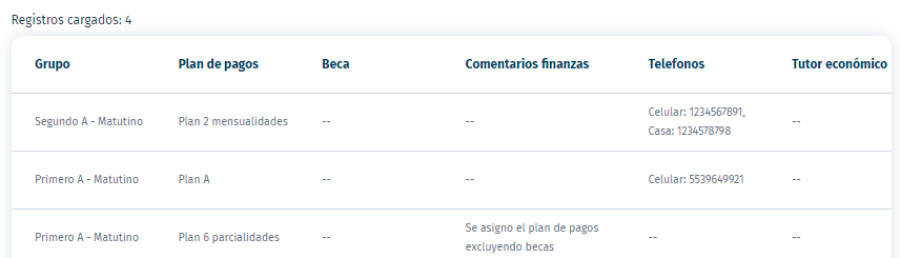
- Grupo, Plan de pagos, Beca , Comentarios de finanzas, Teléfonos, Tutor económico, son datos que nos permiten identificar a cada uno de los alumnos en relación a la proyección de ingresos de la institución.
- Al final se añadirá una columna por cada mes donde se mostrará de manera detallada el total de deuda que se tiene estos.
- Estas columnas representan de manera desglosada los meses en donde existen cargos por liquidar.
Nota: en lo meses que no se muestre un monto es debido a que en ese mes no existe una deuda, por ejemplo, puede que el alumno deba 1600 pesos, pero solo en los meses de Junio y Julio.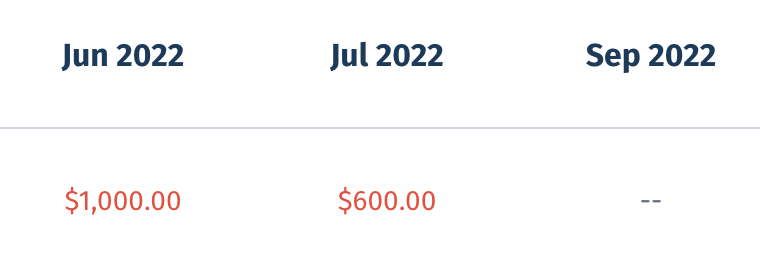
- Los cargos por liquidar del mes en vigencia se consideran como deuda.
Saeko Protips

Tips para la sección de Cobranza en Saeko:
1. Usa el reporte como indicador de salud financiera. Analiza periódicamente los montos pendientes para anticipar riesgos en el flujo de efectivo.
2. Establece cortes administrativos definidos. Genera el reporte en fechas clave (cierre de mes, previo a recargos, inicio de evaluaciones).
3. Compara resultados por escuela o campus. Identifica diferencias en comportamiento de pago entre unidades para tomar acciones específicas.
4. Si tienes dudas, contacta a tu agente de soporte Saeko. Ellos pueden ayudarte con dudas en cambios especiales o configuraciones avanzadas.