Sigue estos pasos para configurar la opción de autofacturación en Saeko, permitiendo que los alumnos generen de forma autónoma sus facturas de colegiaturas u otros conceptos autorizados directamente desde su portal.
Permisos y requerimientos
Verifica que tengas activo el permiso de Finanzas > Configuración > Autofacturación, y activa la casilla Editar.

Este permiso debe ser otorgado por el usuario administrador del sistema o por el área de TI responsable de la gestión de roles y permisos en Saeko.
🧑💼 Usuario recomendado para edición:
- Director o Subdirector Administrativo
- Responsable de control de pago
- Administrador Saeko
📝 Consideraciones previas:
- Configuración de conceptos de pago. Asegúrate de configurar previamente los conceptos de pago y habilitar la opción de facturación únicamente en aquellos donde aplique, ya que estos serán los que podrán facturarse desde el portal del alumno.
- Emisión automática de factura global. Configura los datos fiscales necesarios para que el sistema pueda emitir automáticamente la factura global, garantizando el correcto registro de los ingresos.
- Factura global de fin de mes. Define la configuración requerida para que la factura global se emita automáticamente al cierre de cada mes, evitando procesos manuales y posibles omisiones.
- Autofacturación desde el portal del alumno. Establece los datos necesarios para permitir que los alumnos puedan generar sus propias facturas desde su portal, de manera segura y conforme a la normativa vigente.
Campos del formulario
En esta sección encontrarás la descripción de cada uno de los campos que conforman el formulario. El objetivo es ayudarte a comprender su propósito, cómo se deben llenar correctamente y cuál es el impacto que cada dato tiene dentro del sistema.
| # | Nombre | Descripción | Consideraciones |
|---|---|---|---|
| 1 | 🧾 Factura global automática | Permite que el sistema emita automáticamente la factura global al cierre de cada mes, considerando los movimientos registrados durante ese periodo. | Verifica que los datos fiscales de la institución estén completos y que los conceptos de pago tengan habilitada la facturación, ya que la factura global no podrá modificarse una vez emitida. |
| 2 | 👩🎓 Autofacturación del alumno | Habilita a los alumnos para generar sus facturas directamente desde su portal, utilizando sus propios datos fiscales. | Los alumnos solo podrán facturar pagos elegibles y no facturados previamente. Es importante que capturen correctamente su información fiscal antes de emitir la factura. |
Proceso
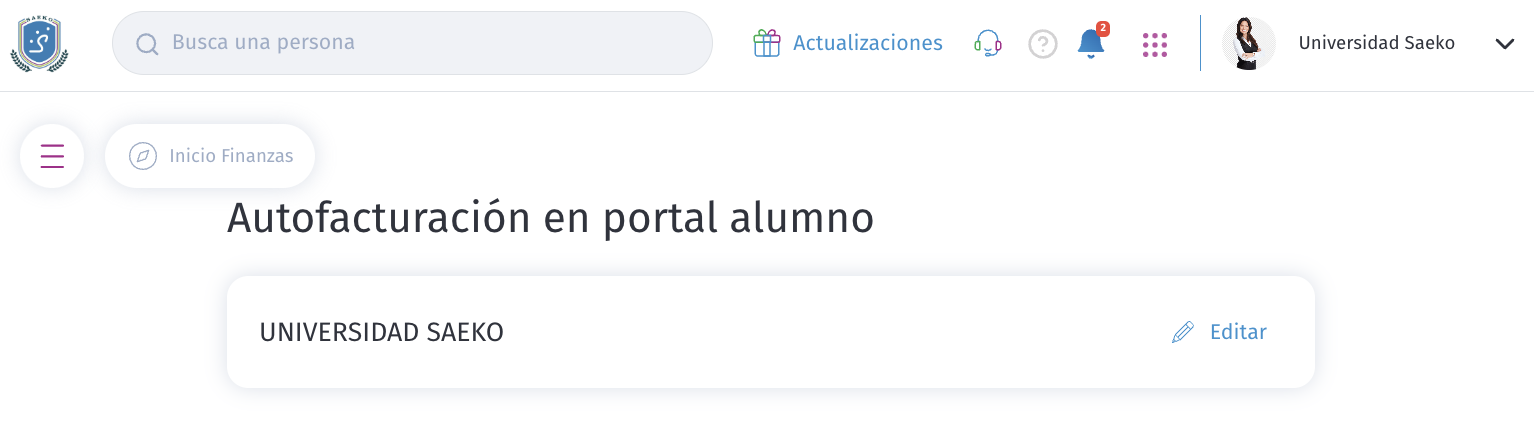
- Aquí observarás una lista de los diferentes campus que forman parte de tu consorcio educativo. Identifica el campus que deseas configurar y haz clic en Editar.
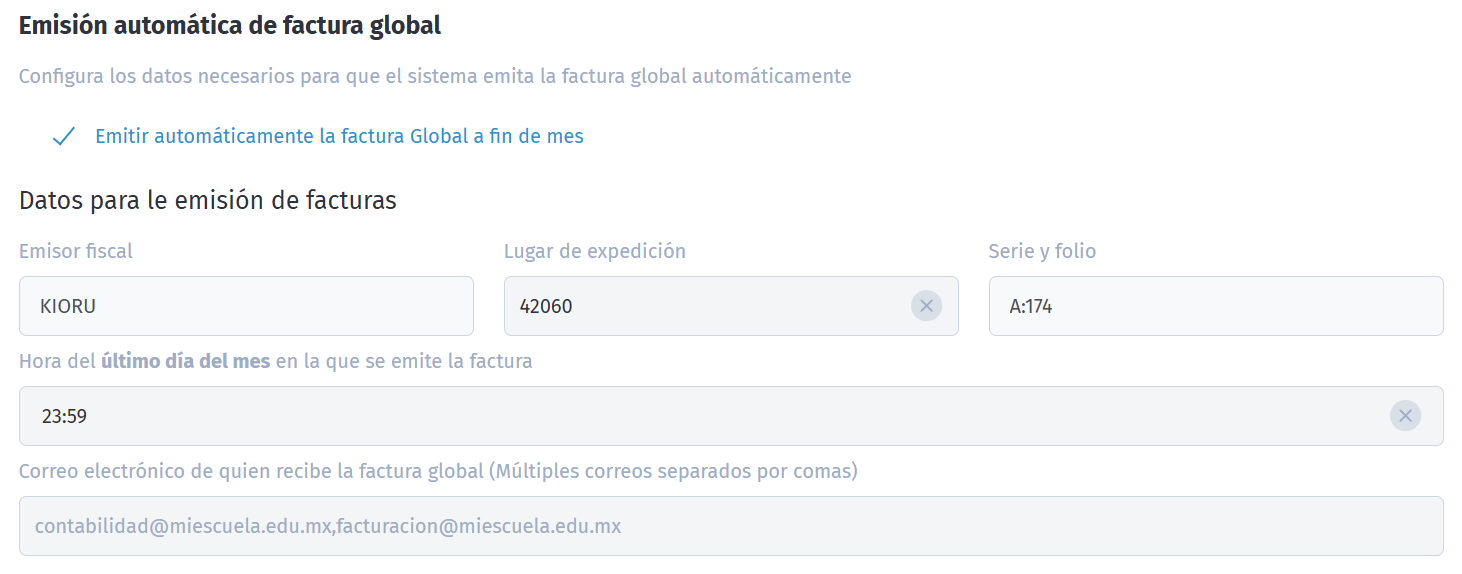
- La primera opción para activar es la de "Emitir automáticamente la factura Global a fin de mes", primero debes configurar los datos para emisión de la factura:
- Selecciona el emisor fiscal. Previamente, este debe estar correctamente configurado; al seleccionarlo, el sistema asignará automáticamente el lugar de expedición, la serie y el folio correspondientes.
- Selecciona la hora del último día del mes en la que se emitirá la factura.
- Captura el correo electrónico de quien recibirá la factura global. Puedes agregar múltiples correos separados por comas.
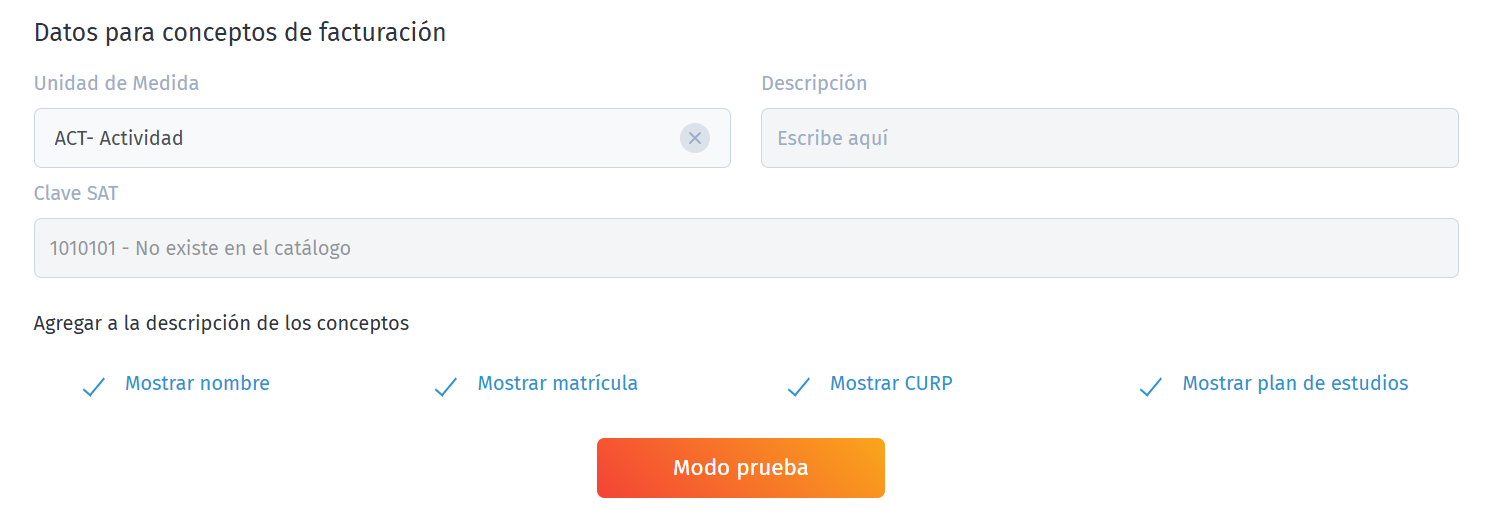
- Lo siguiente es capturar los datos correspondientes a los conceptos de facturación. Comienza seleccionando la Unidad de medida.
- Coloca la descripción del concepto de facturación.
- Clave SAT
- Puedes agregar la descripción de los conceptos de facturación que se mostrarán en la impresión del PDF de la factura timbrada, permitiendo definir las siguientes opciones:
- Mostrar nombre: Incluye el nombre del alumno en la factura.
- Mostrar matrícula: Añade la matrícula del alumno en el concepto de la factura.
- Mostrar CURP: Incluye el CURP del alumno en la descripción de la factura.
- Mostrar plan de estudios: Detalla el plan de estudios al que pertenece el alumno.
- Puedes activar Modo prueba para verificar que los datos fiscales estén correctos.
- La opción que debes de activar es la de "Permitir a los alumnos facturar desde su portal" para habilitar la función.

- La siguiente sesión en la configuración, es rellenar los campos necesarios para la emisión de facturas, incluyendo:
- Emisor fiscal: Emisor fiscal activo para la institución.
- Lugar de expedición: C.P. del domicilio fiscal.
- Serie y folio: Número de serie y folio correspondiente a las facturas emitidas.

- A continuación, puedes agregar la descripción de los conceptos de facturación que se mostrarán en la impresión del PDF de la factura timbrada, permitiendo definir las siguientes opciones:
- Mostrar nombre: Incluye el nombre del alumno en la factura.
- Mostrar matrícula: Añade la matrícula del alumno en el concepto de la factura.
- Mostrar CURP: Incluye el CURP del alumno en la descripción de la factura.
- Mostrar plan de estudios: Detalla el plan de estudios al que pertenece el alumno.

- La siguiente sesión en la configuración, es rellenar los campos necesarios para la emisión de facturas, incluyendo:
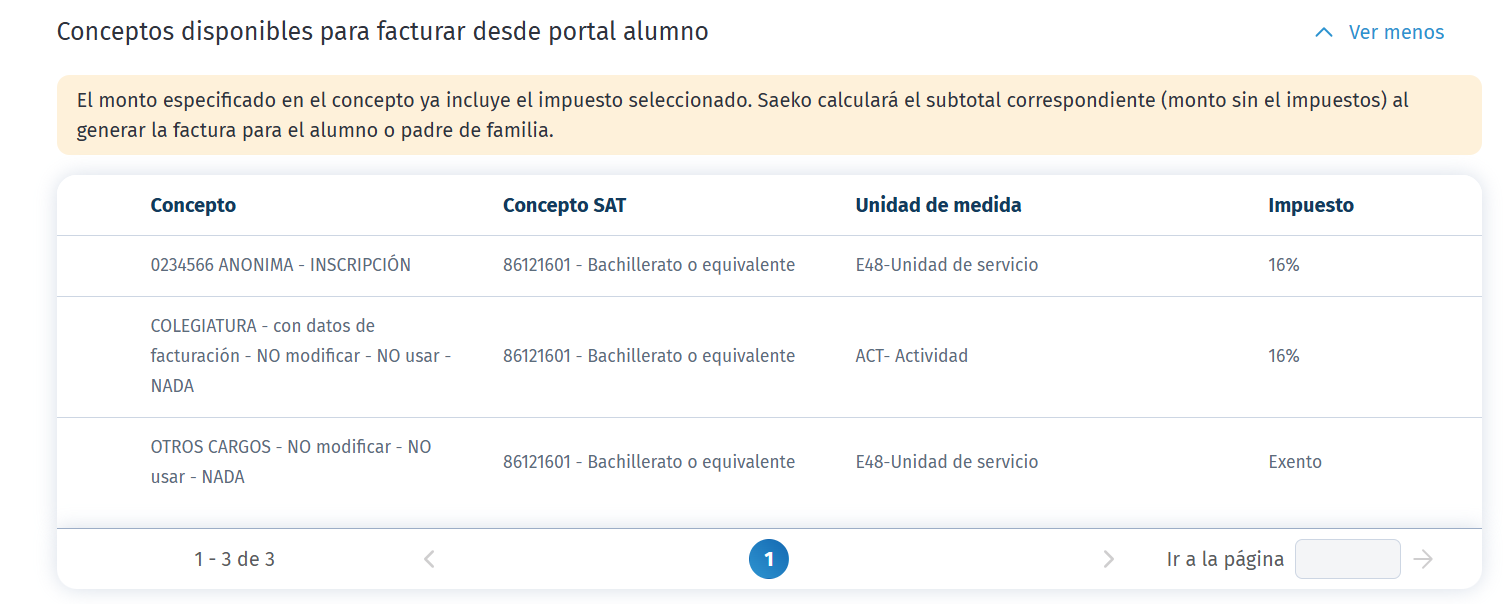
- En el siguiente paso tienes un reencuentro de los conceptos específicos que estarán disponibles para que los alumnos los seleccionen y facturen desde su portal. Define claramente qué pagos serán facturables para los estudiantes.
- Finalmente, guarda todos los cambios utilizando el botón
 . De esta manera, los alumnos podrán acceder a su portal y generar sus facturas automáticamente tras realizar un pago.
Saeko Protips

Tips para la configuración de Autofacturación de Saeko:
1. Configura primero los conceptos de pago y asegúrate de que tengan habilitada la opción de facturación.
2. Si habilitas la Autofacturación, informa a los alumnos que deben capturar correctamente sus datos fiscales en el portal.
3. Considera que la factura global se emite con los movimientos del mes en curso.
4. Si tienes dudas, contacta a tu agente de soporte Saeko. Ellos pueden ayudarte con dudas en cambios especiales o configuraciones avanzadas.