Acompáñanos a conocer los pasos que debes seguir para consultar tus pagos vencidos, con las opciones disponibles para descargar tu ficha de pago o realizar el pago en línea, según las opciones habilitadas por tu institución.
También podrás consultar los pagos realizados durante el mes y los próximos pagos programados, para que tengas un mejor control de tus pagos.
Consideraciones
- Contar con una cuenta de acceso activa al Portal del Alumno.
- Estar inscrito en un ciclo escolar vigente.
- Contar con un plan de pagos activo.
- Tener habilitada la opción de Descargar ficha de pago para generar la ficha correspondiente.
- Tener habilitada la opción de Pago en línea para realizar pagos desde el portal.
- Las opciones disponibles dependerán de la configuración establecida por la institución.
- La opción Facturar el abono solo estará disponible si la institución ha habilitado la facturación desde el portal del alumno. La disponibilidad y condiciones para generar la factura dependerán de la configuración establecida por la institución.
Conceptos
Antes de comenzar, te compartimos puntos y conceptos importantes, los cuales es fundamental que conozcas:
| # | Nombre | Descripción | Consideraciones |
|---|---|---|---|
| 1 | 💳 Cargo | Muestra el importe correspondiente al concepto que debes pagar de acuerdo con tu plan de pagos. | El importe mostrado corresponde a los cargos configurados en tu plan de pagos. |
| 2 | ⏰ Recargo | Muestra el importe adicional generado cuando un cargo no se paga dentro de la fecha establecida. | El recargo se mostrará cuando corresponda, de acuerdo con las reglas configuradas por la institución. |
| 3 | 💰 Pago anticipado | Muestra el monto disponible a tu favor que puede aplicarse a futuros cargos. | La aplicación del pago anticipado dependerá de las condiciones configuradas por la institución. |
| 4 | ⚠️ Deuda (vencido) | Muestra los cargos pendientes de pago cuya fecha límite ya ha vencido. | Los cargos vencidos pueden incluir recargos, de acuerdo con la configuración de la institución. |
| 5 | ➕ Pagar otro concepto | Permite realizar el pago de un concepto adicional que no forma parte de los cargos programados. | Esta opción solo estará disponible si la institución la tiene habilitada y no tienes cargos vencidos. |
Proceso
Acompáñanos a conocer el proceso para consultar y gestionar tus pagos desde el portal del alumno. En esta sección podrás revisar tus cargos, recargos, saldos a favor y pagos vencidos, así como consultar los pagos realizados y próximos pagos programados. Dependiendo de la configuración de tu institución, también podrás descargar tu ficha de pago, realizar pagos en línea o pagar otros conceptos.
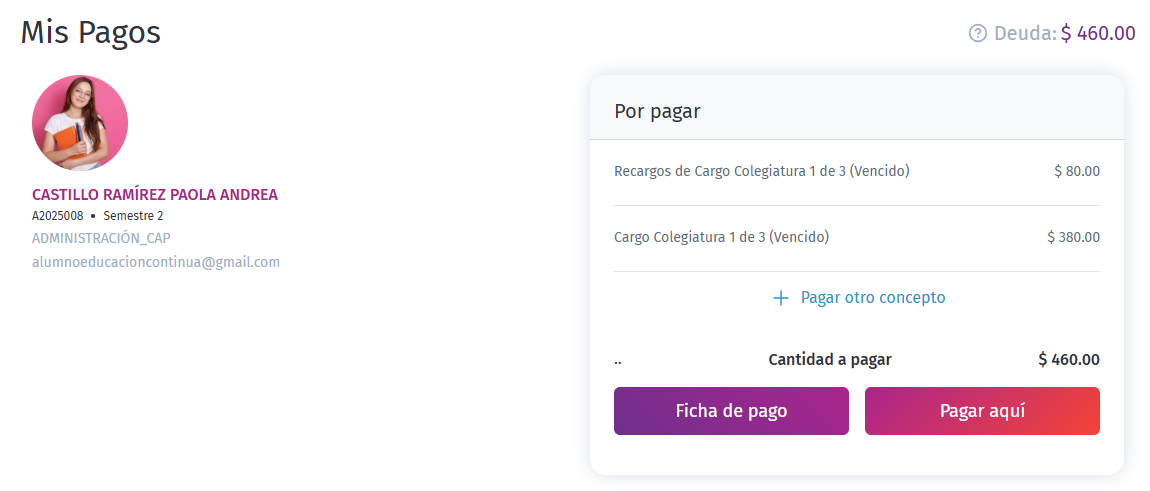
- Ubica Mis pagos y da clic, te mostrará la siguientes los siguientes apartados
- Información de perfil: foto, nombre, matrícula, grado, carrera y correo institucional.
- En la parte superior derecha observaras si tienes Deuda o Saldo
- Por pagar: los pagos cuya fecha ya venció y no se han pagado
- En la sección Pagos realizados este mes podrás consultar el detalle de los pagos que hayas realizado durante el mes actual, incluyendo el concepto, fecha e importe de cada pago.
- Acciones:
 Descargar recibo de pago
 Permite facturar el abono realizado. Esta función solo estará disponible cuando la institución la haya habilitado.
- Acciones:
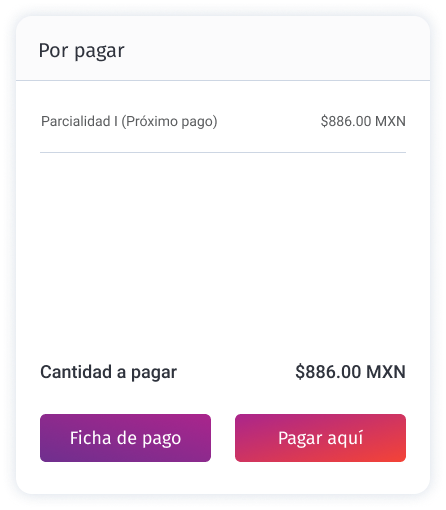
- En el apartado Por pagar, selecciona la opción de pago
 o
o  :
:
Si tienes más de un pago pendiente por pagar y quieres pagar solo uno, o bien, deseas pagar más de uno, te explicamos cómo hacer ambos procesos:
Solo quiero pagar un cargo
- Borra los pagos que desees haciendo uso de
 que se visualiza al pasar el cursor sobre el pago a realizar.
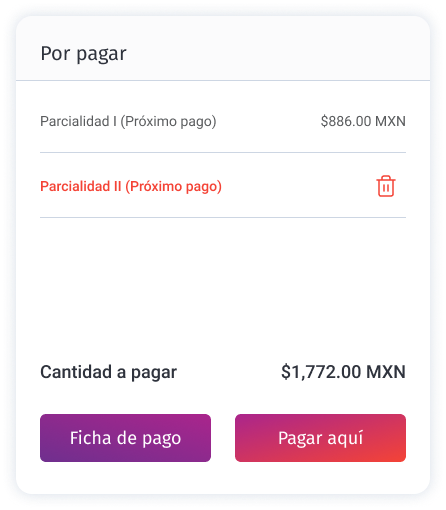
- Una vez borrada el cargo, da clic en la opción de pago requerida o .
Nota: es importante mencionar que no podrás borrar el cargo más antiguo, es decir, el cargo cuya fecha venció primero, únicamente los posteriores. Por ejemplo, si el Cargo A, tiene fecha límite 19/10/2020 y el Cargo B venció el 30/10/2020, solo podrás borrar el Cargo B.
Quiero pagar más de un cargo
- En el apartado Próximos pagos da clic sobre
 en el cargo que quieres añadir para pagar se marcara en color verde
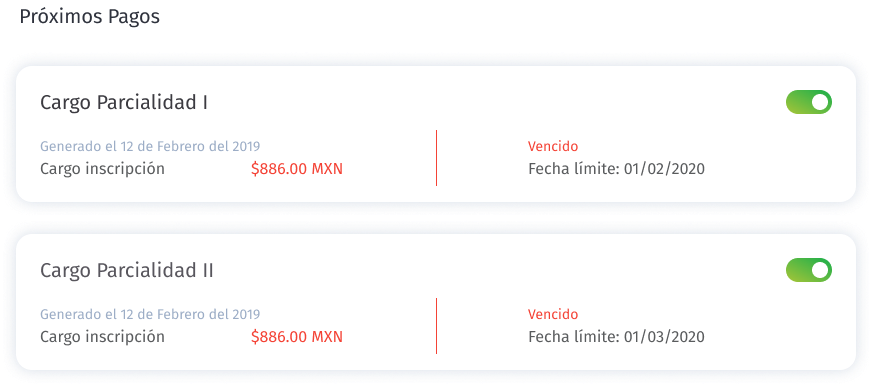
- Observaras que se añadió en el apartado Por pagar
- Por último, haz clic en o , según la opción seleccionada para realizar el pago por el total de los dos cargos seleccionados
Nota: por default siempre aparecerá el cargo con la fecha más próxima, y por ello es importante que tengas presente que no es posible seleccionar un cargo sino se ha realizado el pago del cargo con la fecha más próxima o si no se ha elegido también para pagar.
Pagar otro concepto
- Selecciona la opción
 de la sección por pagar, o
  que se encuentra en próximos pagos. Esta opción solo estará disponible si fue habilitada por la institución y no tienes cargos vencidos.
 - Se abrirá una ventana emergente donde deberás seleccionar el concepto que deseas agregar. Después, activa la casilla “Estoy seguro de añadir este concepto a mi estado de cuenta” para confirmar que deseas agregarlo.
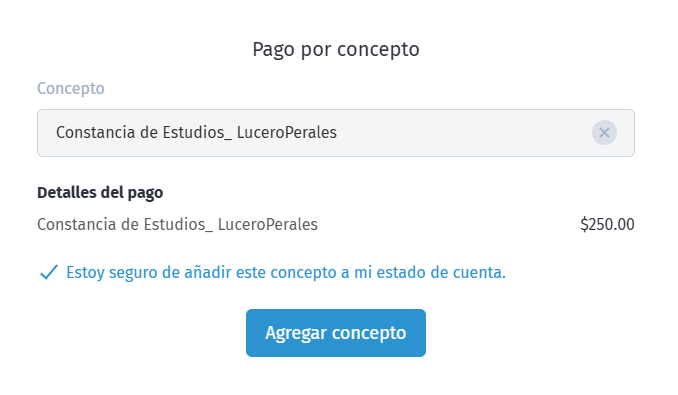
- Finaliza el proceso dando clic en el botón “Agregar concepto”. El concepto seleccionado se añadirá a tu estado de cuenta para que puedas continuar con el proceso de pago.
Saeko Protips

Tips para la sección de Mis pagos en Portal Alumno Saeko:
1. Revisa tus vencimientos: Consulta periódicamente tus cargos y fechas límite para evitar recargos o adeudos.
2. Elige tu opción de pago: Si tu institución lo tiene habilitado, podrás pagar en línea directamente desde el portal o descargar tu ficha de pago para realizarlo por otro medio.
3. Consulta tus próximos pagos: Revisa los pagos programados para organizar tus pagos y mantener tu cuenta al corriente.