Esta guía es el primer paso dentro del proceso de configuración y uso de la integración entre estas dos plataformas educativas, facilitando la gestión de tus clases y mejorando la experiencia tanto para docentes como para estudiantes.
Permisos y requerimientos
🔐Permisos
Para acceder a esta configuración, tu perfil de usuario debes contar con el permiso de Academia > Configuración avanzada > Evaluación docente, y activa la casilla Editar, en caso de que sea requerido en tu perfil.

Este permiso debe ser otorgado por el usuario administrador del sistema o por el área de TI responsable de la gestión de roles y permisos en Saeko.
🧑💼 Usuario recomendado para edición:
- Director o Subdirector Académico
- Responsable del área control escolar
- Administrador Saeko
Consideraciones
- Existen dos versiones para las configuraciones: Light, disponible sin costo adicional, y Premium, que requiere una contratación con costo adicional. Las funciones avanzadas de administración y categorías están disponibles únicamente en la versión Premium.
- Sistema de calificación: Cada categoría utiliza un sistema de manzanas (1 a 5), por lo que es importante que los docentes y alumnos comprendan el significado de cada puntuación.
- Coherencia y consistencia: Asegúrate de que todas las categorías, predeterminadas y personalizadas, estén correctamente configuradas para que los reportes y promedios reflejen resultados precisos.
Campos del formulario
En esta sección encontrarás la descripción de cada uno de los campos que conforman el formulario. El objetivo es ayudarte a comprender su propósito, cómo se deben llenar correctamente y cuál es el impacto que cada dato tiene dentro del sistema.
| # | Nombre | Descripción | Consideraciones |
|---|---|---|---|
| 1 | 🏫 Escuela | Indica la escuela a la que se agregará la categoría a evaluar dentro del proceso de evaluación docente. | Asegúrate de seleccionar la escuela correcta para que la categoría se aplique solo a los docentes de esa institución. |
| 2 | 🏷️ Nombre | Ingresa el nombre de la categoría de evaluación que se aplicará a los docentes. | Asegúrate de que el nombre coincida con los criterios oficiales de evaluación de la institución. Ejemplo: "Comunicación Efectiva" o "Innovación en la Enseñanza". |
| 3 | 📝 Descripción | Explica de forma sencilla qué se espera que los alumnos evalúen en esta categoría. | La descripción debe ser clara y directa, evitando ambigüedades que puedan confundir a los alumnos. |
| 4 | 🕵️♂️ Las evaluaciones son anónimas | Al habilitar esta opción, los docentes no pueden identificar qué alumno realizó la evaluación, fomentando la honestidad y objetividad en los comentarios. | Esta configuración impacta en la transparencia y precisión de los reportes de evaluación docente. Para habilitar esta funcionalidad, es necesario contar con la versión Premium contratada. |
| 5 | 👀 Mostrar evaluaciones en portal docente | Permite que el docente visualice en su portal las evaluaciones aprobadas y el promedio de manzanas que ha recibido en cada categoría. | Habilitar esta opción brinda retroalimentación transparente a los docentes sobre su desempeño. Para habilitar esta funcionalidad, es necesario contar con la versión Premium contratada. |
Accede a listado de categorías de evaluación docente
-
En esta sección, visualizarás una descripción general de la configuración y la funcionalidad y observarás los cuatro criterios que son por default de esta evaluación
-
Encontrarás dos opciones principales de configuración que podrás activar solo si tienes la versión Premium contratada:
- Evaluaciones Anónimas: Habilita esta opción si deseas que los docentes no puedan ver qué alumno realizó cada evaluación, fomentando así la honestidad y objetividad en las respuestas.
- Mostrar Evaluaciones en Portal Docente: Si esta opción está habilitada, los docentes podrán visualizar en su propio portal las publicaciones (comentarios) aprobadas y el promedio general de sus evaluaciones.
Si en tu institución ya se han registrado categorías, en esta vista podrás encontrar dichas configuraciones.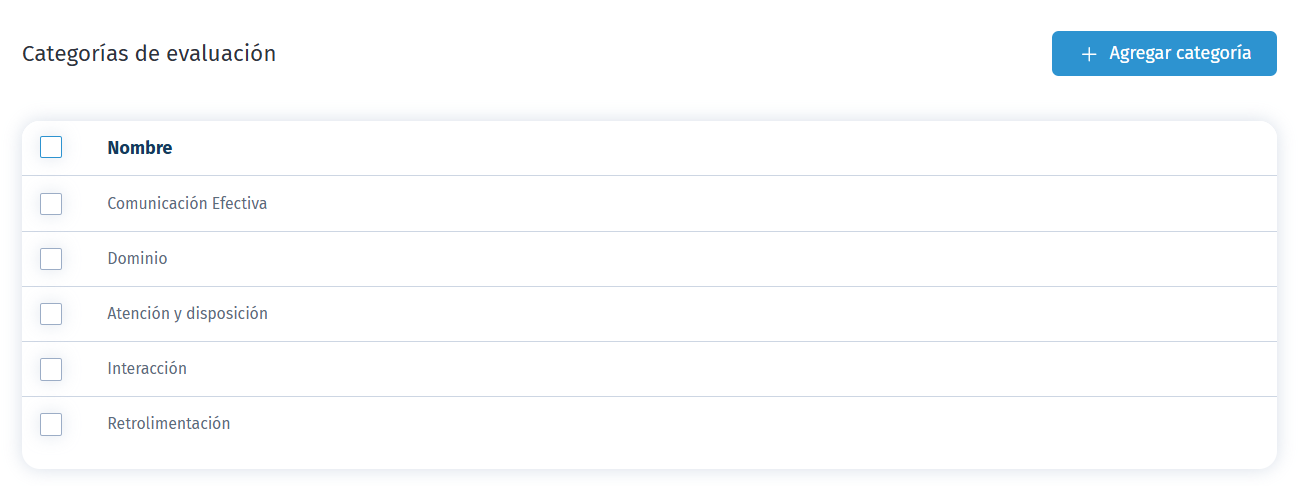
-
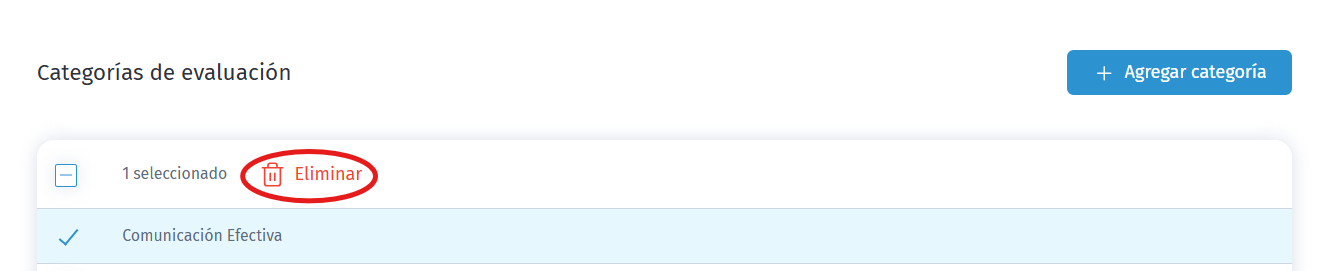
- Si necesitas eliminar una categoría, activa la casilla correspondiente. Si la categoría está relacionada con alumnos u otros elementos del sistema, la opción de eliminación estará bloqueada para mantener la integridad de los datos.
- Podrás realizar cambios en las categorías únicamente si tu institución cuenta con la versión Premium contratada.


Crea una nueva categoría de evaluación docente
-
Para crear una nueva categoría, deberás especificar:
- La escuela donde se visualizará dicho criterio.
- Nombre de la categoría
- La descripción detallada de la categoría o criterio.
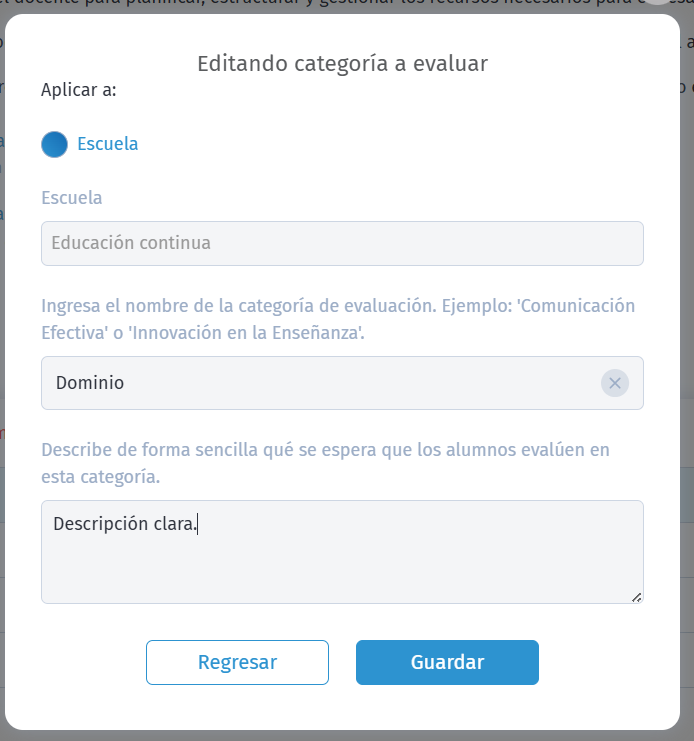
- Finaliza dado clic en
 .
.
Saeko Protips

Tips para las mejores prácticas para la configuración de categorías de evaluación docente en Saeko:
1. Saeko permite evaluar a los docentes en cuatro categorías predeterminadas: asistencia, organización, enseñanza y actitud. Además, ofrece la opción de personalizar hasta cinco categorías adicionales.
2. Verifica que las categorías se asignen a la escuela correcta y que correspondan con los perfiles docentes y administrativos, asegurando consistencia en reportes y resultados.
3. Si tienes dudas, contacta a tu agente de soporte Saeko. Ellos pueden ayudarte con dudas en cambios especiales o configuraciones avanzadas.
¿Te pareció útil este artículo? ¡Haznos saber tu opinión votando!