La Consulta de Resultados de Evaluación Docente por clase te permite visualizar de forma clara y organizada los resultados obtenidos en las evaluaciones aplicadas a los docentes para un grupo específico.
Permisos y requerimientos
Verifica que tengas activo el permiso de Escolares > Grupos y clases > Evaluaciones, y activa la casilla Editar.

Este permiso debe ser otorgado por el usuario administrador del sistema o por el área de TI responsable de la gestión de roles y permisos en Saeko.
🧑💼 Usuario recomendado para edición:
- Director o Subdirector Académico
- Dirección o subdirección escolar
- Administrador Saeko
📝 Consideraciones previas:
- Para habilitar esta funcionalidad, es necesario contar con la versión Premium contratada.
- Es necesario contar con permiso de acceso a la sección para poder consultar la información.
- Deben existir evaluaciones aplicadas y registradas; de lo contrario, no se mostrarán resultados.
- Las evaluaciones pueden ser anónimas o permitir identificar quién realizó la evaluación, dependiendo de la configuración definida por la institución.
Campos
En esta sección encontrarás la descripción de cada uno de los campos que conforman los procesos. El objetivo es ayudarte a comprender su propósito, cómo se deben llenar correctamente y cuál es el impacto que cada dato tiene dentro del sistema.
| # | Nombre | Descripción | Consideraciones |
|---|---|---|---|
| 1 | ⬇️ Descargar | Permite descargar los resultados de la evaluación docente correspondiente a la clase. | Requiere permisos de acceso. La descarga incluirá únicamente las evaluaciones disponibles al momento de la exportación. |
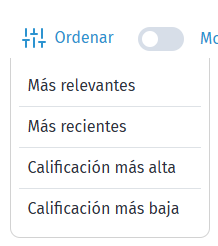
| 2 | 🔀 Ordenar | Permite organizar los resultados por relevancia, fecha o calificación. | El ordenamiento no modifica la información original y solo afecta la visualización. |
| 3 | 👀 Mostrar todas | Muestra todas las evaluaciones docentes registradas para la clase. | La visualización depende de los permisos y la configuración institucional. Puede aumentar el tiempo de carga si existen muchos registros. |
Proceso
- Al ingresar a la consulta, podrás visualizar información similar a la mostrada en el perfil del docente, filtrada exclusivamente por la clase seleccionada.
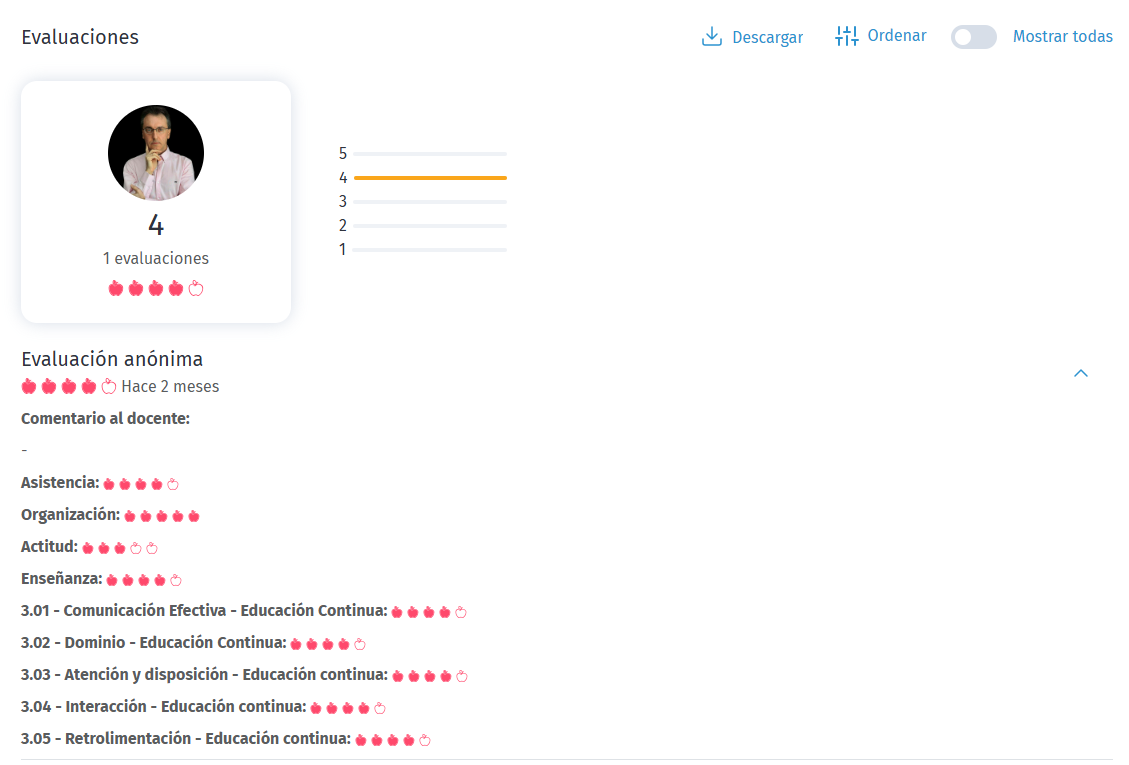
- Se mostrará el promedio de la evaluación docente correspondiente a esa clase, así como el total de evaluaciones realizadas por los alumnos.
- Podrás consultar el detalle de cada evaluación individual, con la información específica registrada por los alumnos
- Utiliza las opciones de ordenamiento para organizar las evaluaciones según tus necesidades: más relevantes, más recientes, calificación más alta o calificación más baja.
- Utiliza la opción
 o
o  para obtener el detalle completo de las evaluaciones en un archivo Excel, facilitando su análisis y resguardo de la información.
Con estas opciones, podrás consultar, organizar y descargar de manera eficiente los resultados de la evaluación docente por clase, lo que te permitirá contar con información clara y confiable para el análisis, seguimiento y toma de decisiones académicas.
Saeko Protips

Tips para la sección Evaluación docente desde la clase en Saeko:
1. Verifica que la evaluación haya sido aplicada y cerrada antes de consultar los resultados, para asegurar que la información esté completa.
2. Considera si la evaluación es anónima o identificable, de acuerdo con la configuración institucional, antes de analizar los comentarios.
3. Utiliza las opciones de ordenamiento para identificar rápidamente tendencias, calificaciones altas o áreas de oportunidad.
4. Si tienes dudas, contacta a tu agente de soporte Saeko. Ellos pueden ayudarte con dudas en cambios especiales o configuraciones avanzadas.