
Saeko App tiene múltiples funcionalidades como consultar tus calificaciones y asistencias asignadas por tus docentes desde tu dispositivo móvil de manera rápida y eficiente. Te invitamos a descargar nuestra aplicación móvil disponible para App Store y Google Play Store. Para no perderte de esta herramienta y los grandes beneficios que te proporciona.
Consideraciones:
- Para acceder a la app Saeko con el perfil Alumno, es indispensable contar con credenciales de acceso proporcionadas y administradas por la institución.
- Asegúrate de contar con la versión más actualizada de la aplicación, para garantizar su correcto funcionamiento.
- Es importante ingresar desde la aplicación móvil instalada en tu dispositivo.
- Si accedes desde la versión web, algunas funcionalidades no operarán correctamente.
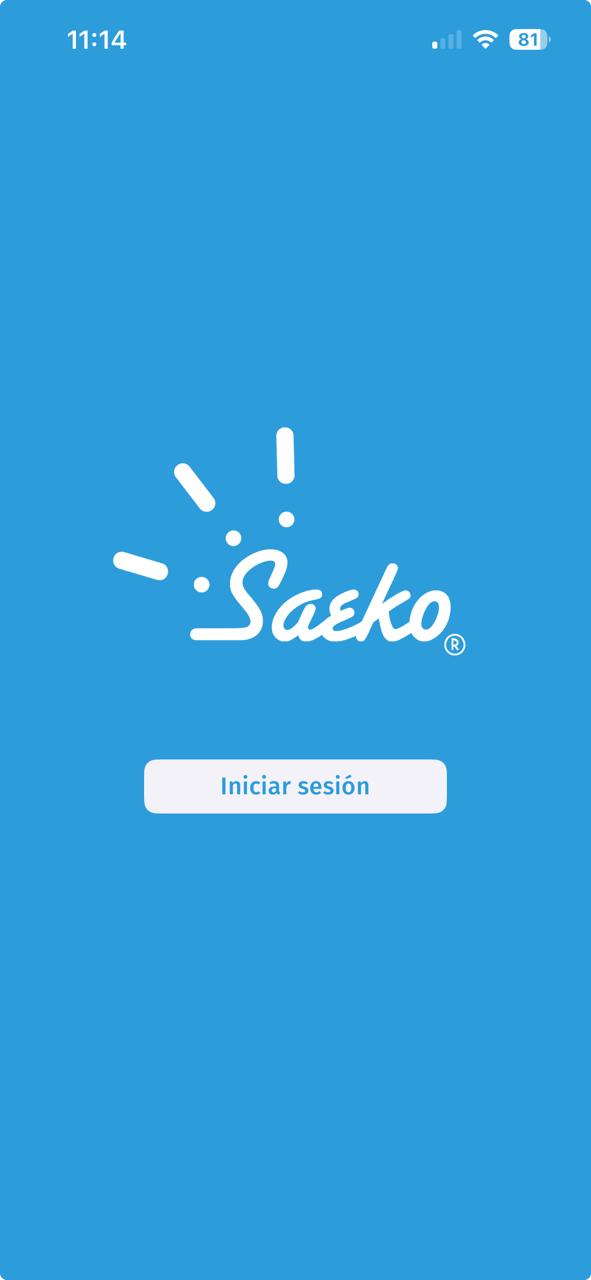
Una vez instalada la aplicación en tu dispositivo móvil, al abrirla se mostrará la pantalla inicial con la opción Iniciar sesión.
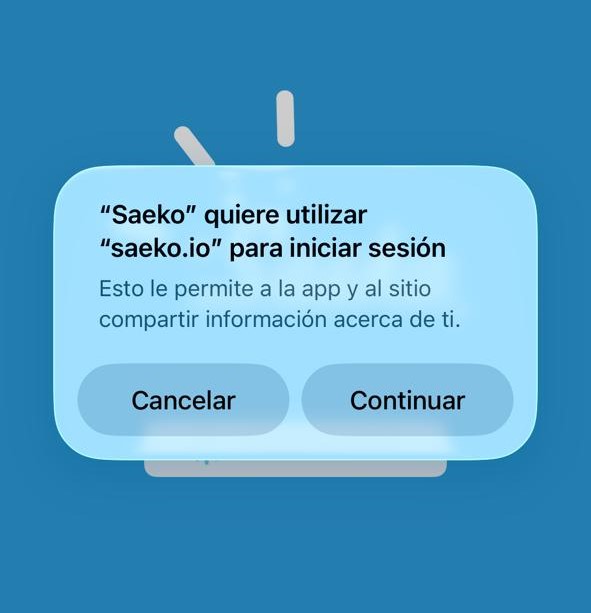
Lo siguiente, el sistema mostrará una notificación solicitando autorización para usar saeko.io. Para continuar con el acceso a la aplicación, selecciona la opción Continuar.
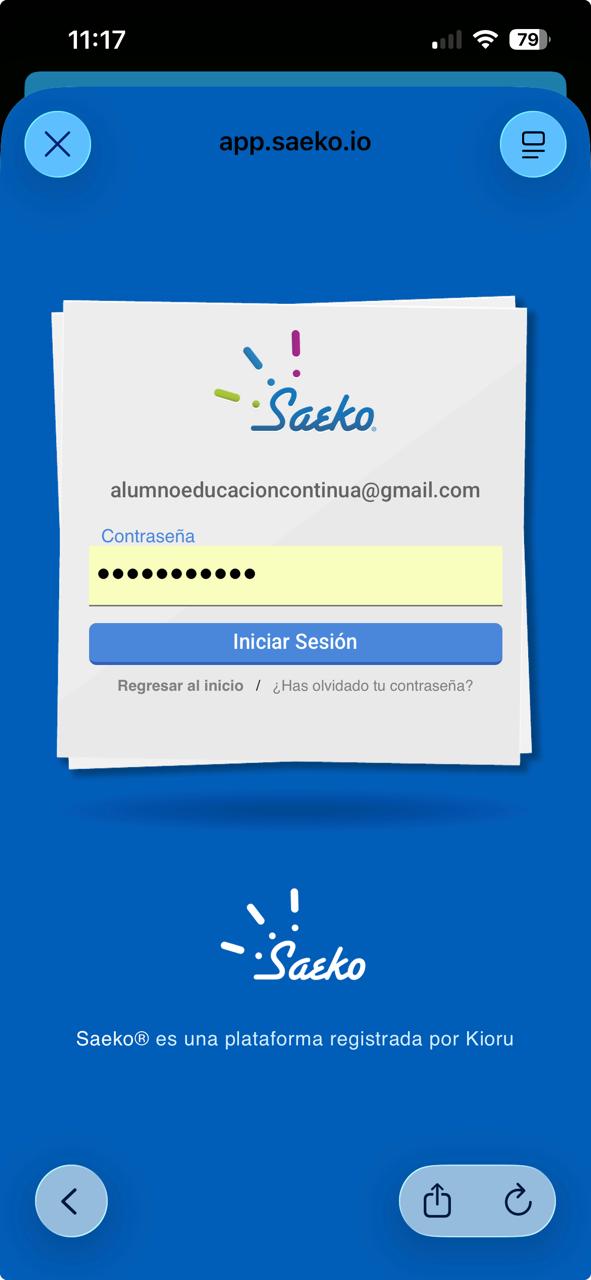
En esta pantalla deberás ingresar tu correo electrónico y contraseña registrados en Saeko. Una vez capturados los datos, selecciona el botón Iniciar sesión para acceder a la aplicación.
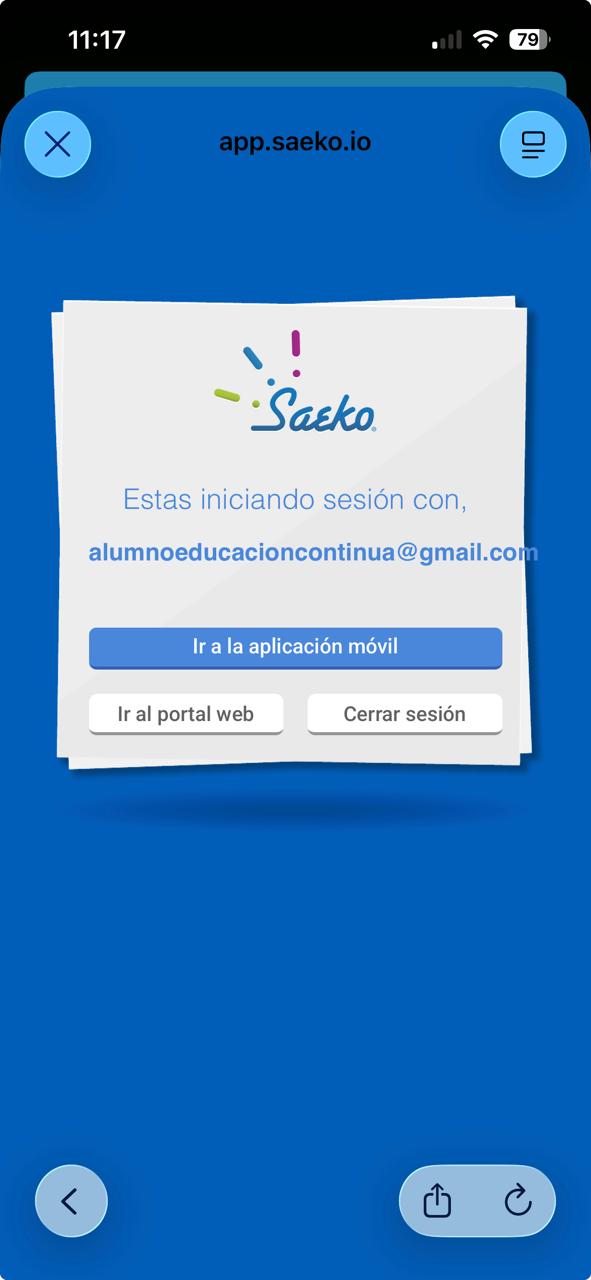
Una vez confirmadas tus credenciales, el sistema mostrará la opción de acceso. Selecciona Ir a la aplicación móvil para completar el inicio de sesión y comenzar a utilizar Saeko App.
Al iniciar sesión, podrás acceder a Saeko App, una aplicación diseñada para facilitar tu gestión diaria, y utilizar las siguientes funciones:
-
Inicio: Aquí podrás consultar todos los mensajes y comunicados importantes enviados por el personal docente o administrativo de tu institución.
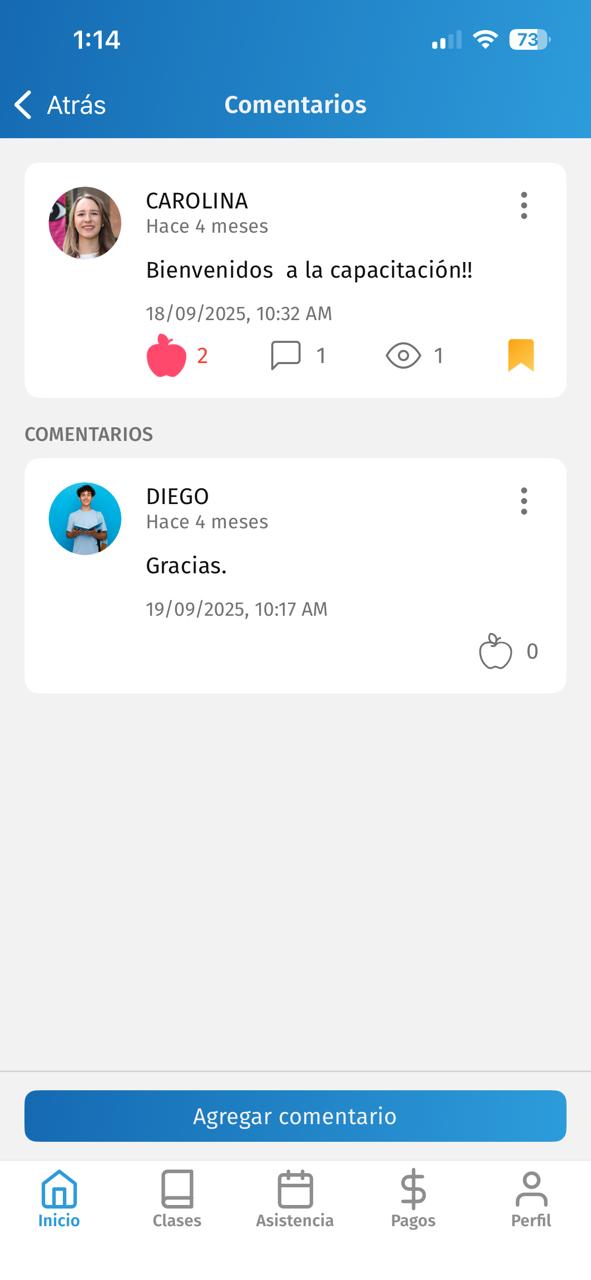
En cada publicación podrás interactuar de las siguientes formas, siempre que los comentarios estén habilitados:
-
 Agrega comentarios si la publicación tiene activa la opción de comentarios.
 Reaccionar con Me gusta.
 Consultar cuántos usuarios han visto la publicación.
 Marcar la publicación como favorita.
-
- Clases: En este apartado puedes obtener y descargar todas las boletas de calificaciones y portafolios de tu ciclo en curso y también de ciclos anteriores filtradas por periodos:
-
- Selecciona el ciclo a consultar:
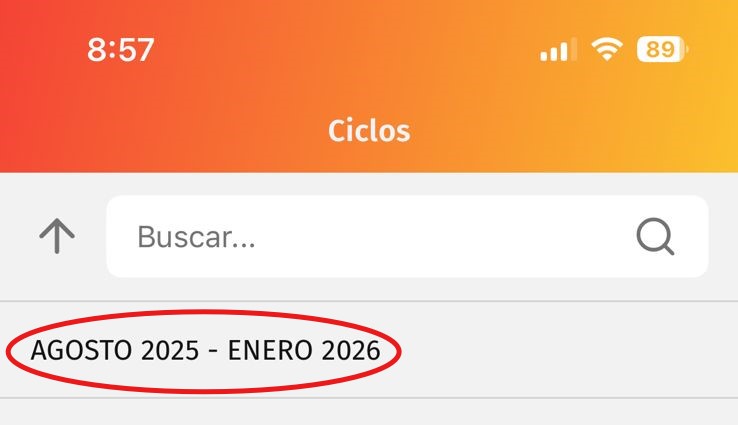
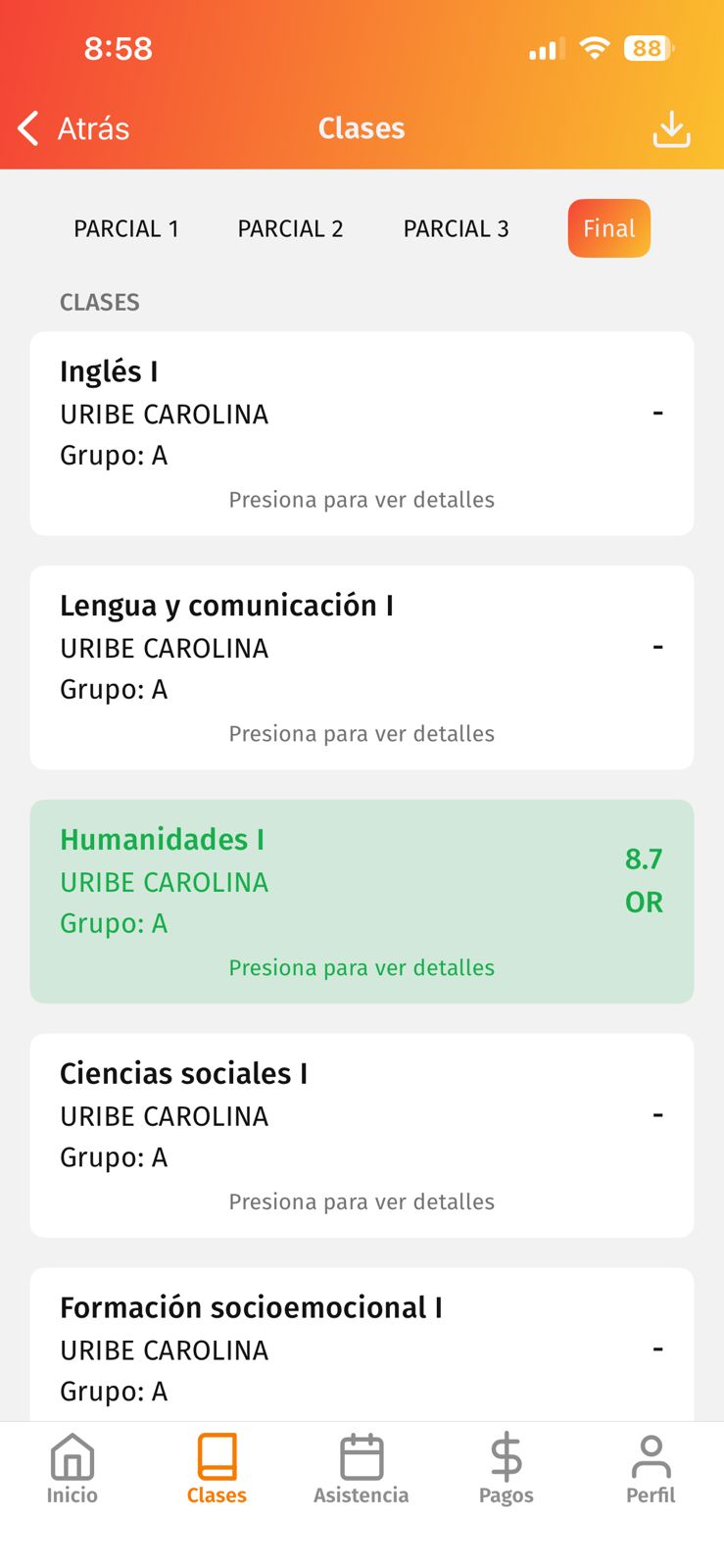
- En esta sección podrás consultar las materias inscritas en el ciclo actual, organizadas por parciales y calificación final. Al seleccionar una clase, podrás acceder al detalle de la materia y revisar información específica como avances y resultados.
- Selecciona el ciclo a consultar:
-
-
-
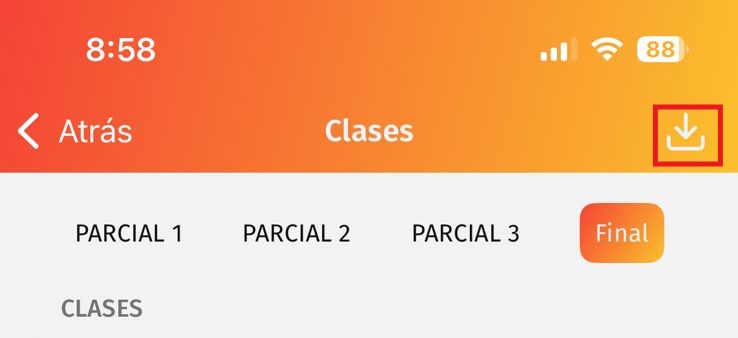
- Para descargar la boleta, da clic en el botón Descargar, tal como se muestra en la imagen. Recuerda que se trata de una impresión informativa y no tiene validez oficial.
- Para descargar la boleta, da clic en el botón Descargar, tal como se muestra en la imagen. Recuerda que se trata de una impresión informativa y no tiene validez oficial.
-
-
- Asistencia: Aquí puedes consultar el historial de tus asistencias del día actual o de una fecha específica, de acuerdo con tu horario de clases, y verificar si el docente ya registró tu asistencia.
Dato: Tu clase se visualizara en color verde sí tienes asistencia, en rojo si aún no tienes registrada asistencia y en amarillo si tienes retardo.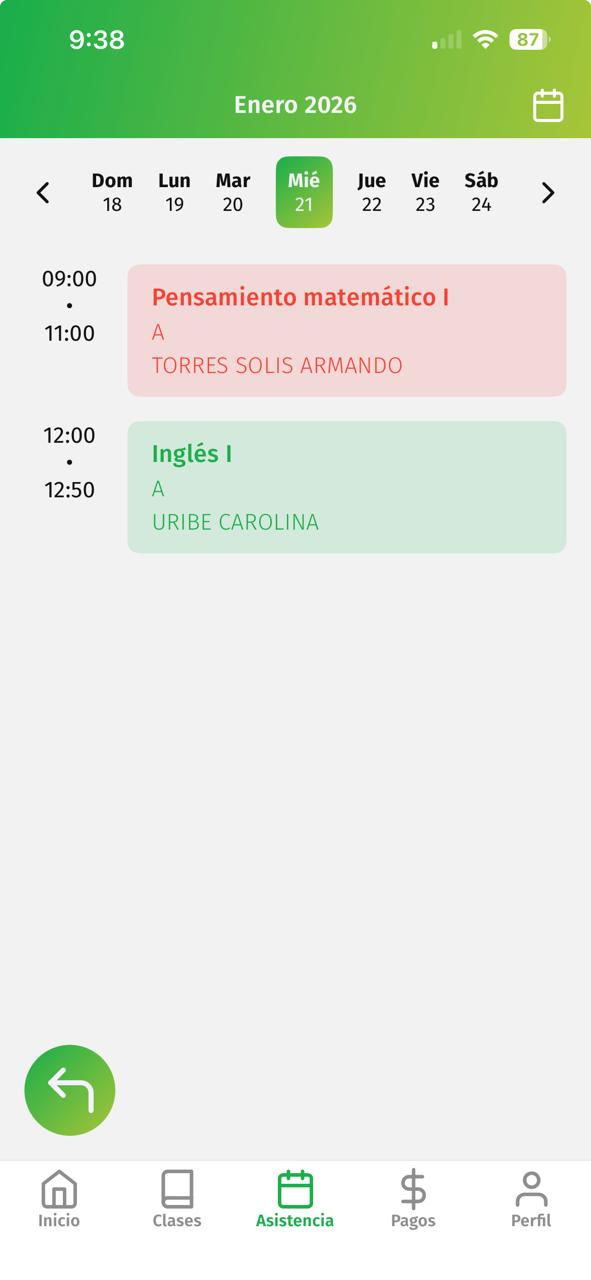
- Asistencia: Aquí puedes consultar el historial de tus asistencias del día actual o de una fecha específica, de acuerdo con tu horario de clases, y verificar si el docente ya registró tu asistencia.
- Pagos: Esta sección te permite consultar tu estado de cuenta, descargar fichas de pago y realizar pagos de forma segura desde la aplicación, así como cubrir otros conceptos disponibles (siempre que no cuentes con cargos vencidos).
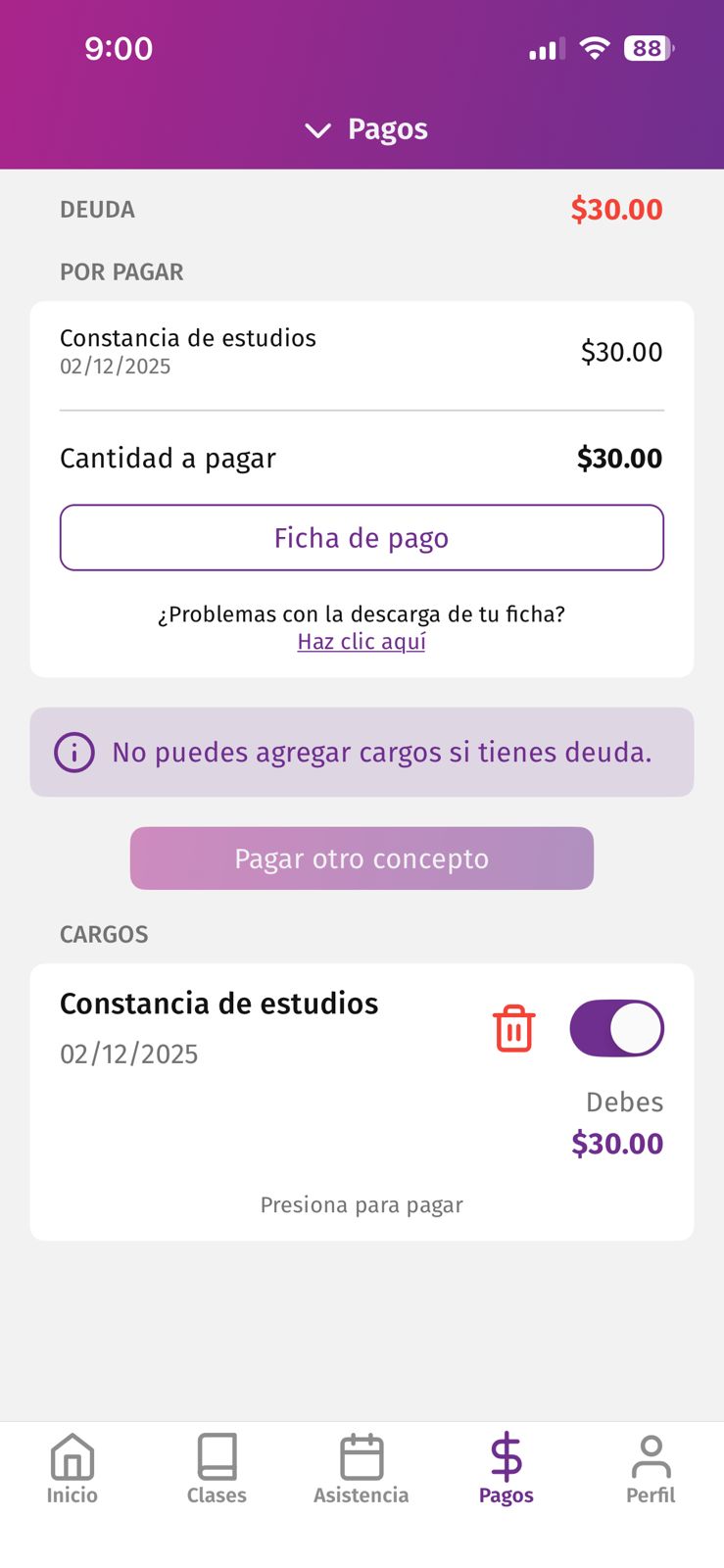
Opciones de la sección Pagos:
-
-
 Permite generar y descargar la ficha correspondiente a un concepto para realizar el pago.
 Opción para agregar y pagar un concepto adicional que no se encuentre en el estado de cuenta, siempre y cuando no existan cargos vencidos.
 Permite quitar de forma temporal un concepto agregado, únicamente para generar la ficha de pago; esta acción no cancela ni elimina el cargo de manera definitiva.
-
-
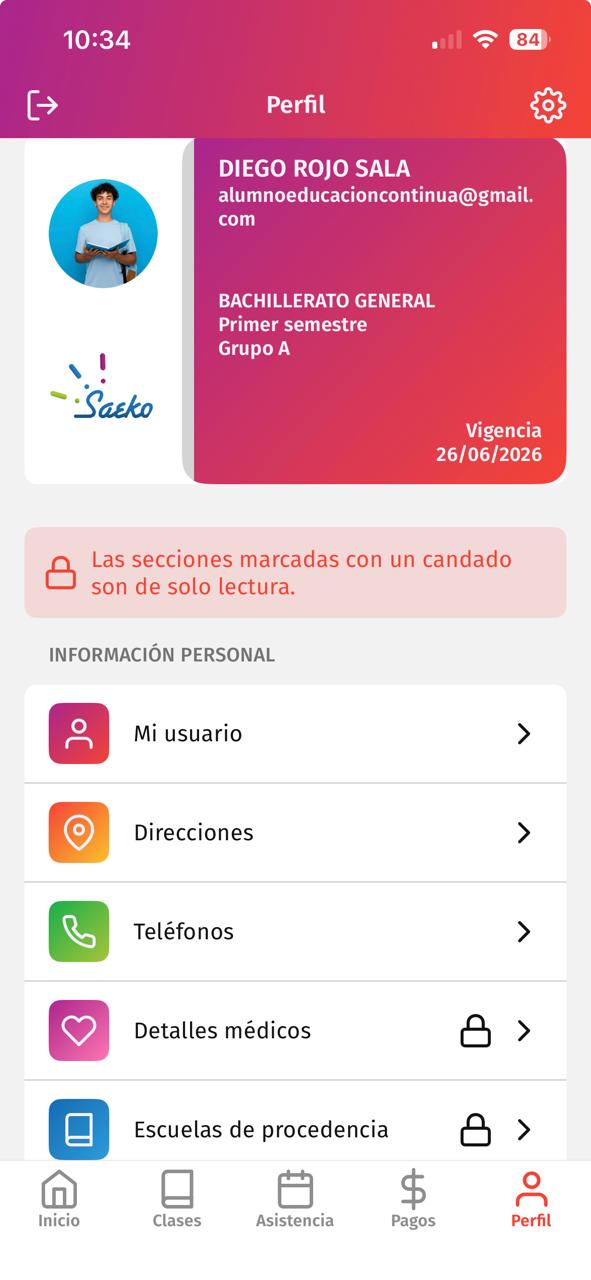
Perfil: En la sección Perfil, lo primero que encontrarás es tu credencial digital, seguida de tu información personal organizada en secciones. Podrás actualizar tus datos si tu institución lo permite y acceder a opciones de la aplicación, como el cambio de idioma, entre otras configuraciones.
-
 : Indica que puedes pulsar la sección para agregar o actualizar tus datos.
 : Señala que la información no puede ser modificada.
 : Permite salir de tu cuenta de forma segura.
 : Acceso a opciones generales de la aplicación, como idioma y otros ajustes.
-
Queremos que no te pierdas nada de lo que ocurre en Saeko, por eso, si deseas mantenerte al día de nuevos lanzamientos y actualizaciones síguenos en nuestras redes sociales.