Este artículo está diseñado para guiarte paso a paso en el proceso de configuración de bancos, asegurando que todo quede correctamente establecido para que la operación y gestión escolar se realicen de forma fluida y sin contratiempos.
Permisos y requerimientos
Verifica que tengas activo el permiso de Finanzas > Configuración > Bancos, y activa la casilla Editar.

Este permiso debe ser otorgado por el usuario administrador del sistema o por el área de TI responsable de la gestión de roles y permisos en Saeko.
🧑💼 Usuario recomendado para edición:
- Director o Subdirector Administrativo
- Responsable de control de pago
- Administrador Saeko
📝 Consideraciones previas:
- Escuelas o planteles asociados. Determina a qué escuelas estará vinculado cada banco para asegurar que los alumnos visualicen la información correcta.
- Alineación con el proceso de pagos. Valida que la configuración del banco sea coherente con el flujo de generación de fichas, conciliación y recepción de pagos de la institución.
- Información bancaria completa. Ten a la mano los datos necesarios de cada cuenta (CLABE, número de cuenta u otros datos requeridos), para la implementación comparte la información con tu ejecutivo Saeko.
Campos del formulario
En esta sección encontrarás la descripción de cada uno de los campos que conforman el formulario. El objetivo es ayudarte a comprender su propósito, cómo se deben llenar correctamente y cuál es el impacto que cada dato tiene dentro del sistema.
| # | Nombre | Descripción | Consideraciones |
|---|---|---|---|
| 1 | 🏦 Datos del banco | Selecciona el banco que se configurará para la generación de fichas de pago. Recuerda que cada banco requiere una configuración independiente. | Verifica que el banco corresponda al contrato vigente. Debes realizar el alta por cada banco con el que operes para evitar errores en la emisión de referencias. |
| 📋 Tipos de referencia | |||
| 2 | 🔢 Referencia | Utiliza esta opción para mostrar en las fichas de pago la referencia configurada en el perfil de cada alumno. | Selecciona esta opción cuando tu banco no requiera validaciones adicionales para la identificación del pago. |
| 3 | 🔐 Referencia + dígito verificador | Al seleccionar esta opción, se mostrará en las fichas de pago la referencia del alumno con un dígito adicional para validación. | Asegúrate de que este esquema esté habilitado en tu contrato bancario, ya que el dígito verificador es clave para la conciliación correcta. |
| 4 | 🧾 Línea de captura | Selecciona esta opción si cada cargo debe generar una referencia única para el pago del alumno. | Esta opción solo está disponible si la funcionalidad fue adquirida con tu banco. Confirma previamente su activación para evitar errores en las fichas de pago. |
| ⚙️Datos del algoritmo | |||
| 5 | ⚙️ Constante | Ingresa la constante proporcionada por tu banco como parte del algoritmo para la generación de referencias. | Este campo se activa únicamente si seleccionas “Línea de captura” como tipo de referencia. Captura el valor exactamente como fue entregado por el banco. Un dato incorrecto puede afectar la validez de las referencias generadas. Este campo no es visible para los alumnos. |
| 6 | 📆 Año del algoritmo | Indica el año correspondiente al algoritmo contratado con tu banco, necesario para la correcta generación de referencias. | Este campo se activa únicamente si seleccionas “Línea de captura” como tipo de referencia. Verifica que el año coincida con la configuración vigente proporcionada por el banco. Este dato es interno y no será visible para los alumnos. |
| 📝Datos adicionales | |||
| 7 | 📝 Nombre del campo | Ingresa el nombre del dato bancario que se mostrará al alumno, por ejemplo: Número de cuenta o CLABE. | Utiliza un nombre claro y descriptivo para que el alumno identifique fácilmente la información necesaria para realizar su pago. |
| 8 | 🧾 Contenido | Captura el valor correspondiente al dato bancario, como el número de cuenta o la CLABE interbancaria. | Verifica que la información sea correcta y esté actualizada. Un error en este campo puede impedir que el alumno realice su pago correctamente. |
| 9 | ⚙️ Acciones | Permite eliminar un dato adicional que ya no sea necesario mostrar en la ficha de pago. | Antes de eliminar un campo, confirma que ya no sea requerido para el proceso de pago, ya que el cambio impactará a los alumnos. |
| 10 | ➕ Agregar campo | Permite añadir nuevos datos adicionales del banco según las necesidades de información para el pago. | Agrega únicamente los campos necesarios para evitar saturar la ficha de pago con información innecesaria. |
| 11 | 🎓 Escuelas relacionadas | Selecciona las escuelas que estarán vinculadas a esta configuración bancaria para la emisión de fichas de pago. | Solo las escuelas relacionadas podrán utilizar este banco. Verifica cuidadosamente la asignación para evitar errores en la generación de cargos. |
Proceso
Accede a listado de configuraciones de bancos
- Si en tu institución ya se han registrado configuraciones de bancos, en esta vista podrás encontrar dichas configuraciones.
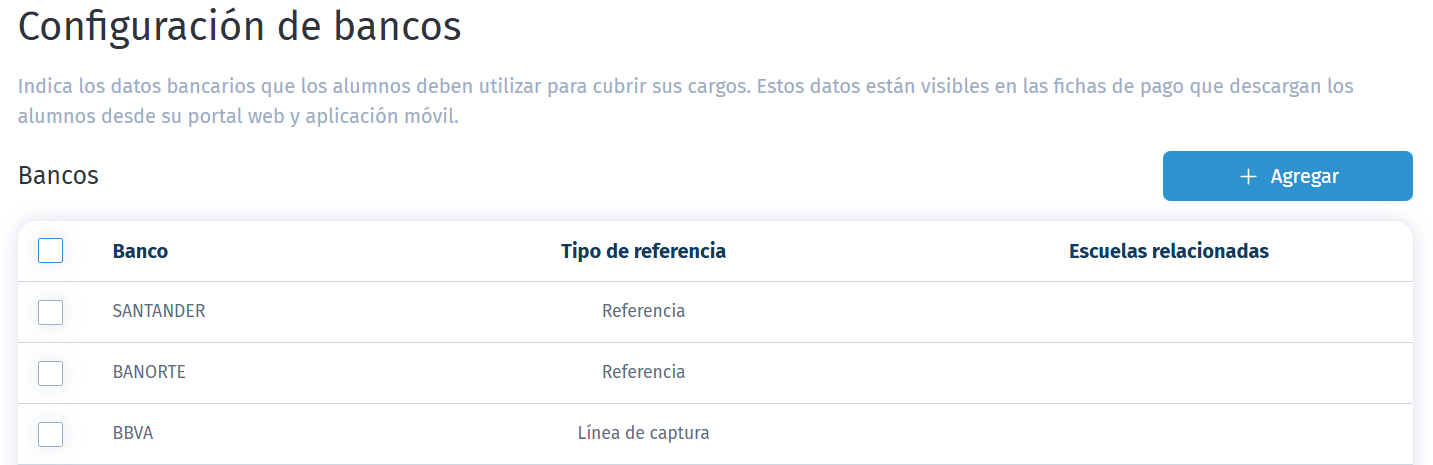
- Para consultar el detalle de una configuración bancaria, selecciona el nombre del banco desde el listado. Si necesitas eliminar una configuración, activa la casilla correspondiente. En caso de que esté relacionada con alumnos u otros elementos del sistema, la opción de eliminación permanecerá bloqueada para garantizar la integridad de la información.

Crea una nueva configuración de bancos
- Si en tu institución ya se han dado de alta emisores fiscales, en esta vista podrás encontrar todos los que han sido registrados. Para crear uno nuevo da clic en

- Se abrirá un nuevo formulario, en primera instancia seleccionar en la lista predeterminada el banco correspondiente, incluso puedes elegir OXXO.
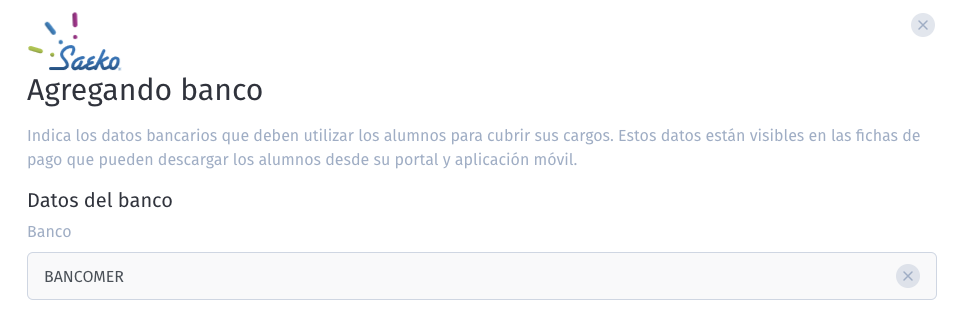
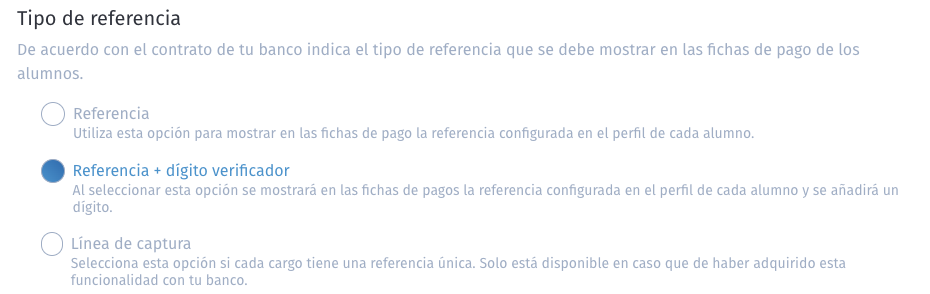
- Lo siguiente es elegir el tipo de referencia, aquí solo puedes seleccionar 1, de esta manera se determinará si quieres que la ficha incluya:
- Referencia. Esta opción mostrará exclusivamente la referencia correspondiente al alumno. Es una elección sencilla y directa, ideal para quienes buscan simplicidad y claridad en la identificación de pagos.
- Referencia + Dígito Verificador. Al elegir esta opción, la ficha de pago incluirá la referencia del alumno junto con un dígito verificador adicional. Este enfoque proporciona una capa adicional de seguridad y precisión en la identificación de pagos, minimizando posibles errores.
- Línea de Captura: Solo está disponible en caso que de haber adquirido esta funcionalidad con tu banco. No obstante, optar por la línea de captura implica que la ficha de pago contendrá un código completo que combina la referencia del alumno, el dígito verificador y posiblemente otros datos relevantes. Esta opción es particularmente útil para sistemas más avanzados y automatizados, ya que facilita la lectura y procesamiento electrónico de la información.
- En caso de seleccionar Linea de Captura deberás llenar los datos del algoritmo, los cuales son Constante y Año a 4 dígitos.

- Es momento de agregar los datos adicionales, para facilitar este paso Saeko cuenta con una tabla con la que podrás tener mayor visibilidad. Por default incluye el tipo de referencia que hayas seleccionado anteriormente, por otro lado puedes incluir datos como Fecha límite de pago, CLABE, número de cuenta y más. En caso de querer agregar uno nuevo da clic en
 debajo de tabla y se añadirá una nueva fila, en caso de querer borrar un dato ocupa el icono en forma de botón de basura que se encuentra en la columna Acciones.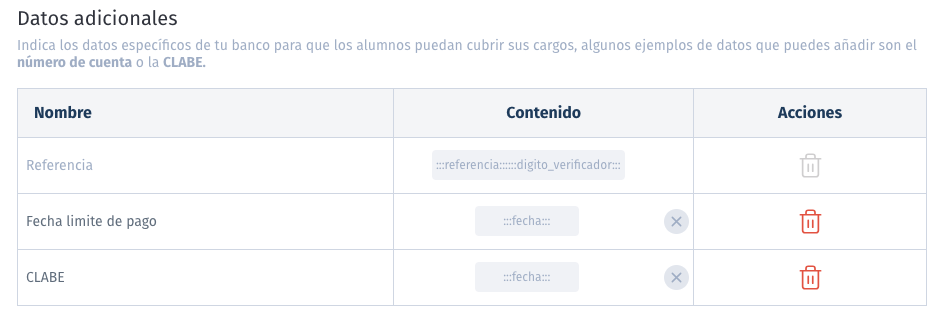
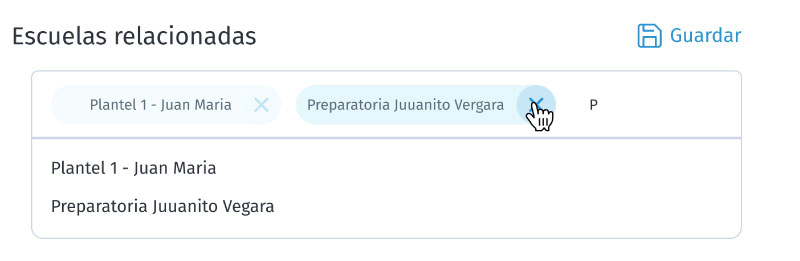
- Agrega a que escuelas están relacionadas a este banco, esto permite que esta configuración aplique para varias escuelas y no tener que hacer una configuración por cada una. Para ello, comienza a capturar el nombre de la escuela, realiza la elección de acuerdo a tus requerimientos y guarda.
- Finalmente da clic en para guardar el banco.
Una vez guardado el banco podrás visualizar la información, aquí podrás realizar lo siguiente:
- Da clic en
 en caso de que necesites realizar cambios en la información registrada.
 - Da clic en
 para poder borrar definitivamente la configuración del banco, recuerda que esta acción es irreversible.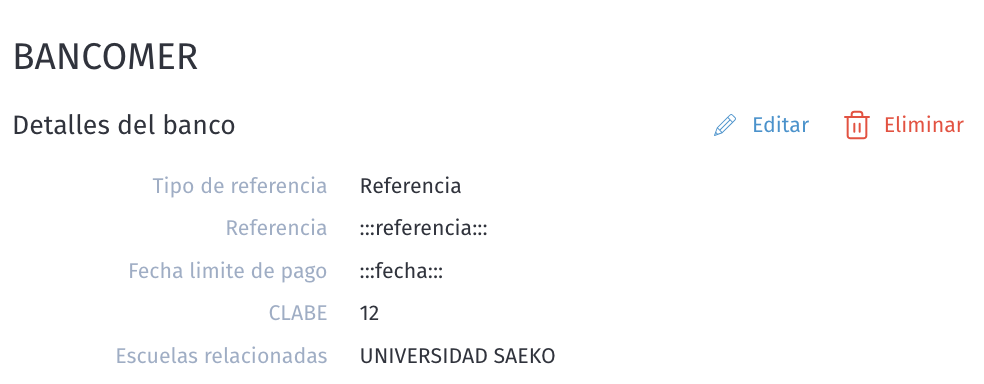
- Listo, repite el proceso por cada banco que desees añadir.
Saeko Protips

Tips para las mejores prácticas para la Configuración de bancos en Saeko:
1. Configura cada banco por separado. Realiza una configuración individual por cada banco con el que opere tu institución para evitar cruces de información.
2. Valida el tipo de referencia con tu banco. Antes de seleccionar el tipo de referencia (Referencia, Referencia + dígito verificador o Línea de captura), confirma cuál es el esquema contratado.
3. Realiza pruebas antes de operar. Genera fichas de pago de prueba para validar que la información bancaria y las referencias se muestran correctamente.
4. Si tienes dudas, contacta a tu agente de soporte Saeko. Ellos pueden ayudarte con dudas en cambios especiales o configuraciones avanzadas.