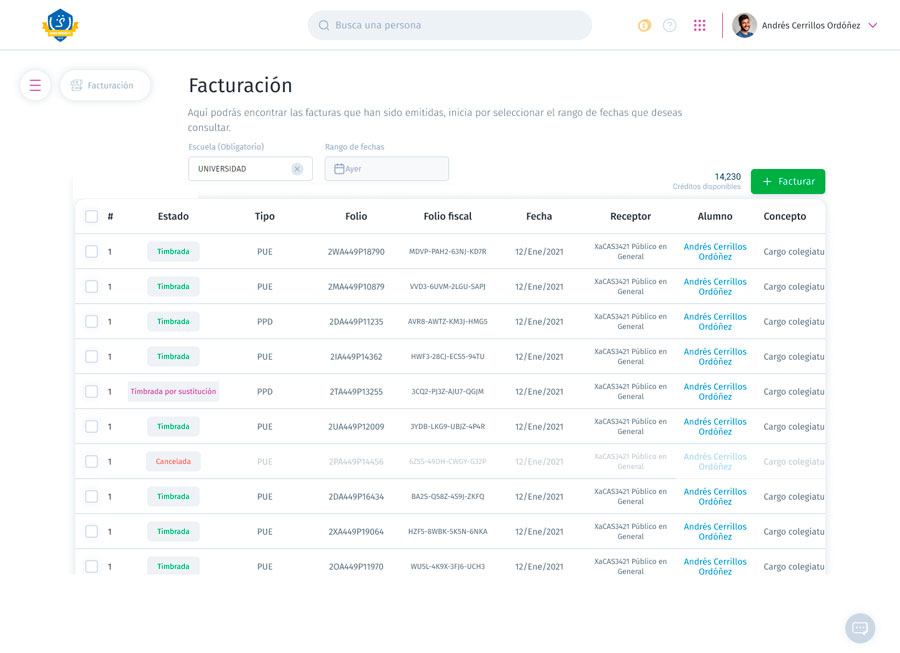
El reporte de Facturación podrás consultar las facturas que han sido emitidas, iniciando por la selección del rango de fechas que deseas revisar; adicionalmente, tendrás la opción de generar facturas a terceros que no se encuentren vinculadas al expediente de un alumno. Este es un reporte general que incluye todas las facturas, ya sea que estén relacionadas con un alumno o correspondan a otros receptores.
Permisos y requerimientos
Reporte de facturas
Verifica que tengas activo el permiso de Finanzas > Reportes > Facturas, y activa la casilla Editar.

Emisión de facturas
Verifica que tengas activo el permiso de Finanzas > Facturación, y activa la casilla Editar.
Este permiso debe ser otorgado por el usuario administrador del sistema o por el área de TI responsable de la gestión de roles y permisos en Saeko.
🧑💼 Usuario recomendado para edición:
- Director o Subdirector Administrativo
- Responsable de control de pago
- Administrador Saeko
📝 Consideraciones previas:
- El reporte muestra un concentrado general de facturas, incluyendo las relacionadas con alumnos y las emitidas a otros receptores.
- Las facturas generadas a terceros no se vinculan al expediente del alumno, pero sí forman parte del reporte.
- La información mostrada depende de los permisos del usuario, por lo que algunos registros pueden no ser visibles.
- >Revisa que los datos fiscales se encuentren completos para evitar inconsistencias en la consulta.
Campos del reporte
En esta sección encontrarás la descripción de cada uno de los campos que conforman el reporte. El objetivo es ayudarte a comprender su propósito, cómo se deben llenar correctamente y cuál es el impacto que cada dato tiene dentro del sistema.
| # | Nombre | Descripción | Consideraciones |
|---|---|---|---|
| 1 | 🧾 Facturar | Permite realizar la emisión de facturas a terceros que no se encuentran vinculadas al expediente de un alumno. | Las facturas generadas desde esta opción sí se reflejan en el reporte, aunque no estén asociadas a un alumno. |
| 2 | 🏷️ Emisor fiscal | Permite seleccionar el emisor fiscal desde el cual se generaron las facturas. | Verifica que el emisor seleccionado corresponda a la razón social correcta antes de consultar o emitir facturas. |
| 3 | 🏫 Escuela | Permite seleccionar una escuela específica o consultar las facturas de todas las escuelas disponibles. | Al seleccionar “Todas”, el reporte mostrará información consolidada de todas las escuelas a las que tengas acceso. |
| 4 | 📌 Estado | Filtra las facturas según su estatus dentro del proceso de timbrado. | Incluye estados como modo prueba, fallida, timbrando, timbrada, cancelando y cancelada. |
| 5 | 📄 Tipo de comprobante | Permite filtrar las facturas de acuerdo con el tipo de CFDI emitido. | Puedes seleccionar PUE, PPD, Egreso, Recibo de pago o consultar todos. |
| 6 | 📅 Rango de fechas | Define el periodo de tiempo sobre el cual se realizará la consulta del reporte. | Incluye opciones rápidas como hoy, ayer, últimos 7, 28 y 30 días, o un rango personalizado. |
| 7 | 👤 Registrado por | Permite identificar al usuario que registró el abono relacionado con la factura. | Útil para auditoría interna y seguimiento de movimientos realizados por el personal. |
Proceso
- Utiliza los filtros de Emisor fiscal, Escuela y Rango de fechas para obtener el reporte, y podrás conocer la siguiente información por cada factura.
-
- Estado: Todos, Modo prueba, Fallida, Timbrando, Timbrada, Cancelando, Cancelada, Todos
- Tipo de comprobante: PUE, PPD, Egreso, Recibo de pago, Todos
- Folio, Folio fiscal, Fecha, Receptor, Alumno, Método, Tipo, Subtotal, Descuento, Total, Grado y Registrado por
- En Acciones tendrás las opciones obtener la factura en
 PDF y
PDF y  XML
XML
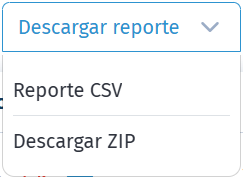
Una vez aplicado el filtro del reporte, tendrás dos opciones de descarga: exportar la información en formato CSV o descargar un archivo ZIP que incluye el PDF y XML de las facturas seleccionadas.
Saeko Protips

Tips para el reporte de Facturación de Saeko:
1. Verifica que las facturas emitidas a terceros se generen desde la opción Facturar y recuerda que, aunque no se vinculan al expediente de un alumno, sí forman parte del reporte general.
2. Da seguimiento a facturas en estado fallida, timbrando o cancelando para evitar inconsistencias fiscales.
3. Usa CSV para análisis y conciliaciones, y ZIP (PDF y XML) para resguardo fiscal.
4. Si tienes dudas, contacta a tu agente de soporte Saeko. Ellos pueden ayudarte con dudas en cambios especiales o configuraciones avanzadas.