Este reporte te permite identificar los abonos registrados en un periodo específico, ya sea de forma manual o mediante conciliación bancaria. Considera que la información mostrada depende de los filtros aplicados, por lo que es importante seleccionarlos cuidadosamente.
Permisos y requerimientos
Verifica que tengas activo el permiso de Finanzas > Reportes > Ingresos, y activa la casilla Editar.

Este permiso debe ser otorgado por el usuario administrador del sistema o por el área de TI responsable de la gestión de roles y permisos en Saeko.
🧑💼 Usuario recomendado para edición:
- Director o Subdirector Administrativo
- Responsable de control de pago
- Administrador Saeko
📝 Consideraciones previas:
- La información mostrada se genera con base en los filtros seleccionados (periodo, concepto, forma de pago, entre otros).
- El reporte incluye ingresos registrados manualmente y por conciliación bancaria, siempre que estén dentro del periodo consultado.
- Las fechas del reporte corresponden a la fecha de registro del ingreso, no necesariamente a la fecha del pago original.
- La opción de facturación Global conservará el comportamiento actual de facturación y no sufrirá modificaciones, se factura a receptor PUBLICO EN GENERAL.
- La opción Individual por receptor realiza una facturación masiva utilizando el receptor fiscal registrado de cada alumno.
- La opción personalizada que también es un proceso masivo, donde únicamente procesará los ingresos que cumplan con las reglas de elegibilidad definidas.
- Antes de iniciar la facturación, el usuario deberá seleccionar el tipo de proceso (Global o Individual por receptor) desde el modal correspondiente y al receptor previamente registrado.
Campos del reporte
En esta sección encontrarás la descripción de cada uno de los campos que conforman el reporte. El objetivo es ayudarte a comprender su propósito, cómo se deben llenar correctamente y cuál es el impacto que cada dato tiene dentro del sistema.
| # | Nombre | Descripción | Consideraciones |
|---|---|---|---|
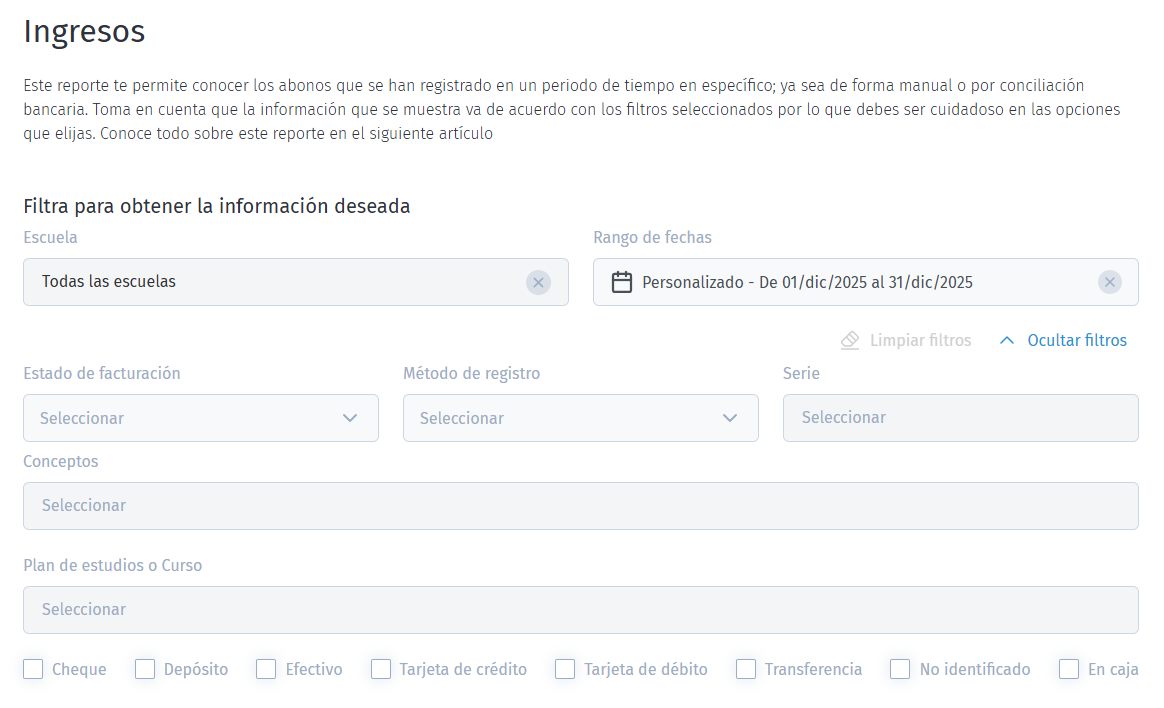
| 1 | 🏫 Escuela | Permite seleccionar una escuela específica o consultar los ingresos de todas las escuelas disponibles. | Al seleccionar “Todas”, el reporte mostrará información consolidada de todas las escuelas a las que tengas acceso. |
| 2 | 📅 Rango de fechas | Define el periodo de tiempo del cual se consultarán los ingresos: hoy, ayer, últimos 7, 28, 30 días o personalizado. | El reporte se genera con base en la fecha de registro del ingreso, no en la fecha original del pago. |
| 3 | 🧾 Estado de facturación | Filtra los ingresos según su estatus fiscal: facturado, sin facturar o ambos. | Seleccionar “Ambos” mostrará todos los ingresos sin distinguir su estado de facturación. |
| 4 | 🧩 Método de registro | Indica cómo fue registrado el ingreso: conciliación bancaria, manual o pago en línea. | Útil para auditorías y validaciones; la opción “Todos” incluye cualquier método. |
| 5 | 🔢 Serie | Permite filtrar los ingresos asociados a una serie de facturación específica. | Asegúrate de seleccionar la serie correcta para evitar inconsistencias fiscales. |
| 6 | 📚 Conceptos | Filtra los ingresos por concepto de cobro como inscripción, colegiatura o recargos. | Si no se selecciona ningún concepto, el reporte incluirá todos los registrados. |
| 7 | 🎓 Plan de estudio o curso | Permite consultar ingresos asociados a un plan académico o curso específico. | Solo se mostrarán planes o cursos con movimientos en el periodo seleccionado. |
| 8 | 💳 Tipo de pago | Filtra los ingresos según la forma de pago utilizada (efectivo, transferencia, tarjeta, etc.). | Ideal para conciliaciones y análisis financiero; sin selección se incluyen todas las formas de pago. |
Proceso
-
- Utiliza los filtros; los obligatorios para obtener el reporte son Escuela y Rango de fechas, sin embargo si quieres ser más especifico selecciona los filtros Estado de facturación, Método de registro, Serie, Conceptos, Plan de estudios o Curso y Método de pago:
- Utiliza los filtros; los obligatorios para obtener el reporte son Escuela y Rango de fechas, sin embargo si quieres ser más especifico selecciona los filtros Estado de facturación, Método de registro, Serie, Conceptos, Plan de estudios o Curso y Método de pago:
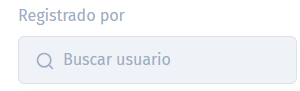
- Podrás filtrar el reporte por el usuario administrativo que registró el abono, lo que facilita la identificación del responsable de cada movimiento.
- Haz clic en
 para generar el reporte.
Acciones del reporte de ingresos
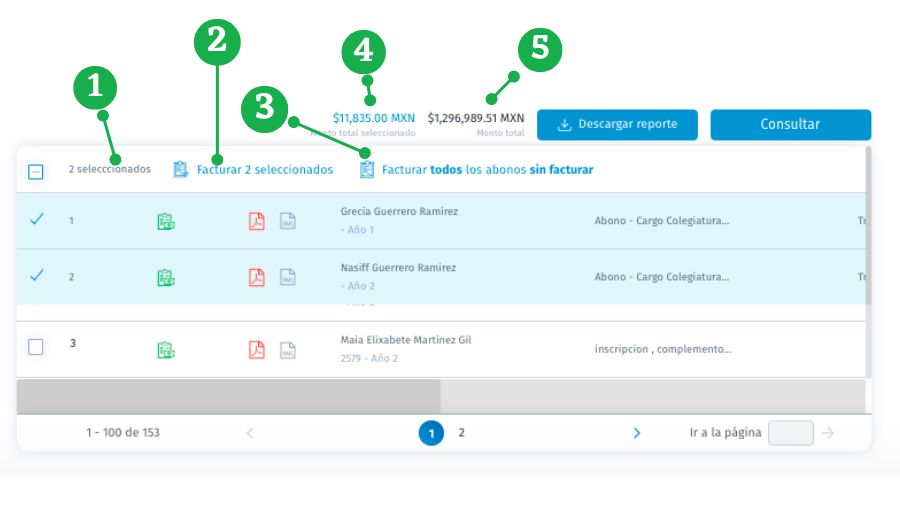
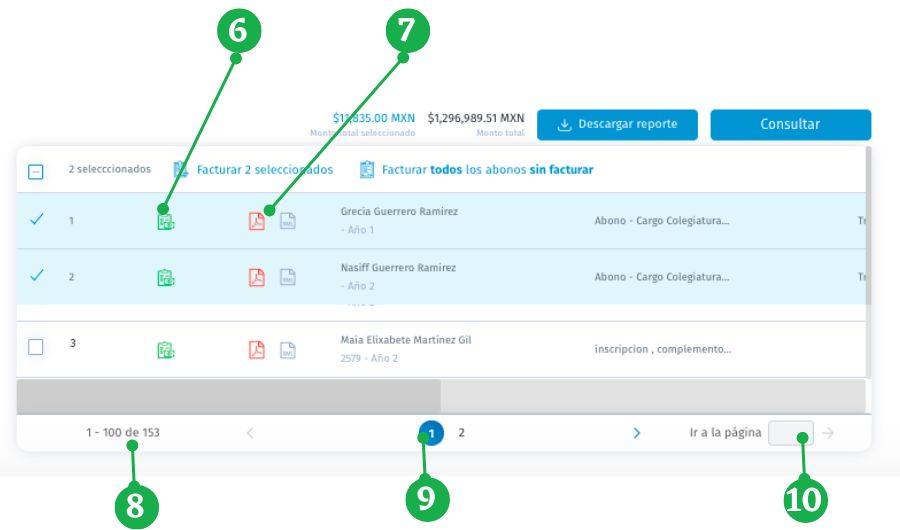
A continuación, se muestra como puedes interpretar el reporte de ingresos relaciona el número de la opción con la imagen que se muestra.
- Número de registros seleccionados
- Facturar 2 seleccionados, al dar clic comenzarás con el proceso para facturar solo con los abonos seleccionados.
- Facturar todos los abonos sin facturar, al dar clic podrás facturar todos los abonos que no se han facturado.
- Monto total seleccionado. Solo aparece cuando seleccionas alguno utilizando la casilla de verificación que aparece de lado izquierdo de cada abono, conforme vayas seleccionado los abonos, en automático realizará la suma.
- Monto total. Pertenece a la suma monetaria de todos los abonos que se muestran en el reporte, esta depende de los filtros aplicados en Rango de fechas, Banco y Escuela.
 Significa que ya existe una factura timbrada
- Los abonos que tienen una factura timbrada podrás obtenerla en PDF y XML
- Número de abonos. Indica la cantidad de abonos y el rango de abonos que se están mostrando en la página actual.
- Página actual. Puedes saber en que página te encuentras.
- Acceso directo a una página. En caso de tener un número considerables de páginas, al capturar el número de la página en automático te redireccionará a ella. De acuerdo al número de abonos existentes, Saeko divide los abonos en páginas, aquí se indica cuantas páginas hay en total.
Saeko Protips

Tips para el reporte de Ingresos de Saeko:
1. Valida el rango de fechas antes de generar el reporte; recuerda que se basa en la fecha de registro del ingreso, no en la del pago original.
2. La Facturación Global mantiene el proceso actual y factura a PÚBLICO EN GENERAL. La opción personalizada por receptor también procesa los ingresos de forma masiva, pero utiliza el receptor fiscal registrado de cada alumno y solo factura los ingresos elegibles. Antes de iniciar, selecciona el tipo de facturación en el modal correspondiente.
3. Actualiza el reporte si realizas ajustes o conciliaciones posteriores, ya que los montos pueden cambiar.
4. Si tienes dudas, contacta a tu agente de soporte Saeko. Ellos pueden ayudarte con dudas en cambios especiales o configuraciones avanzadas.