El proceso de complemento de pago permite emitir un CFDI de tipo complemento para relacionar uno o varios pagos con múltiples facturas previamente emitidas con método de pago PPD (Pago en Parcialidades o Diferido).
Este proceso facilita el control financiero y fiscal de pagos parciales o totales aplicados a facturas pendientes de liquidar.
Permisos y requerimientos
Verifica que tengas activo el permiso de Finanzas > Facturación, y activa las casillas Ver y Editar.

Este permiso debe ser otorgado por el usuario administrador del sistema o por el área de TI responsable de la gestión de roles y permisos en Saeko.
🧑💼 Usuario recomendado para edición:
- Director o Subdirector Administrativo
- Responsable de control de pago
- Administrador Saeko
📝 Consideraciones previas:
- Solo podrán relacionarse facturas activas con método de pago PPD, que cuenten con saldo pendiente y pertenezcan al mismo receptor y estado de cuenta.
- El sistema no permitirá repetir una misma factura PPD más de una vez dentro del mismo complemento de pago.
- Los abonos disponibles para relacionar deberán encontrarse activos, no cancelados y sin facturar para poder realizar el timbrado del complemento.
Campos
En esta sección encontrarás la descripción de cada uno de los campos que conforman la sección. El objetivo es ayudarte a comprender su propósito, cómo se deben llenar correctamente y cuál es el impacto que cada dato tiene dentro del sistema.
| # | Nombre | Descripción | Consideraciones |
|---|---|---|---|
| 1 | 📄 Facturas relacionadas* | Permite seleccionar las facturas PPD que serán relacionadas al complemento de pago. | Solo podrán relacionarse facturas activas, con método de pago PPD, saldo pendiente y del mismo receptor y estado de cuenta. |
| 2 | 🔖 Folio Fiscal (UUID)* | Identificador fiscal único de la factura relacionada. | El sistema valida automáticamente el UUID y muestra un indicador visual cuando el formato es correcto o incorrecto. |
| 3 | 💰 Monto* | Importe correspondiente a la factura o concepto de pago. | El monto debe corresponder al saldo pendiente y se muestra en formato moneda con dos decimales. |
| 4 | 📅 Fecha* | Fecha en la que se registra el pago del complemento. | Debe corresponder a la fecha real del movimiento financiero y es obligatoria para el timbrado. |
| 5 | ➕ Relacionar más facturas | Permite agregar múltiples facturas PPD al complemento de pago. | Solo se mostrarán facturas activas con saldo pendiente y del mismo receptor y estado de cuenta. |
| 6 | 📅 Fecha* | Fecha en la que se registra el pago del complemento. | Debe corresponder a la fecha real del movimiento financiero y es obligatoria para el timbrado. |
| 7 | 🕒 Hora* | Hora del registro del pago asociado al complemento. | Debe capturarse en formato válido y es necesaria para emitir correctamente el CFDI. |
| 8 | 💵 Forma de pago* | Método mediante el cual se recibió el pago. | Debe seleccionarse una forma de pago válida para realizar el timbrado fiscal. |
| 9 | 🔢 Número de operación* | Referencia bancaria o identificador del movimiento de pago. | Facilita la conciliación financiera y puede ser obligatorio dependiendo de la forma de pago seleccionada. |
| 10 | 📚 Parcialidad* | Indica el número consecutivo del pago parcial aplicado a la factura. | El sistema utiliza este dato para controlar el historial de pagos y calcular el saldo pendiente. |
| 11 | 💰 Monto* | Importe correspondiente al concepto de pago registrado. | Debe coincidir con el pago aplicado y se muestra en formato moneda con dos decimales. |
| 12 | 🗑️ Acción | Permite eliminar facturas o conceptos relacionados del complemento de pago. | Al eliminar un concepto o factura relacionada, el sistema desvincula automáticamente el abono asociado. |
Proceso
- Para generar un complemento de pago, da clic en la opción
 , donde podrás seleccionar iniciar el proceso de relación de pagos y facturas PPD.
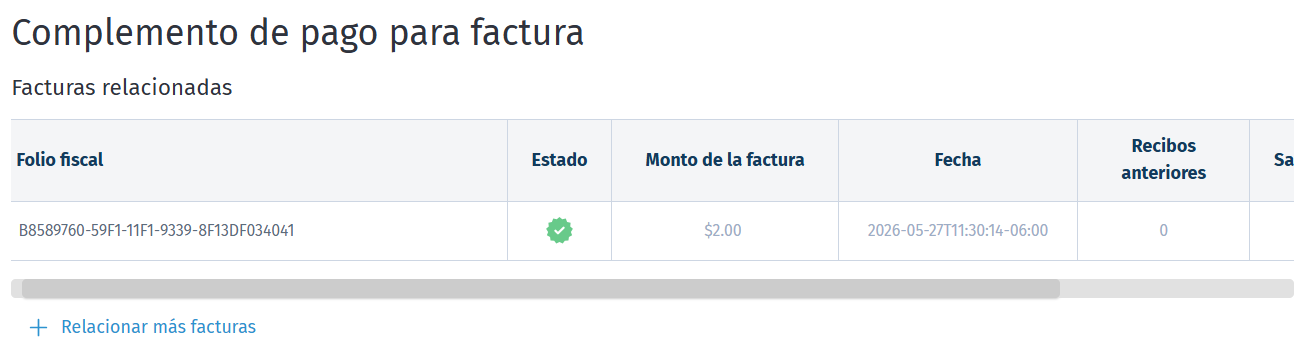
 - Se abrirá una ventana donde podrás capturar la información necesaria para generar el complemento de pago. Inicia capturando el folio fiscal (UUID) de la factura PPD que deseas relacionar al complemento de pago:
- Datos disponibles:
- Folio fiscal: El sistema mostrará coincidencias automáticamente al escribir el folio fiscal.
- Estado:
 Se mostrará la validación, si la factura PPD cumple con saldo pendiente.
  Si la factura PPD no cuenta con saldo pendiente o pertenece a un estado de cuenta diferente, el folio fiscal no será válido y el sistema no permitirá relacionarlo al complemento de pago.
-
Al seleccionar la factura, el sistema completará automáticamente la siguiente información:
- Monto de la factura
- Fecha
- Recibos anteriores
- Saldo pendiente
- Eliminar, para quitar una factura de la lista de facturas relacionadas antes de emitir el complemento de pago.
 : Utiliza la opción Relacionar más facturas para agregar múltiples facturas PPD al mismo complemento de pago.
- Datos disponibles:
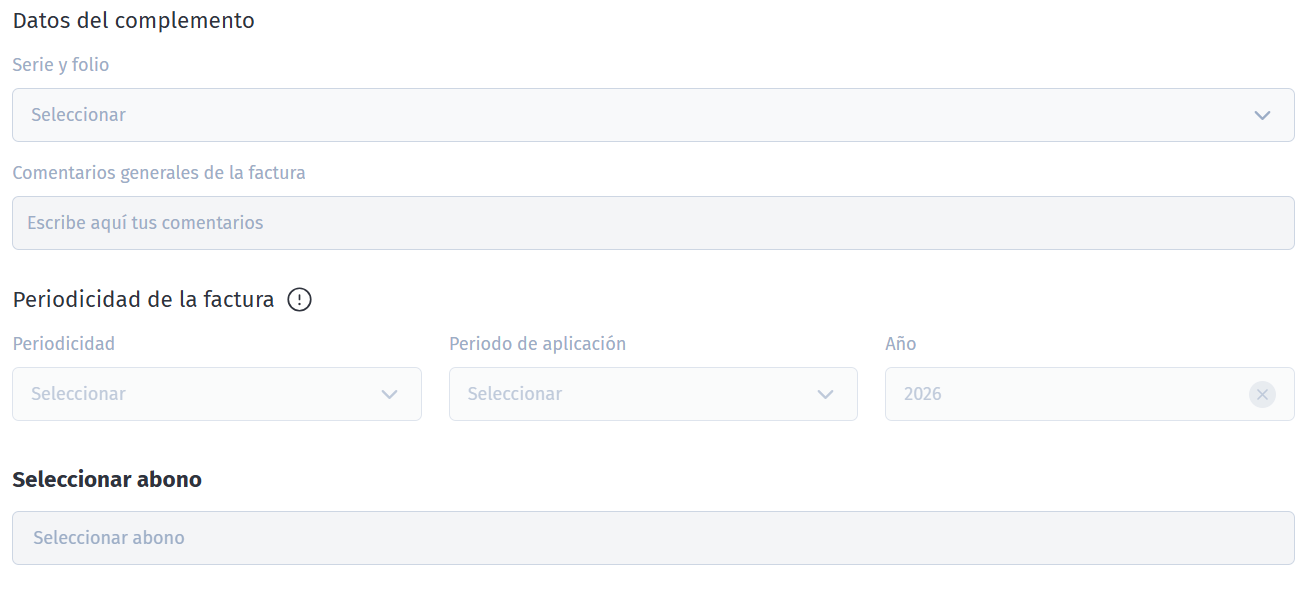
- Continúa capturando los datos del complemento de pago en la sección Datos del complemento.
- Campos disponibles:
- Serie y folio. Permite identificar el consecutivo correspondiente al complemento de pago emitido.
- Comentarios generales de la factura (opcional). Campo disponible para registrar observaciones o referencias administrativas relacionadas al complemento.
- Seleccionar abono. Permite relacionar el abono correspondiente al complemento de pago.
- La opción Periodicidad de factura NO aplica para el proceso de complemento de pago.
- Campos disponibles:
- Agrega la información correspondiente en la sección Conceptos de pago.

- Campos disponibles:
- Fecha. El sistema mostrará por defecto la fecha actual, pero puede modificarse manualmente si es necesario.
- Hora: Se asigna automáticamente la hora actual y también puede actualizarse manualmente.
- Forma de pago: Selecciona la forma en la que se recibió el pago.
- Número de operación: Captura la referencia bancaria o identificador del movimiento de pago.
- Parcialidad: Indica el número consecutivo correspondiente al pago parcial de la factura.
- Monto: El monto capturado será válido siempre que sea igual o menor al saldo pendiente de la factura PPD relacionada.
- Acción (Eliminar): Permite eliminar conceptos agregados antes de emitir el complemento.
 : Utiliza esta opción para registrar múltiples conceptos de pago dentro del mismo complemento.
- Campos disponibles:
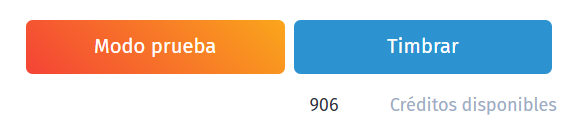
- Una vez capturada toda la información del complemento de pago, puedes elegir entre realizar un Timbrado modo prueba para validar la información o bien Timbrar el complemento de pago de manera definitiva.
Saeko Protips

Tips para la sección de Complemento de pago en Saeko:
1. Verifica antes del timbrado que todas las facturas PPD relacionadas cuenten con saldo pendiente y pertenezcan al mismo estado de cuenta.
2. Utiliza el modo prueba antes de timbrar para validar relaciones, montos y conceptos de pago correctamente.
3. Asegúrate de que el monto capturado en cada concepto sea igual o menor al saldo pendiente de la factura relacionada para evitar errores en la emisión.
4. Si tienes dudas, contacta a tu agente de soporte Saeko. Ellos pueden ayudarte con dudas en cambios especiales o configuraciones avanzadas.