En este manual conocerás el proceso para registrar y dar seguimiento a tus receptores dentro del sistema. Aprenderás a localizar fácilmente la información de cada receptor, emitir facturas y complementos de pago, así como consultar el historial de comprobantes generados.
Permisos y requerimientos
Verifica que tengas activo el permiso de Finanzas > Receptores, y activa la casilla Ver y Editar.

Este permiso debe ser otorgado por el usuario administrador del sistema o por el área de TI responsable de la gestión de roles y permisos en Saeko.
🧑💼 Usuario recomendado para edición:
- Director o Subdirector Administrativo
- Responsable de control de pago
- Administrador Saeko
📝 Consideraciones previas:
Antes de realizar tu conciliación bancaria es importante que consideres lo siguiente:
- Antes de registrar un nuevo receptor, verifica que no exista previamente en el sistema para evitar duplicidad de registros.
- Captura la información fiscal exactamente como aparece en la Constancia de Situación Fiscal del receptor.
- Si el receptor solicita una actualización de sus datos fiscales, realiza los cambios antes de generar nuevos comprobantes.
Campos del reporte
En esta sección encontrarás la descripción de cada uno de los campos que conforman el el reporte. El objetivo es ayudarte a comprender su propósito, cómo se deben llenar correctamente y cuál es el impacto que cada dato tiene dentro del sistema.
| # | Nombre | Descripción | Consideraciones |
|---|---|---|---|
| 1 | 👤 Persona o razón social | Nombre completo de la persona física o denominación de la persona moral a la que se emitirán los comprobantes fiscales. | Captura la información exactamente como aparece en la Constancia de Situación Fiscal, evitando abreviaturas o modificaciones. |
| 2 | 🆔 RFC | Registro Federal de Contribuyentes del receptor utilizado para identificarlo fiscalmente. | Verifica que el RFC sea correcto y corresponda al receptor registrado para evitar errores en el timbrado del CFDI. |
| 3 | 🏷️ Alias | Nombre corto o referencia interna que facilita la identificación del receptor dentro del sistema. | Este campo es de uso administrativo y no afecta la información fiscal de los comprobantes emitidos. |
| 4 | 📧 Correo | Dirección de correo electrónico del receptor para el envío de facturas y comprobantes fiscales. | Confirma que el correo esté correctamente capturado para asegurar la recepción de los documentos. |
| 5 | 📮 Código postal | Código postal correspondiente al domicilio fiscal del receptor. | Debe coincidir con el registrado en la Constancia de Situación Fiscal para evitar incidencias en la emisión del CFDI. |
| 6 | 📋 Régimen | Régimen fiscal bajo el cual tributa el receptor ante la autoridad fiscal. | Selecciona el régimen conforme a la información vigente del receptor y verifica que corresponda a sus datos fiscales. |
| 7 | 🧾 Uso del CFDI | Define la finalidad o destino que el receptor dará al comprobante fiscal emitido. | Selecciona la opción indicada por el receptor y valida que sea compatible con las disposiciones fiscales vigentes. |
Proceso
Crea un nuevo receptor
- Da clic en
 para iniciar el registro. Antes de comenzar, asegúrate de contar con la Constancia de Situación Fiscal.
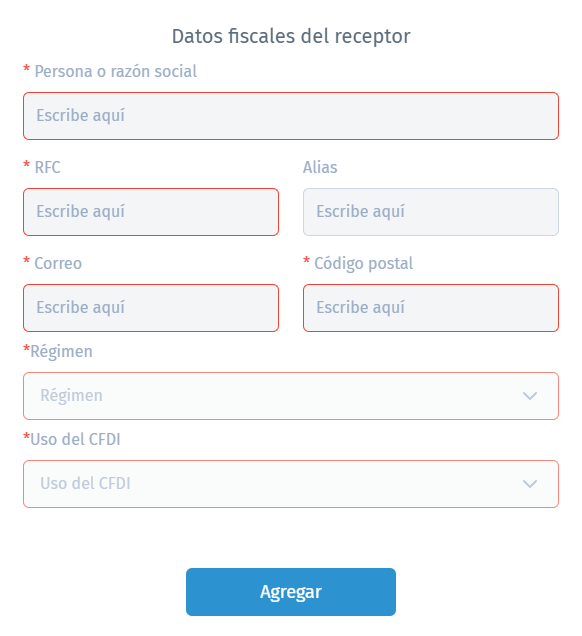
 - En la ventana emergente que aparece, captura los datos solicitados.
- Obligatorios:
- Persona o razón social
- RFC
- Correo
- Código postal
- Régimen
- Uso del CFDI
- No Obligatorios
- Alias
- Alias
- Obligatorios:
- Revisa que la información capturada sea correcta y esté actualizada. Finalmente, da clic en
 para completar el registro del receptor en el sistema.
Consulta de receptores
- Se mostrarán todos los receptores que ya han sido registrados en tu escuela en formato lista. Puedes usar los filtros búsqueda por nombre para encontrar un receptor mas rápido.
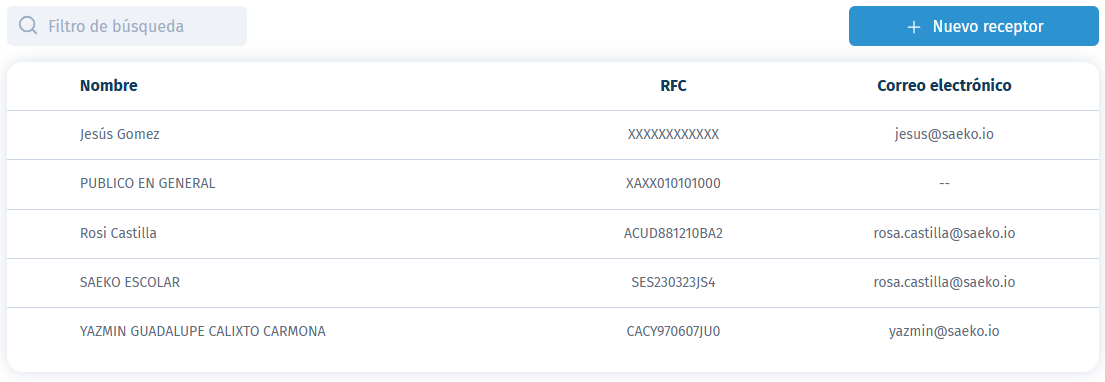
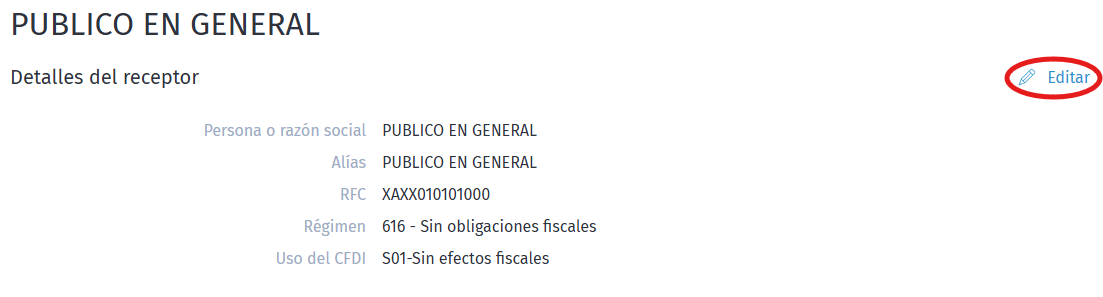
- Da clic sobre el receptor que deseas consultar para visualizar la información registrada. Para actualizar los datos, da clic en Editar.
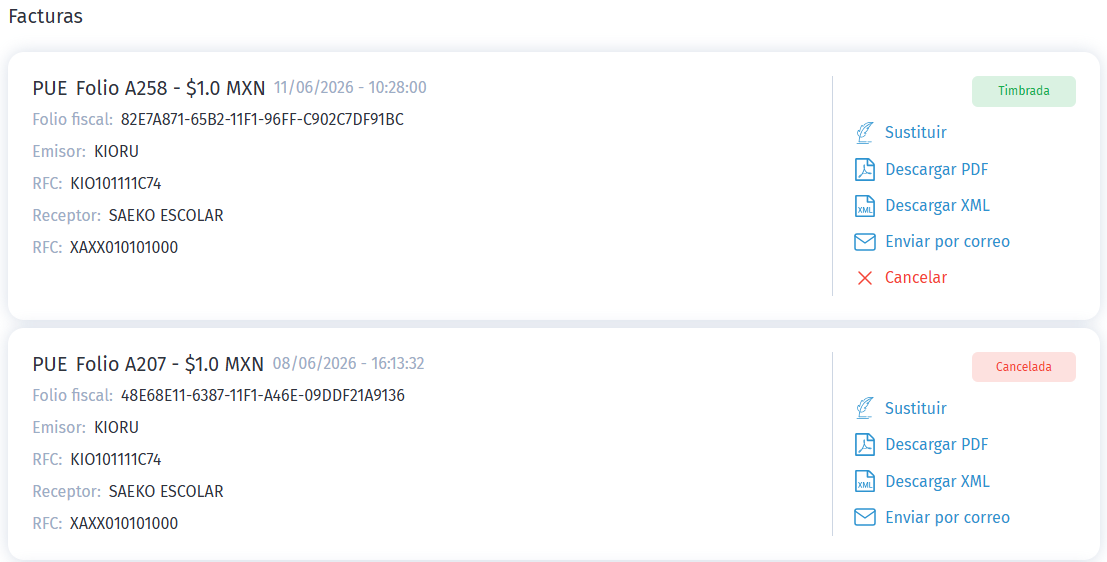
- Podrás consultar el historial de facturas emitidas al receptor. Además, tendrás acceso a distintas acciones, como el timbrado, sustituir, la cancelación, la descarga de PDF y XML, y otros procesos relacionados con la gestión de las facturas.
Saeko Protips

Tips para la sección de Receptores en Saeko:
1. Verifica que el RFC, razón social y código postal del receptor coincidan con la Constancia de Situación Fiscal para evitar errores en el timbrado.
2. Mantén actualizada la información del receptor; si existe algún cambio, utiliza la opción Editar para realizar las modificaciones correspondientes.
3. Antes de generar una nueva factura, revisa el historial del receptor para consultar comprobantes emitidos y evitar duplicidades.
4. Si tienes dudas, contacta a tu agente de soporte Saeko. Ellos pueden ayudarte con dudas en cambios especiales o configuraciones avanzadas.