En esta sección podrás personalizar distintas configuraciones del módulo de Finanzas, las cuales tienen un impacto importante en la operación de tu institución. Por ello, te recomendamos revisar y configurar cada opción con cuidado.
Permisos y requerimientos
Verifica que tengas activo el permiso de Finanzas > Reglamento, y activa la casilla Ver y Editar.

Este permiso debe ser otorgado por el usuario administrador del sistema o por el área de TI responsable de la gestión de roles y permisos en Saeko.
🧑💼 Usuario recomendado para edición:
- Director o Subdirector Administrativo
- Responsable de control de pago
- Administrador Saeko
📝 Consideraciones previas:
- Configuración avanzada: Permite personalizar opciones clave del módulo de Finanzas. Realiza cambios con cuidado, ya que pueden impactar procesos importantes.
- Fecha límite de fichas de pago: Define el vencimiento de las fichas; una vez caducadas, el alumno deberá generar una nueva para poder pagar.
- Pasarela de pagos en línea: Habilita los pagos desde el portal del alumno. Verifica previamente que la pasarela esté correctamente configurada.
Campos del formulario
En esta sección encontrarás la descripción de cada uno de los campos que conforman el formulario. El objetivo es ayudarte a comprender su propósito, cómo se deben llenar correctamente y cuál es el impacto que cada dato tiene dentro del sistema.
| # | Nombre | Descripción | Consideraciones |
|---|---|---|---|
| 📋 Conciliación bancaria | |||
| 1 | 🔄Asignar los abonos en el ciclo más reciente con un plan de pagos asignados | Permite asignar automáticamente los abonos al ciclo más reciente donde el alumno tenga un plan de pagos. | Recomendado para evitar errores de conciliación. El alumno debe contar con un plan de pagos activo. |
| 📋 Fecha límite de las fichas de pago | |||
| 2 | 📅 Fecha límite de las fichas de pago | La ficha vence un día antes de que se genere el siguiente recargo. | Si no existen recargos, se tomará la fecha más reciente de los cargos seleccionados. |
| 3 | ⏳ Al día siguiente de la emisión | La ficha de pago vencerá al día siguiente de su emisión. | Ideal para pagos inmediatos. Considera que el tiempo de pago para el alumno es limitado. |
| 📋 Facturación | |||
| 4 | 🏷️ Mostrar descuentos en las facturas | Permite definir si los descuentos aplicados a los alumnos se mostrarán desglosados en las facturas emitidas por el sistema. Aplica para facturas PUE, PPD y facturas globales manuales. | Activa esta opción para que los descuentos aparezcan desglosados en la factura. Si permanece desactivada, no se mostrarán de forma independiente. |
| 5 | 🎓 Mostrar becas en las facturas | Permite definir si las becas aplicadas a los alumnos se mostrarán desglosadas en las facturas emitidas por el sistema. Aplica para facturas PUE, PPD y facturas globales manuales. | Activa esta opción para que las becas aparezcan desglosadas en la factura. Si permanece desactivada, no se mostrarán de forma independiente. |
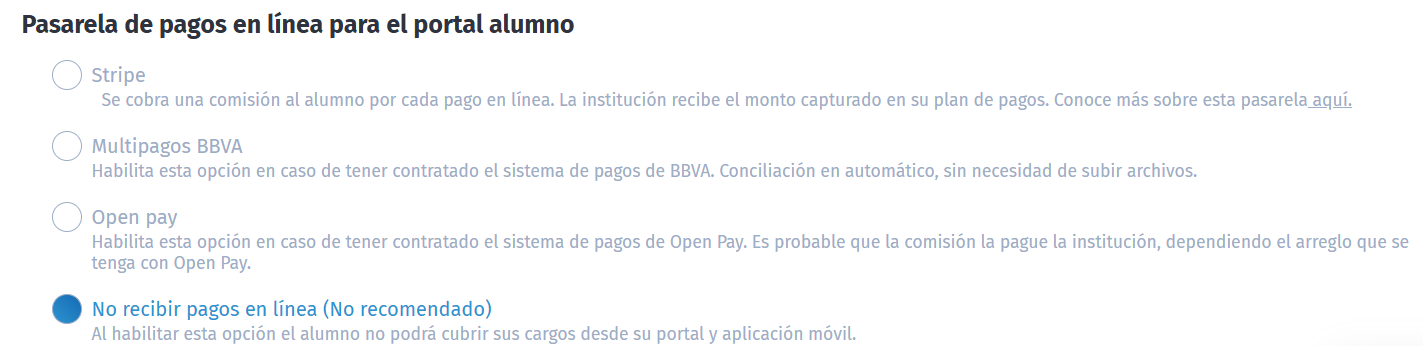
| 📋 Pasarela de pagos en línea para el portal alumno | |||
| 6 | 💳 Stripe | Pasarela que permite realizar pagos en línea con comisión aplicada al alumno. | La institución recibe el monto capturado en el plan de pagos. Revisa la configuración de Stripe. |
| 7 | 🏦 Multipagos BBVA | Opción para instituciones con sistema de pagos BBVA contratado. | Conciliación automática sin cargar archivos. Requiere contrato activo con BBVA. |
| 8 | 🔐 Open Pay | Permite habilitar pagos en línea mediante Open Pay. | Requiere MERCHANT_ID y PRIVATE_API_KEY. La comisión puede depender del acuerdo con Open Pay. |
| 9 | 🚫 No recibir pagos en línea | Deshabilita los pagos desde el portal y app del alumno. | No recomendado. El alumno no podrá cubrir cargos en línea. |
Proceso
En esta sección podrás personalizar opciones clave del módulo de Finanzas. Te recomendamos realizar cambios con cuidado, ya que impactan directamente en los procesos de cobro y pago.
-
Al activar la opción Asignar los abonos en el ciclo más reciente con un plan de pagos asignados, los pagos se registrarán automáticamente en el ciclo más reciente en el que el alumno cuente con un plan de pagos activo, facilitando la correcta conciliación de los movimientos financieros.

Nota: En caso de que no utilices conciliación bancaria, esta configuración no aplica y no tendrá impacto en el registro de los pagos.
-
En la sección Fecha límite de las fichas de pago, selecciona una de las siguientes opciones según la operación de tu institución:
-
Un día anterior al siguiente recargo
La ficha vencerá un día antes de que se genere el siguiente recargo.
Si no existen recargos configurados, se tomará como referencia la fecha más reciente de los cargos seleccionados. -
Al día siguiente de la emisión
La ficha de pago vencerá al día siguiente de haberse generado, ideal para pagos inmediatos.
- ⚠️ Una vez vencida la ficha, el alumno no podrá realizar el pago y deberá generar una nueva.
-
- Configura si deseas que los descuentos y/o becas aplicados a los alumnos se muestren desglosados en las facturas emitidas por el sistema. Esta configuración aplica para facturas PUE, PPD y facturas globales manuales.

-
En la sección Pasarela de pagos en línea para el portal del alumno, selecciona la opción que corresponda al servicio contratado por tu institución:
- Cuando se habilita la opción Multipagos BBVA, el sistema utiliza mecanismos de confirmación de transacciones para garantizar el registro correcto de los pagos realizados. Estos mecanismos actúan como una medida de seguridad y respaldo, permitiendo validar las transacciones a través de distintos niveles de confirmación. A continuación, se describen los niveles disponibles y su función dentro del proceso de registro de pagos.
# Nombre Descripción Consideraciones 1 🌐 C2S (Client to Server) La confirmación del pago se recibe desde el navegador del usuario al concluir la transacción. Es el primer nivel de validación utilizado para registrar el pago. Depende de que el usuario complete correctamente el flujo de pago. Si la confirmación no se recibe, el sistema recurre al siguiente mecanismo. 2 🔄 S2S (Server to Server) La confirmación se realiza directamente entre los servidores de la pasarela de pago y Saeko, sin depender de la interacción del usuario. Funciona como respaldo del mecanismo C2S y aumenta la confiabilidad en el registro de los pagos. 3 🔐 SFTP (Conciliación offline) Permite validar las transacciones mediante un proceso de conciliación con archivos proporcionados por la pasarela de pago. Actúa como el último nivel de respaldo para confirmar transacciones que no hayan podido validarse por los mecanismos anteriores. -
Una vez que hayas configurado todas las opciones, guarda los cambios para que la configuración se aplique correctamente.
Saeko Protips

Tips para la sección de Reglamento de Finanzas en Saeko:
1. Activa la conciliación bancaria si manejas un alto volumen de pagos, para evitar errores en la asignación de abonos.
2. Define correctamente la fecha límite de las fichas de pago para incentivar pagos oportunos y evitar confusiones con recargos.
3. Verifica la configuración de la pasarela de pagos en línea antes de habilitarla en el portal del alumno.
4. Si tienes dudas, contacta a tu agente de soporte Saeko. Ellos pueden ayudarte con dudas en cambios especiales o configuraciones avanzadas.