El módulo de Reglas de Descuentos permite a las instituciones configurar y automatizar la aplicación de descuentos en conceptos de cobro de acuerdo con criterios previamente definidos. A través de esta funcionalidad, es posible crear reglas personalizadas, establecer vigencias, definir porcentajes o montos de descuento y determinar las condiciones bajo las cuales serán aplicados.
Permisos y requerimientos
🔐Permisos
Verifica que tengas activo el permiso de Finanzas > Reglas de descuentos, y activa la casilla Ver y Editar.

Este permiso debe ser otorgado por el usuario administrador del sistema o por el área de TI responsable de la gestión de roles y permisos en Saeko.
🧑💼 Usuario recomendado para edición:
- Dirección o subdirección administrativa
- Responsable de cobranza
- Administrador Saeko
📝 Consideraciones previas:
- Verifica la configuración de la regla de descuento. Antes de crear una regla, confirma que los conceptos, porcentajes o montos de descuento y condiciones de aplicación sean correctos para evitar inconsistencias en los cobros.
- Define correctamente la vigencia. Configura las fechas de inicio y término de la regla para asegurar que el descuento se aplique únicamente durante el periodo establecido.
- Revisa las condiciones de aplicación. Valida que los criterios seleccionados correspondan al beneficio que deseas otorgar, considerando los alumnos, conceptos de pago o condiciones configuradas por la institución.
- Realiza una validación antes de aplicar descuentos. Verifica que la regla funcione correctamente antes de aplicarla a los alumnos para garantizar que los descuentos generados sean los esperados.
Campos
En esta sección encontrarás la descripción de cada uno de los campos que conforman el formulario. El objetivo es ayudarte a comprender su propósito, cómo se deben llenar correctamente y cuál es el impacto que cada dato tiene dentro del sistema.
| # | Nombre | Descripción | Consideraciones |
|---|---|---|---|
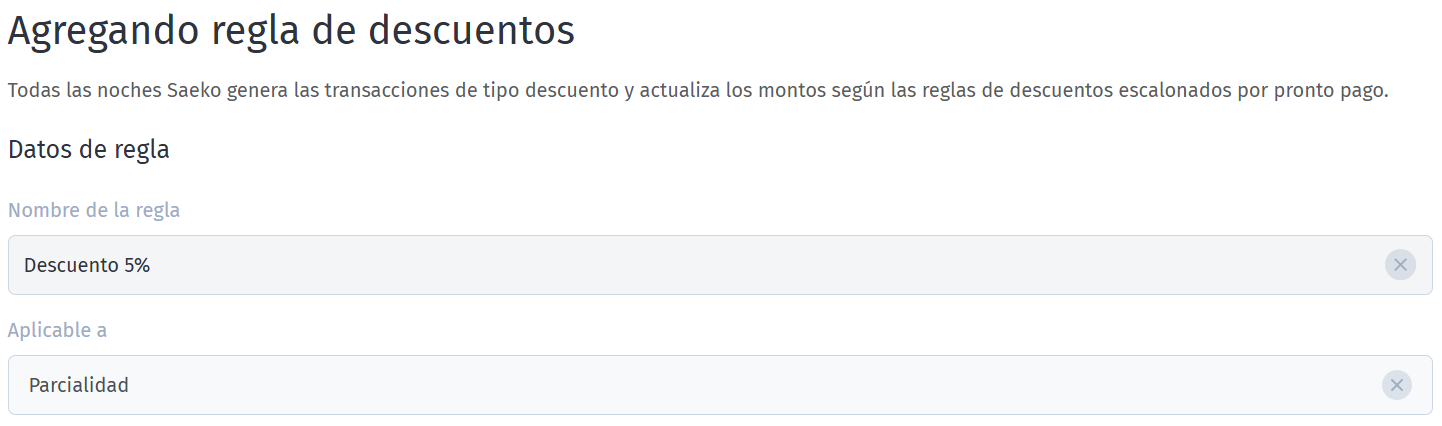
| 1 | 🏷️ Nombre de la regla | Permite asignar un nombre identificativo a la regla de descuento para facilitar su consulta y administración. | Utiliza un nombre claro y descriptivo que permita identificar fácilmente el beneficio configurado. |
| 2 | 💳 Aplicable a | Define el tipo de concepto al que se aplicará el descuento: inscripción o parcialidad. | Selecciona correctamente el concepto, ya que determinará en qué cargos podrá aplicarse la regla. |
| 3 | ⏰ Si el alumno paga | Permite establecer el periodo de tiempo en el que el alumno deberá realizar su pago para obtener el descuento. | Configura el periodo de acuerdo con las políticas de descuento establecidas por la institución. |
| 4 | 📅 Tipo | Permite seleccionar la unidad de tiempo para la condición de pago: días hábiles, días naturales o meses. | Selecciona la opción correcta para que el sistema calcule adecuadamente la vigencia del descuento. |
| 5 | 💰 Aplica | Permite capturar el valor del descuento que será aplicado al alumno. | Verifica que el monto o porcentaje ingresado corresponda al beneficio autorizado. |
| 6 | 🔢 Tipo de descuento | Permite seleccionar si el descuento será aplicado como porcentaje (%) o monto fijo ($). | Selecciona correctamente la modalidad para evitar cálculos incorrectos. |
| 7 | ➕ Agregar otro nivel de descuento | Permite configurar niveles adicionales de descuento con diferentes condiciones de aplicación. | Define niveles adicionales únicamente cuando existan beneficios escalonados. |
| 8 | ⚠️ Tolerancia de adeudo | Permite establecer el monto máximo de adeudo permitido antes de eliminar el descuento automático. | Configura un monto acorde a las políticas de cobranza de la institución. |
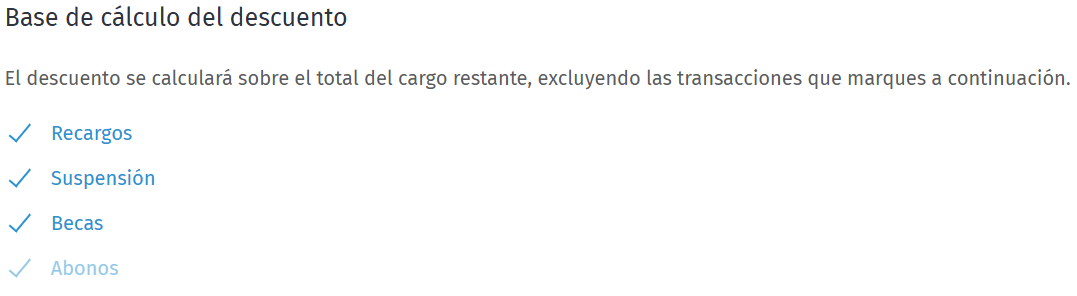
| 9 | 🧮 Base de cálculo del descuento | Permite definir el importe sobre el cual se calculará el descuento, considerando o excluyendo conceptos adicionales. | Revisa los conceptos seleccionados para asegurar que el cálculo sea el esperado. |
Proceso
- Inicia el proceso configurando los datos principales de la regla de descuento. Captura un nombre identificativo que permita reconocer fácilmente la regla y selecciona el concepto al que será aplicable, ya sea inscripción o parcialidad, según el beneficio que deseas configurar.
- Define los días antes de la fecha límite en los que el alumno deberá realizar su pago para obtener el descuento. Posteriormente, selecciona el tipo de periodo correspondiente: días hábiles, días naturales o meses. Finalmente, configura el valor del descuento indicando el monto o porcentaje que será aplicado.

- Si deseas configurar diferentes beneficios según las condiciones de pago, da clic en
 . En cada nuevo nivel deberás configurar los mismos datos, como los días de aplicación, tipo de periodo y monto o porcentaje de descuento, de acuerdo con las políticas establecidas por la institución.
 - Captura el monto de Tolerancia de adeudo que será permitido para conservar el descuento automático. Si el alumno cuenta con un saldo deudor mayor al monto establecido, el descuento será eliminado automáticamente.

- Define la base sobre la cual se calculará el descuento. El sistema tomará como referencia el total del cargo restante y permitirá excluir las transacciones que selecciones, como recargos, suspensión, becas o abonos, para determinar correctamente el importe al que será aplicado el descuento.
- Una vez configurados todos los datos de la regla de descuento, verifica que la información registrada sea correcta y acorde con las políticas de la institución.
Saeko Protips

Tips para las mejores prácticas para configurar reglas de descuento en Saeko:
1. Define reglas claras y específicas. Configura cada regla considerando las condiciones reales de aplicación, como concepto, periodo de pago y beneficio otorgado, para evitar descuentos incorrectos.
2. Valida la configuración antes de guardar. Revisa los días, tipo de periodo, monto o porcentaje, niveles de descuento y base de cálculo para asegurar que la aplicación sea la esperada.
3. Mantén actualizadas las reglas de descuento. Ajusta o crea nuevas reglas cuando cambien las políticas de la institución para garantizar que los beneficios aplicados sean vigentes y correctos.
4. Si tienes dudas, contacta a tu agente de soporte Saeko. Ellos pueden ayudarte con dudas en cambios especiales o configuraciones avanzadas.