La integración entre Saeko y Canvas LMS permite sincronizar automáticamente la información académica entre ambas plataformas, facilitando la creación de cursos, la gestión de docentes y alumnos, así como el intercambio de calificaciones según la modalidad de sincronización configurada.
Alcance
La integración contempla la comunicación entre Saeko y Canvas LMS para sincronizar la información académica definida por la institución. Incluye la configuración de la conexión, el intercambio de datos mediante servicios web y la ejecución de las reglas de negocio necesarias para mantener actualizados ambos sistemas.
Entre los procesos que puede cubrir la integración se encuentran:
- Sincronización de asignaturas y cursos.
- Sincronización de docentes y alumnos.
- Sincronización de calificaciones (opcional).
- Inscripción de alumnos en los cursos correspondientes.
- Asignación de docentes a los cursos.
- Actualización de la información cuando existan cambios en Saeko.
| Sistema | Descripción |
|---|---|
| Saeko | Sistema de gestión académica donde se administra la información de alumnos, docentes, asignaturas, grupos y procesos escolares. |
| Sincronizador | Componente encargado de recibir la información de Saeko, aplicar las reglas de negocio y establecer la comunicación con la API de Canvas LMS. |
| LMS | Plataforma de gestión del aprendizaje que recibe la información sincronizada para administrar cursos, usuarios e inscripciones. |
Configuración del sincronizador
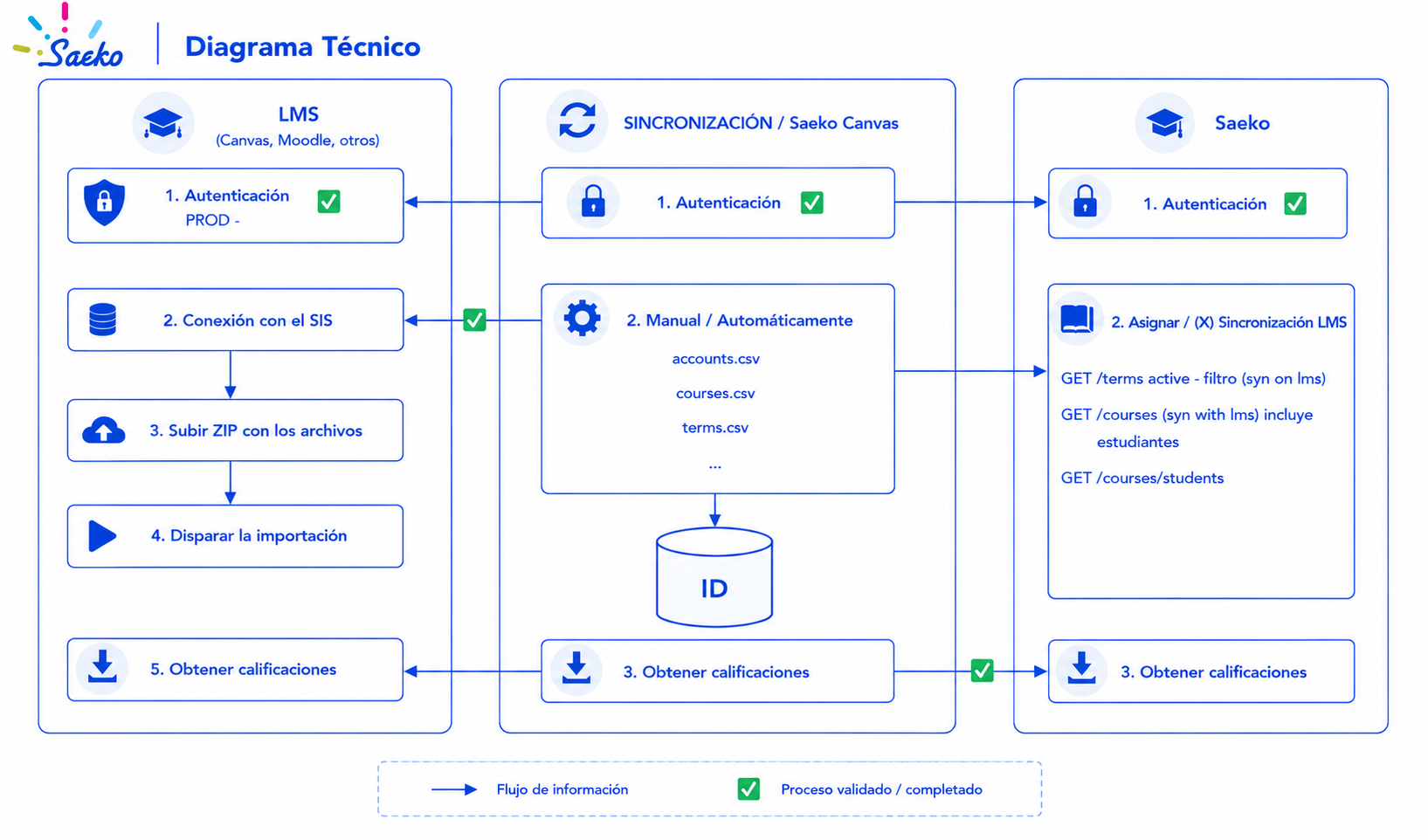
El Sincronizador es un servicio que conecta Saeko con Canvas LMS, permitiendo aprovisionar automáticamente la información académica desde el SIS de Saeko hacia Canvas. Durante la sincronización se crean y actualizan los cursos, docentes y alumnos utilizando la información registrada en Saeko.
El sincronizador se instala una sola vez por institución y requiere la configuración de credenciales de acceso para ambos sistemas.
Importante: La instalación y configuración inicial del sincronizador es realizada por el equipo de Saeko.
Requisitos
Antes de configurar el sincronizador, asegúrate de contar con:
- Un Token de API de Canvas con permisos de administrador.
- Las credenciales de servicio de Saeko, proporcionadas por el equipo de implementación.
- El sincronizador utiliza credenciales seguras para autenticarse con Canvas y con la API de Saeko. Estas credenciales son configuradas durante la implementación por el equipo técnico de Saeko.
Generar el Token de API en Canvas
El sincronizador utiliza un Token de API para autenticarse en Canvas. Este token hereda los permisos del usuario que lo genera, por lo que debe crearse con un usuario administrador.
Pasos
- Inicia sesión en Canvas con un usuario administrador.
- Ingresa a Cuenta > Configuración.
- Localiza la sección Integraciones aprobadas.
- Haz clic en + Nuevo token de acceso.
- Escribe un propósito, por ejemplo Sincronizador Saeko.
- Deja vacía la fecha de expiración (recomendado).
- Haz clic en Generar token.
- Copia el token generado, ya que solo se muestra una vez.
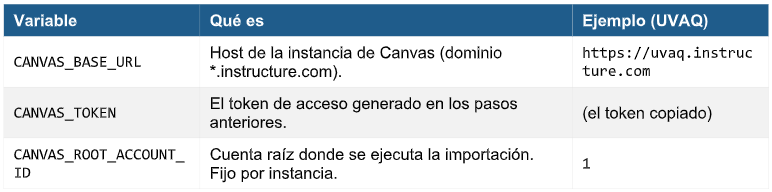
Resultado: El valor obtenido será utilizado como CANVAS_TOKEN en la configuración del sincronizador.
Permisos requeridos en Canvas
El usuario que genera el token debe contar, como mínimo, con los siguientes permisos:
- Administrar e importar datos SIS.
- Administrar cursos.
- Administrar usuarios (estudiantes y docentes).
- Consultar correos e identificadores de inicio de sesión.
- Administrar configuraciones de la cuenta.
- Administrar reportes y consultar estadísticas.
Si el usuario no cuenta con estos permisos, la sincronización no podrá ejecutarse correctamente.
Configuración en Saeko
Antes de iniciar la sincronización entre Saeko y el LMS, es necesario realizar una serie de configuraciones que permitirán establecer la comunicación entre ambas plataformas y garantizar el correcto intercambio de información. En esta sección se describen los requisitos y parámetros que deben configurarse para sincronizar cursos, alumnos, docentes y, según la modalidad seleccionada, las calificaciones.
Consideraciones en Saeko para la integración con el LMS
- Configurar las asignaturas que se sincronizarán con el LMS.
- Cada asignatura que se sincronizará con Canvas deberá contar obligatoriamente con el valor de Mínimo aprobatorio configurado.
- Contar con la planeación académica creada y los alumnos inscritos.
- Verificar que alumnos y docentes tengan un correo electrónico institucional.
- Verificar que los docentes tengan registrado su número de expediente, ya que este se utiliza durante el proceso de sincronización con el LMS.
- En Academia > Reglamento, deberán estar configurados obligatoriamente los valores de Mínimo reprobatorio y Límite de deuda. La configuración de Límite de deuda es necesaria para aplicar el bloqueo de alumnos durante la sincronización con Canvas; los alumnos que superen el límite establecido se sincronizarán con estado bloqueado.
Reglas de sincronización del ciclo escolar
- Habilitar la sincronización en el ciclo escolar y definir el modo:
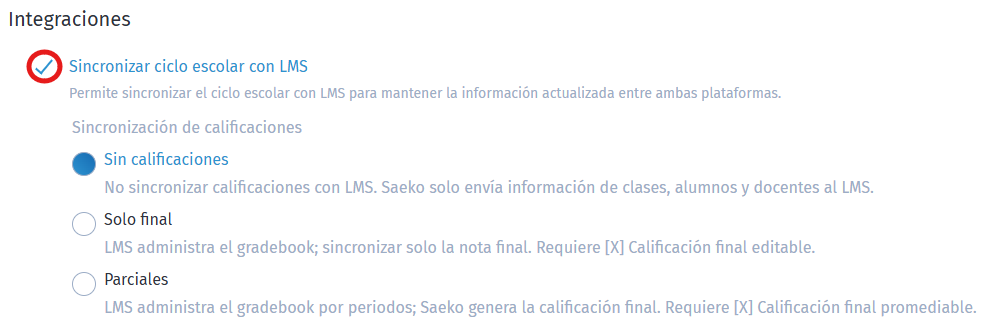
- Sin calificaciones: Sincroniza únicamente la información académica necesaria para crear los cursos en el LMS, incluyendo asignaturas, alumnos y docentes. No se realiza el envío ni la importación de calificaciones.
- Solo final: Importa desde el LMS la calificación final de cada alumno y la registra como calificación final en Saeko.
- Parciales: Sincroniza las evaluaciones parciales configuradas en Saeko hacia el LMS, permitiendo que las calificaciones se gestionen de acuerdo con la estructura de evaluación definida en el ciclo escolar.
- Si el ciclo escolar está configurado para sincronizar calificaciones finales, será obligatorio definir el tipo de redondeo en la configuración del ciclo escolar.
- El ciclo escolar no necesita estar activo para sincronizarse. Esto permite configurar y sincronizar ciclos con anticipación. La sincronización se detiene 5 días después de la fecha de finalización del ciclo escolar. Después de este periodo, el ciclo ya no se incluirá en nuevas sincronizaciones.
Configuración de ciclo escolar
Si deseas sincronizar el ciclo escolar con un LMS, activa la opción Sincronizar ciclo escolar con LMS. Al habilitar esta configuración, se mostrarán las modalidades disponibles para la sincronización de calificaciones:
-
-
- Sin calificaciones
- Parciales
- Final
-
Finalmente da clic en  para registrar la configuración del ciclo escolar. Si habilitaste la sincronización con el LMS, la configuración seleccionada quedará lista para utilizarse en la integración con la plataforma.
Configuración de asignaturas en el plan de estudios
Activa la opción Sincronizar asignatura con LMS para que las clases de esta asignatura puedan integrarse y mantenerse sincronizadas con el LMS. Esta configuración solo aplicará si el ciclo escolar también tiene habilitada la sincronización con el LMS.

Si no deseas que la asignatura se envíe al LMS, deja esta opción desactivada.
Verificación de correo institucional; alumnos y docentes
Antes de realizar la sincronización con el LMS, es importante confirmar que todos los alumnos y docentes cuenten con un correo electrónico institucional registrado en Saeko, ya que este será utilizado para su identificación y acceso en la plataforma.
Docente
Selecciona el docente que deseas verificar.
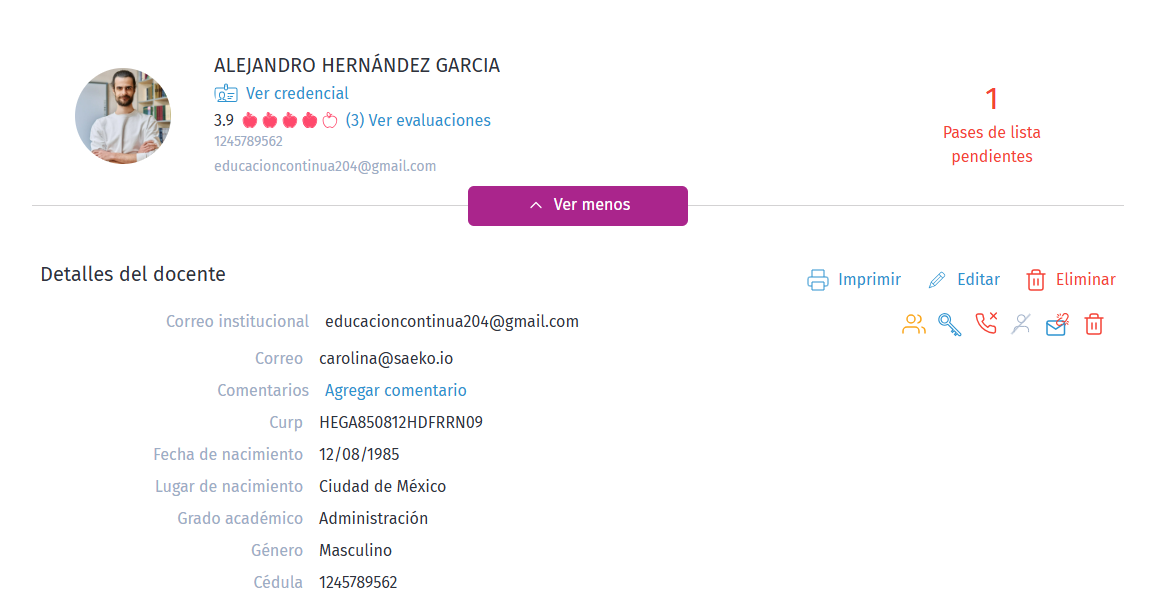
Confirma que el campo Correo electrónico contenga una dirección institucional válida.
Alumno
Selecciona el alumno que deseas verificar.
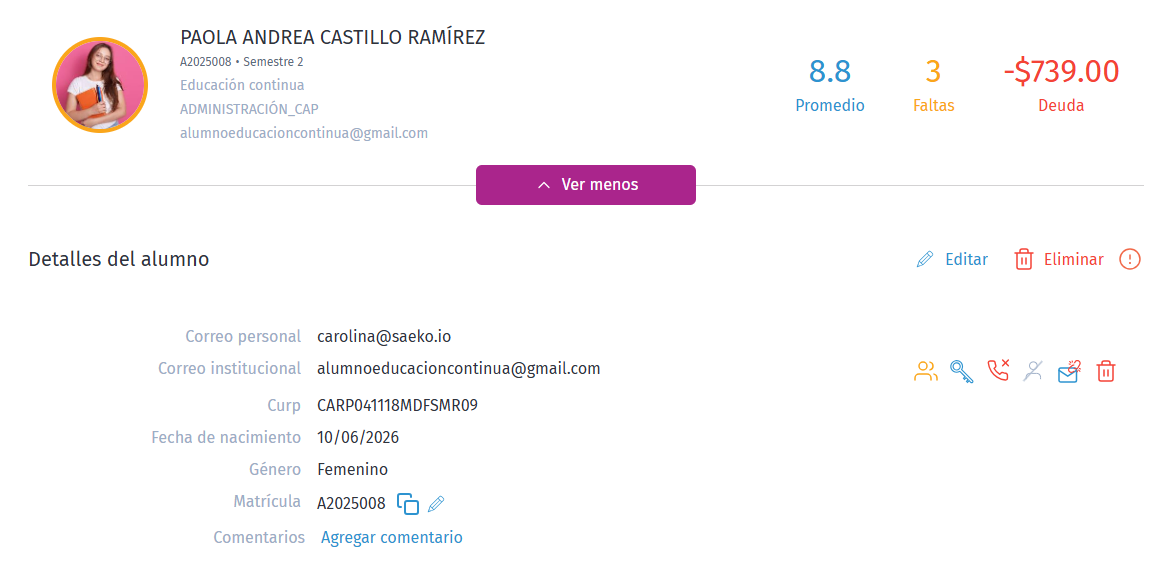
Confirma que el campo Correo electrónico contenga una dirección institucional válida.
Importante: Si un alumno o docente no tiene un correo electrónico institucional registrado, no podrá sincronizarse correctamente con el LMS.
Para verificar que todos los usuarios cuenten con un correo electrónico institucional registrado, puedes apoyarte en los siguientes reportes de Saeko:
- Academia > Reportes > Directorio docente: permite validar el correo electrónico de los docentes.
- Escolares > Alumnos: permite revisar el correo electrónico registrado para cada alumno.
Configuración en LMS (Canvas)
Una vez que ingreses a Canvas con un usuario administrador, deberás definir cómo organizarás la estructura académica dentro de la plataforma. Se recomienda configurar la estructura a nivel de plan de estudios, ya que facilita la administración de los cursos y mantiene una organización consistente con la estructura académica de Saeko.
Consideraciones:
- Tener creada la estructura académica en Canvas antes de iniciar la integración.
- Configurar las escuelas que participarán en la sincronización.
- Crear los planes de estudio que se utilizarán para organizar los cursos.
- Se recomienda estructurar Canvas a nivel de plan de estudios para facilitar la administración y la sincronización con Saeko.
- Verificar que la estructura en Canvas corresponda con la configuración académica existente en Saeko.
- Una vez iniciada la sincronización, evita realizar cambios en la estructura académica sin antes evaluar su impacto en la integración.
Configurar Subcuentas
- Para configurar la subcuenta en Canvas, primero debes identificar el ID del plan de estudios en Saeko.
- Ingresa al catálogo de Planes de estudio en Saeko.
- Selecciona el plan de estudios que deseas configurar.
- En la barra de direcciones (URL) de tu navegador, localiza el ID del plan de estudios.
Ejemplo:
Si la URL es:https://tuinstitucion.saeko.io/admin/study-plans/125El ID del plan de estudios es 125.
Importante: Este ID se utilizará para homologar la estructura entre Saeko y Canvas, por lo que debe corresponder al plan de estudios que se configurará en la subcuenta del LMS.
- Configurar el ID del plan de estudios en Canvas
- En Canvas, selecciona la subcuenta correspondiente al plan de estudios.
- Ingresa a Configuración.
- Localiza el campo Identificación del SIS (SIS ID).
- Captura el ID interno del plan de estudios obtenido en Saeko.
- Guarda los cambios.

Importante: El valor registrado en el campo Identificación del SIS debe coincidir exactamente con el ID interno del plan de estudios de Saeko. Esta homologación es necesaria para que el sincronizador identifique correctamente la subcuenta y asocie los cursos al plan de estudios correspondiente.