El módulo Mi Comunidad permite a la institución fortalecer la comunicación y la interacción entre los integrantes de su comunidad educativa. Desde el Portal Administrativo, los responsables pueden gestionar y consultar la información de alumnos, docentes, familiares y personal administrativo, facilitando la comunicación, el intercambio de contenidos y la participación de todos los miembros de la comunidad en un mismo espacio.
Permisos y requerimientos
🔐Permisos
Verifica que tengas activo el permiso de Comunidad > Publicaciones, y activa la casilla Ver y Editar. Habilitar la segmentación de usuarios disponibles: Administrativos, Alumnos, Familiares y Docentes.
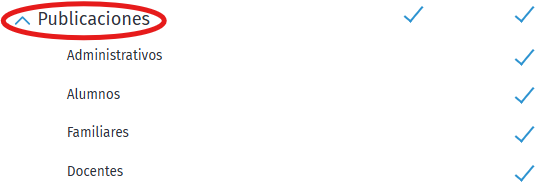
Este permiso debe ser otorgado por el usuario administrador del sistema o por el área de TI responsable de la gestión de roles y permisos en Saeko.
🧑💼 Usuario recomendado para edición:
- Director o Subdirector Académico
- Responsable de control escolar
- Administrador Saeko
❗ Consideraciones
- Contar con los permisos de acceso al módulo Mi Comunidad activos para el usuario administrativo.
- Verificar que los usuarios cuenten con la información necesaria y estén activos en la plataforma.
Campos del formulario
En esta sección encontrarás la descripción de cada uno de los campos que conforman el formulario. El objetivo es ayudarte a comprender su propósito, cómo se deben llenar correctamente y cuál es el impacto que cada dato tiene dentro del sistema.
| # | Nombre | Descripción | Consideraciones |
|---|---|---|---|
| 1 | 🌐 Comunidad | Permite seleccionar la comunidad en la que se publicará el contenido para que sea visible por los usuarios correspondientes. | Solo se mostrarán las comunidades a las que el docente tenga acceso. |
| 2 | ⭐ Favoritos | Muestra las publicaciones marcadas como favoritas para facilitar su consulta. | Solo se visualizarán las publicaciones que el docente haya marcado previamente como favoritas. |
| 3 | 📋 Tareas | Funciona como una agenda de tareas que permite dar de alta actividades, asignarles una fecha y llevar un seguimiento de su cumplimiento. | Permite marcar las tareas como realizadas mediante una casilla de verificación. La fecha facilita la organización y el seguimiento de las actividades pendientes. |
| 4 | 📎 Subir archivos | Permite adjuntar archivos como documentos, hojas de cálculo, presentaciones o archivos PDF a la publicación. | Verifica que el formato y tamaño del archivo. El tamaño no debe exceder los 2MB. |
| 5 | 🖼️ Subir fotos | Permite agregar imágenes para complementar el contenido de la publicación. | Se recomienda utilizar imágenes en formatos JPG, JPEG o PNG y con buena resolución sin exceder los 2MB. |
| 6 | 👥 Tipo de usuario | Permite seleccionar el tipo de usuario al que estará dirigido el contenido de la comunidad. | Las opciones disponibles son: Todos (incluye administrativos, alumnos, docentes y familiares activos de ciclos activos), Administrativos, Alumnos, Docentes y Familiares. |
| 7 | 💬 Habilitar comentarios en la publicación | Permite que los destinatarios puedan responder y comentar la publicación. | Si esta opción no está habilitada, la publicación será de solo lectura para los destinatarios. |
| 8 | 💳 Enviar solo a familiares de alumnos con deuda | Permite dirigir el contenido exclusivamente a los familiares de alumnos que presentan una deuda pendiente. | Esta opción aplica únicamente cuando el tipo de usuario seleccionado es Familiares y permite segmentar el envío de acuerdo con el estado de cuenta del alumno. |
Proceso
Crea publicaciones
Para enviar un mensaje o publicación nueva realiza lo siguiente:
-
Para crear una nueva publicación, en el cuadro de texto escribe el mensaje que desees compartir.
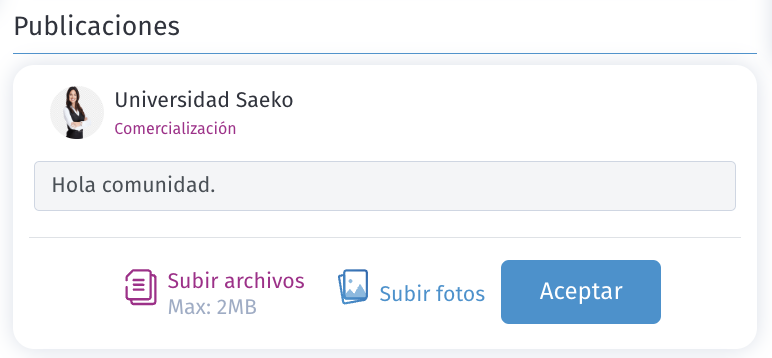
- Puedes adjuntar un archivo utilizando el botón
 o presiona
Estos archivos pueden ser PDF, .Doc, .XML, y en imágenes .JPG y .PNG con un peso máximo de 2 MB.
- Ahora da clic en
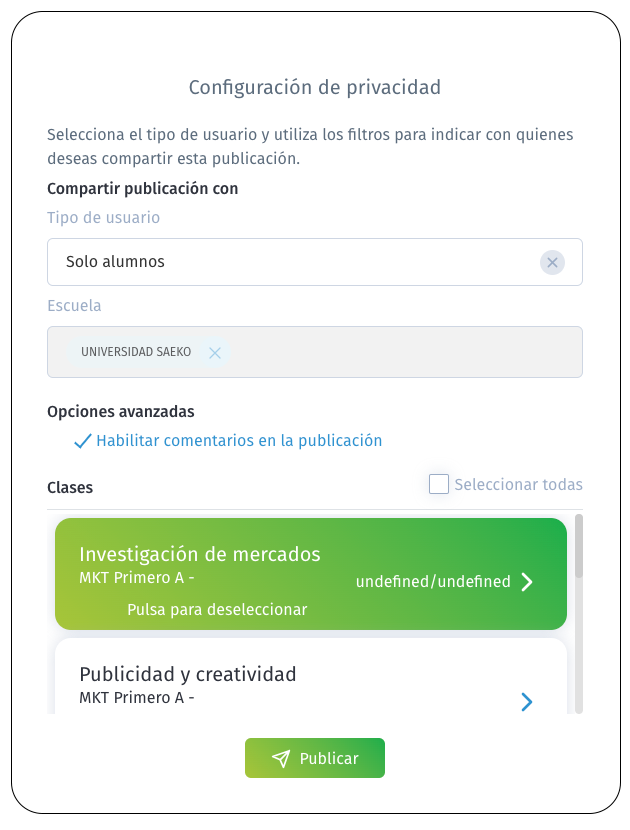
 te mostrará una ventana emergente para la Configuración de privacidad. Aquí selecciona el tipo de usuario, tu escuela, y en opciones avanzadas tienes la opción de habilitar los comentarios para recibir opiniones acerca de la publicaciones.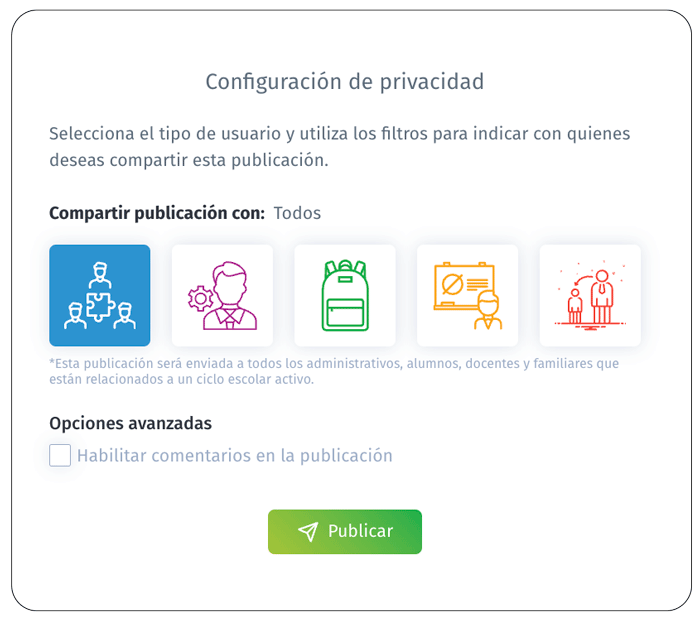
- Si tu publicación va dirigida a Administrativos en caso de tener varias escuelas configuradas en la institución, se habilitará la opción “Todas las escuelas”, que permite seleccionar todas las escuelas de manera simultánea.
- Da clic sobre el nombre de la clase para elegir la clase a la que quieres enviar la publicación, podrás identificar ya que se marca en color verde. Si tu publicación es para todas tus clases activas utiliza la casilla

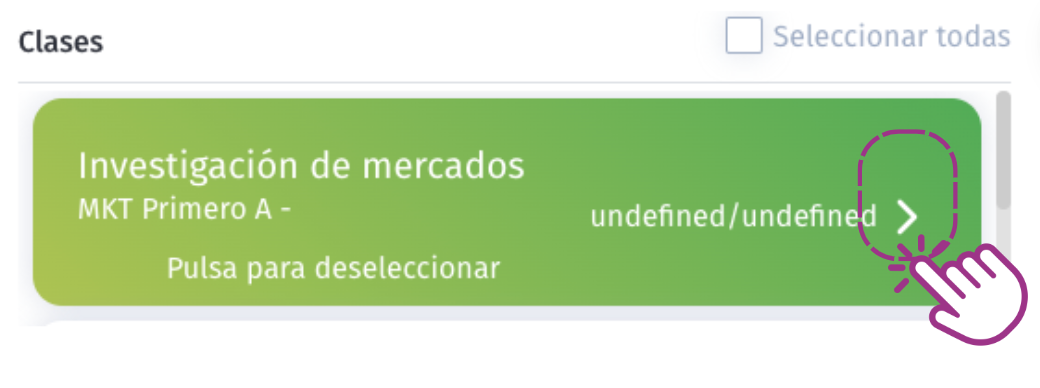
- Si la publicación va dirigida a un alumno o más de un alumno en específico, ubica y haz clic en la flecha frente al nombre de tu clase.
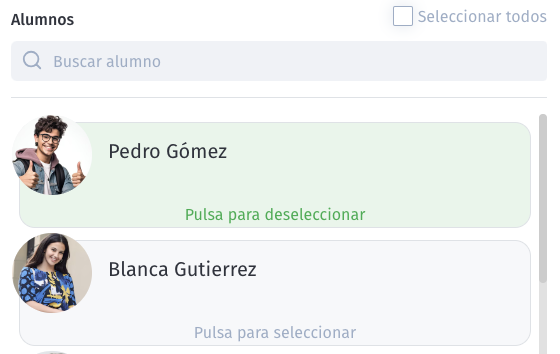
- Tendrás la lista de todos los alumnos activos, da un clic para deseleccionar a un alumno, puedes utiliza el buscador para localizar uno rápidamente.
- Posteriormente da clic en el botón
 , ubicado en la parte inferior.
 - Finalmente ocupa el botón
 y nuevamente en Publicar para confirmar la acción.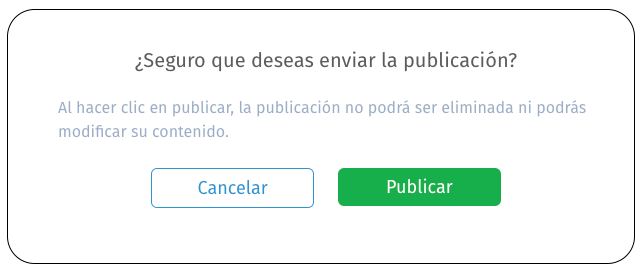
Consultar publicaciones
Desde este espacio podrás visualizar los mensajes compartidos, conocer la fecha de publicación, identificar al autor y acceder a los archivos o imágenes adjuntos, cuando existan.
Por cada publicación podrás realizar las siguientes acciones: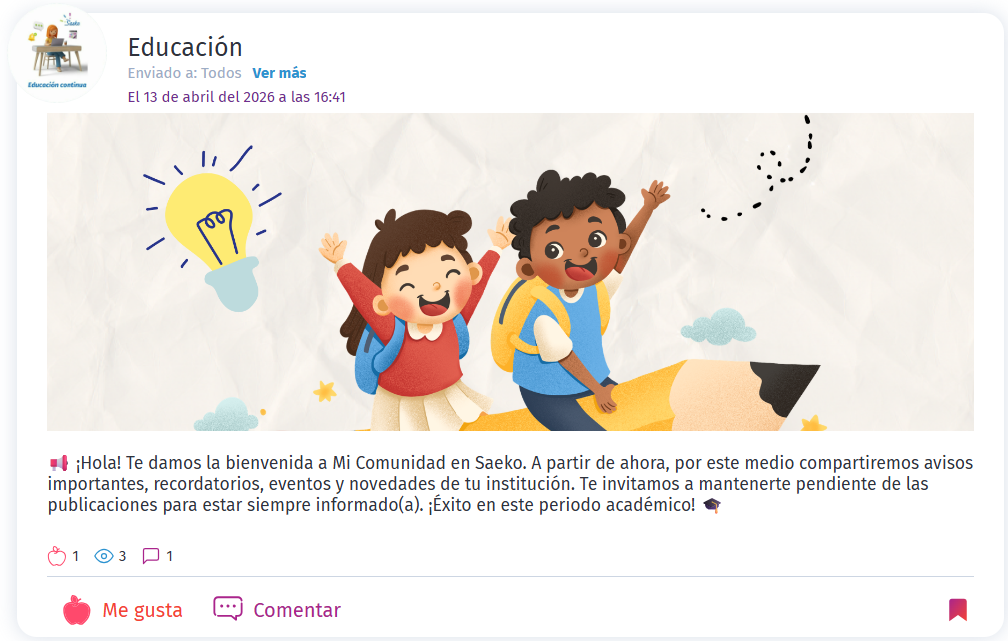
- Reaccionar con
 únicamente presionando el botón
  .
. - Conocer el número de Me gustan que existen

- Conocer el número de visualizaciones por cada mensaje

- Deja tu comentario dando clic en
- Conocer el número de comentarios que existen

- Agrega el filtro de favorito dando clic en
 , al activarlo, se mostrarán exclusivamente las publicaciones que previamente agregaste a favoritos, facilitando su consulta y acceso.
 - Si tu generaste la publicación puedes eliminar

Lista de tareas
La Lista de tareas te permite organizar y dar seguimiento a tus actividades pendientes, funcionando como una agenda para tu día a día. Desde este apartado podrás consultar las tareas registradas y mantener un mejor control de tus actividades.
- En Mi Comunidad, localiza la sección Lista de tareas. Desde este apartado podrás consultar, organizar y dar seguimiento a tus actividades pendientes.
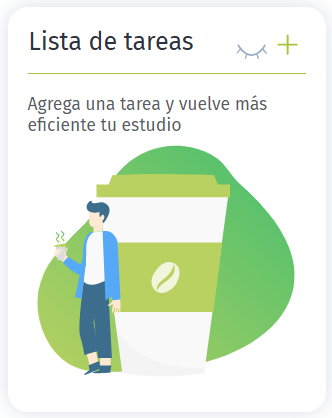
- Da clic en
 para registrar una nueva actividad en tu lista de tareas.
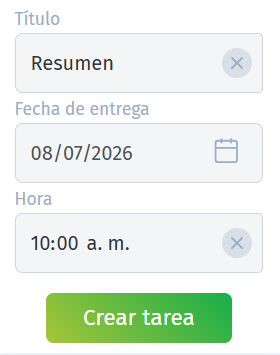
 - Captura el título, así como la fecha y hora de entrega para programar el recordatorio de la tarea.
- Finaliza el registro dando clic en
 . Una vez creada la tarea, en la columna Acciones podrás:
 Editar la información de la tarea.
 Marcar como completada cuando la actividad haya sido realizada.
 Visualiza las tareas u oculta de acuerdo a lo que requieras.
 Eliminar la tarea si ya no es necesaria.
Saeko Protips

Tips para la sección de mi comunidad en Portal Administrativo Saeko:
1. Selecciona correctamente el público destinatario: Antes de publicar, verifica el tipo de usuario y las clases seleccionadas para asegurarte de que la información llegue al público correcto.
2. Complementa tus publicaciones con recursos: Agrega archivos o imágenes cuando sea necesario para brindar información más completa y facilitar la comprensión del mensaje.
3. Da seguimiento a la interacción: Consulta las reacciones, visualizaciones y comentarios de tus publicaciones para conocer el alcance de la información compartida y mantener una comunicación efectiva con tu comunidad.