En este apartado podrás gestionar todas tus solicitudes de soporte de manera sencilla y organizada. Desde aquí podrás crear nuevos tickets, dar seguimiento a tus consultas y mantener comunicación directa con el equipo de soporte Saeko. Esta herramienta te permitirá resolver dudas, reportar incidencias y adjuntar información relevante para agilizar la atención y solución de tus casos.
Campos del formulario
En esta sección encontrarás la descripción de cada uno de los campos que conforman el formulario. El objetivo es ayudarte a comprender su propósito, cómo se deben llenar correctamente y cuál es el impacto que cada dato tiene dentro del sistema.
| # | Nombre | Descripción | Consideraciones |
|---|---|---|---|
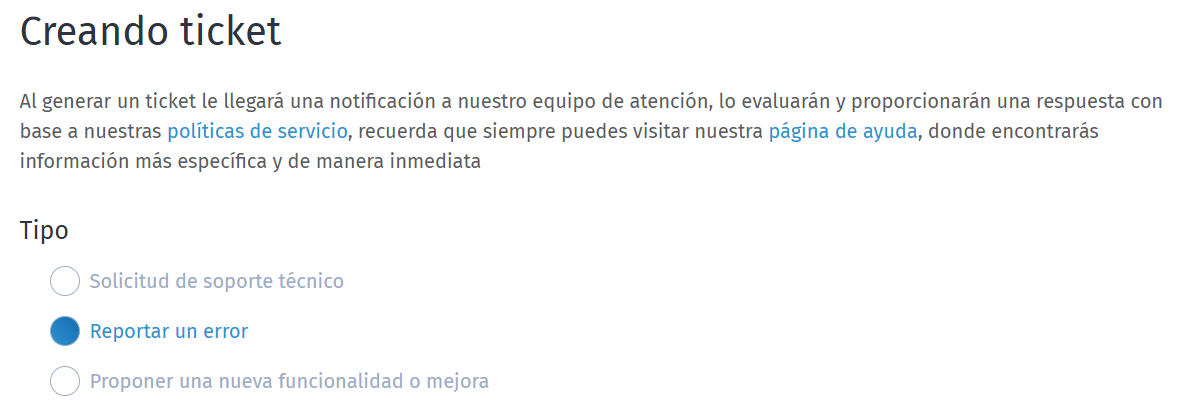
| 1 | 🗂️ Tipo | Selecciona la categoría que mejor describa tu caso: Solicitud de soporte técnico, Reportar un error o Proponer una nueva funcionalidad o mejora. | Este campo es obligatorio. Elegir el tipo correcto permite canalizar tu solicitud al equipo adecuado. |
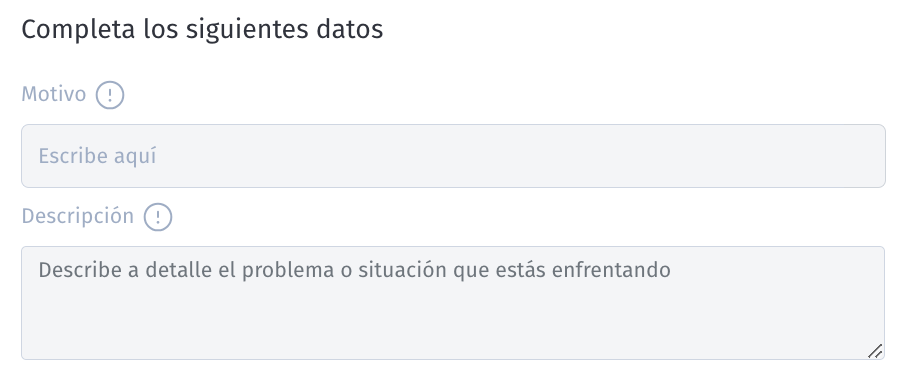
| 2 | ❓ Motivo | Indica de forma breve la razón por la cual necesitas asistencia. | Se recomienda ser claro y específico para facilitar la clasificación del ticket. |
| 3 | 📝 Descripción | Describe detalladamente el problema o situación que estás enfrentando. | Incluye pasos, mensajes de error, módulo afectado y cualquier información relevante para una mejor atención. |
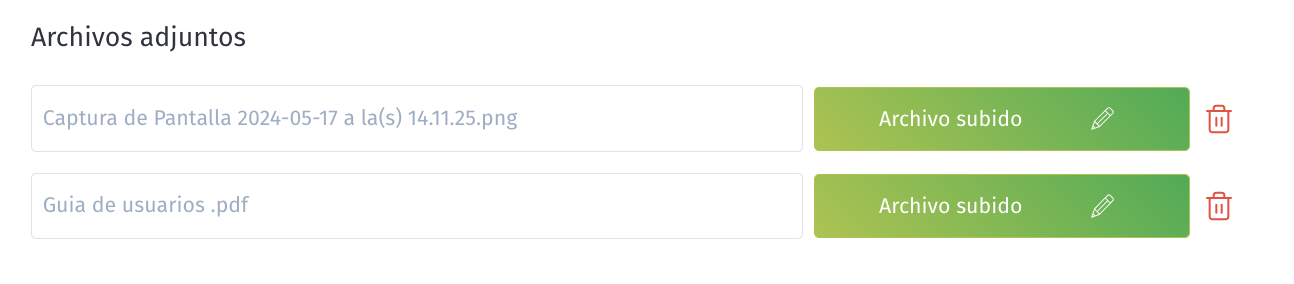
| 4 | 📎 Archivos adjuntos | Adjunta evidencia como imágenes, documentos o capturas de pantalla que respalden tu solicitud. | Se recomienda incluir evidencia para evaluar y resolver el caso de manera más clara y precisa. |
| 5 | 🔢 N.º de ticket | Identificador único asignado automáticamente a cada ticket generado. | Este campo es automático y permite dar seguimiento y referencia a la solicitud. |
| 6 | 📅 Fecha de creación | Fecha en la que se registró el ticket en el sistema. | Se asigna automáticamente al momento de crear el ticket. |
| 7 | ⏱️ Fecha de respuesta | Fecha en la que el equipo de soporte brinda la primera respuesta al ticket. | Se actualiza automáticamente cuando el ticket recibe atención. |
| 8 | 📌 Estado | Indica el estatus actual del ticket: Abierto, Trabajando o Cerrado. | Permite dar seguimiento al avance de la solicitud. |
| 9 | ⭐ Evaluación | Permite indicar si la solución brindada fue útil (Si me ayudó / No me ayudó). | Disponible una vez que el ticket ha sido cerrado. |
Proceso
Crear un Ticket nuevo
Para generar un nuevo Ticket realiza los siguientes pasos
- Dentro de Saeko ubica el botón
 o en las opciones de usuario "Mis Tickets":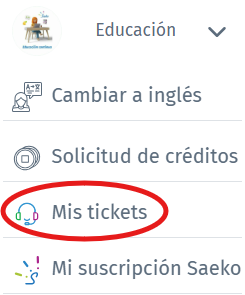
- Da clic en el botón

- En la nueva ventana comienza eligiendo el tipo del ticket
- Ahora captura un título que haga alusión al motivo o situación que estas presentando, en la descripción podrás detallar tu situación.
- Si tienes capturas de pantalla, fotos o documentos que puedan ayudar a ilustrar el problema, no dudes en adjuntarlos. Para ello da clic en
 elige el archivo desde tu dispositivo. Podrás agregar más archivos dando clic en
  .
.
- Ahora da clic en
 , en la alerta de confirmación da clic en Guardar.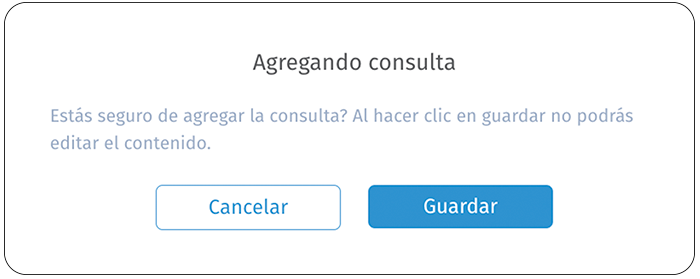
- En automático te mandará una vista del Ticket que acabas de crear.
Da seguimiento a tus Tickets
- Dirígete a tu perfil haciendo clic en tu nombre de usuario en la esquina superior derecha de la página y selecciona la opción Mis Tickets
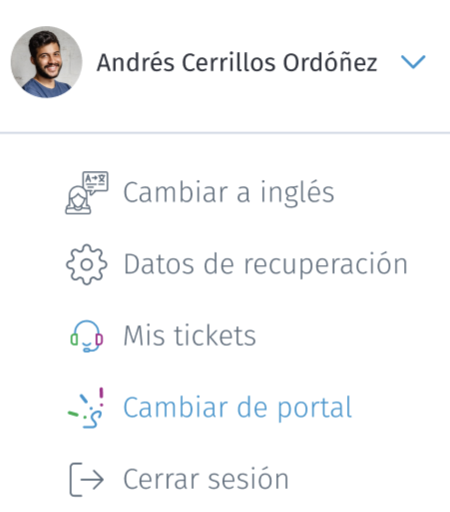
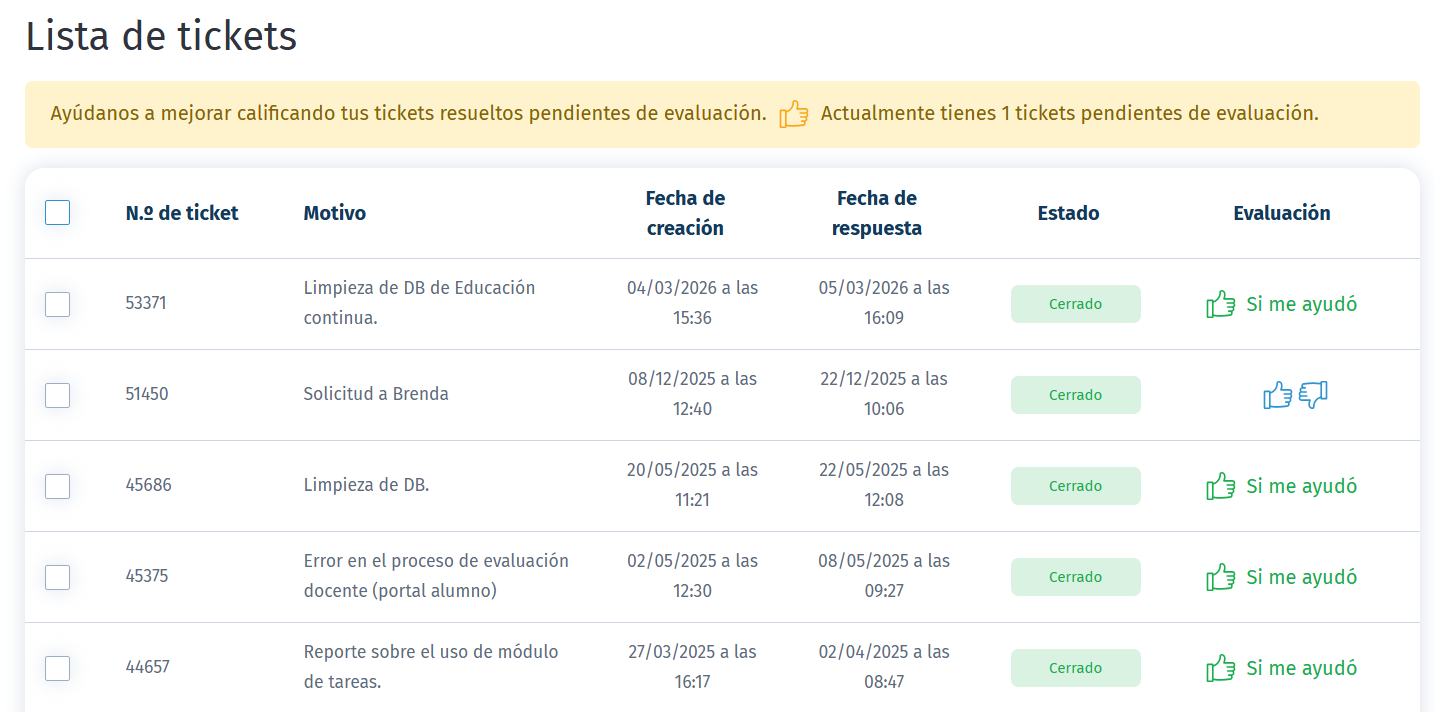
- En la sección "Mis Tickets", encontrarás una lista de todos los tickets que has creado. Cada ticket incluirá la siguiente información:
- N.º de ticket
- Motivo: breve descripción del problema o consulta.
- Fecha de creación: fecha en que se creó el ticket.
- Fecha de respuesta: fecha en que el equipo de soporte respondió a tu ticket.
- Estado: estado actual del ticket (por ejemplo, Abierto, Trabajando, Cerrado).
- Evaluación: opción para evaluar si te gustó o no la respuesta recibida.
-
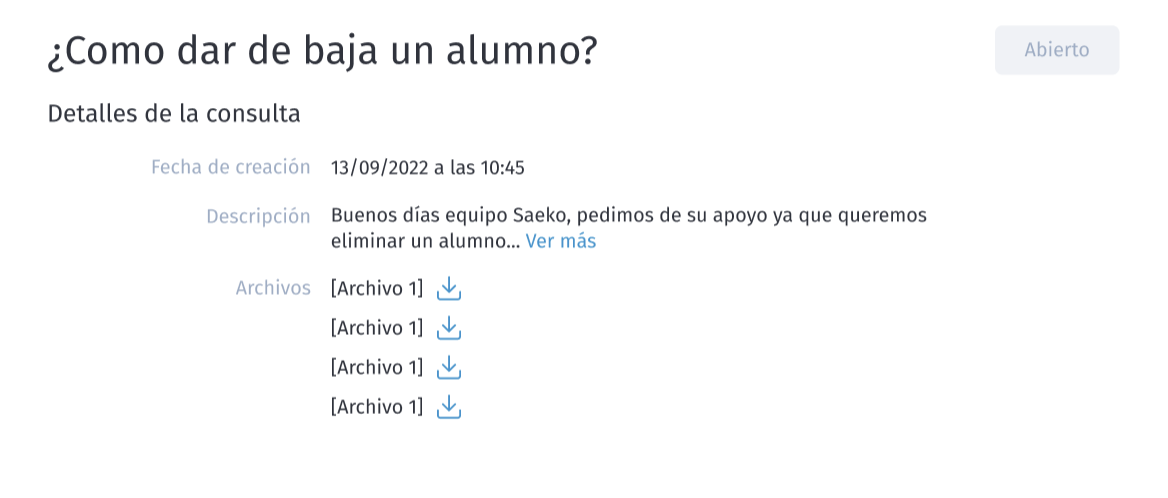
Sí necesitas más detalles sobre un ticket específico, haz clic en el ticket correspondiente. Esto te llevará a una página con el historial completo de interacciones, incluyendo todas las respuestas del equipo de soporte y cualquier acción tomada.
Evalúa las respuestas
La opción de evaluación es una herramienta importante para mejorar el servicio de soporte. Al proporcionar retroalimentación sobre la calidad de la respuesta que has recibido, ayudas a identificar áreas de mejora y contribuyes a elevar el estándar del servicio.
- Después de recibir una respuesta , busca la opción de evaluación. Esta suele estar sobre la respuesta una vez que se ha cerrado el ticket
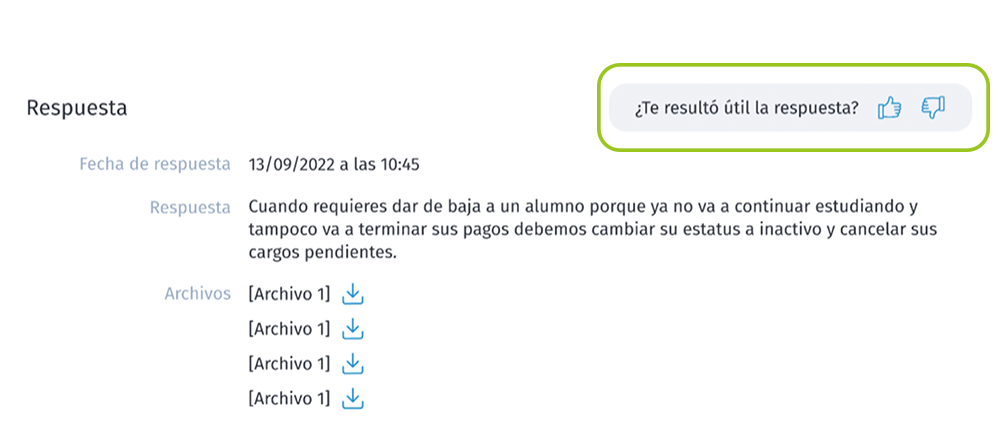
- También puedes encontrarla en la columna Evaluación.
La evaluación consiste simplemente elegir entre dos opciones un botón de Sí me ayudó y No me ayudó.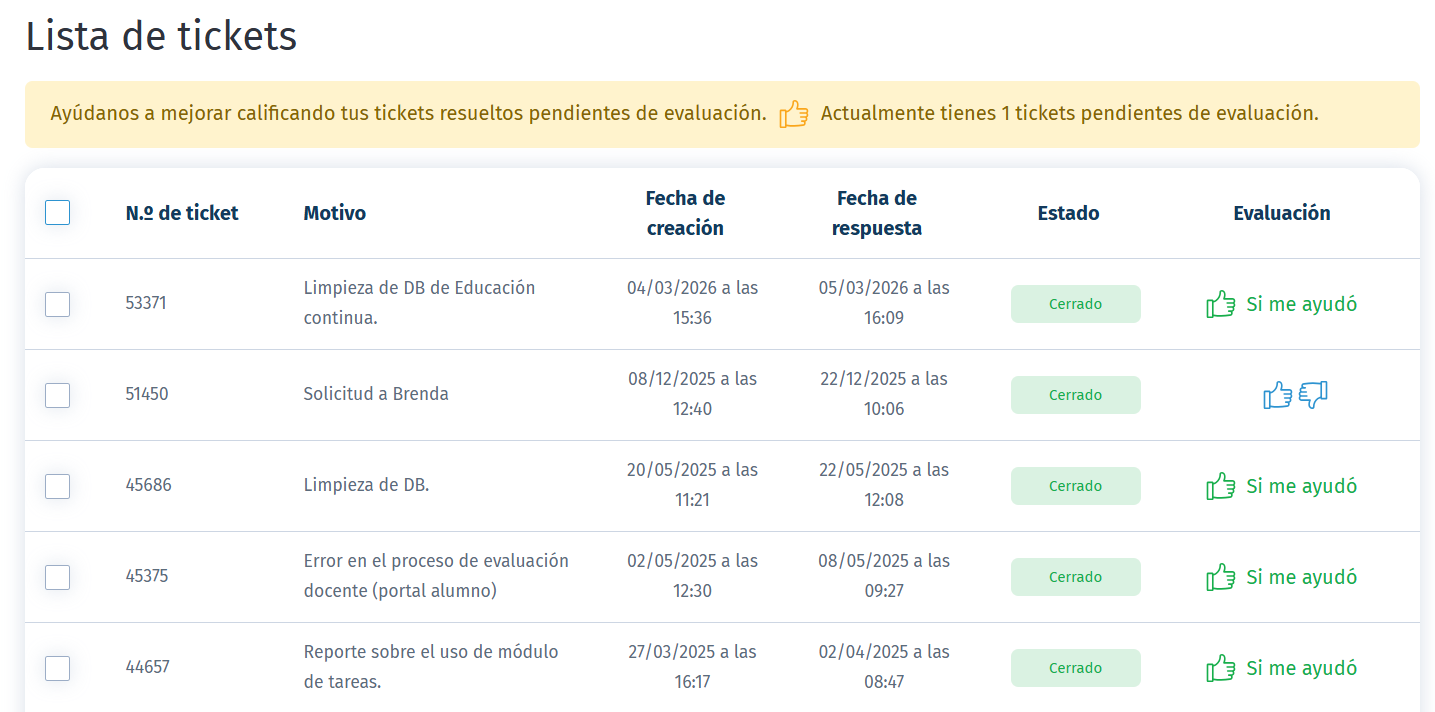
Saeko Protips

Tips para el proceso de alta y actualización de una aula en Saeko:
1. Describe tu caso con detalle: Incluye pasos, módulo afectado y mensajes de error. Esto ayuda a que soporte entienda tu situación desde el inicio y te dé una solución más rápida.
2. Adjunta evidencia siempre que sea posible: Las capturas o archivos permiten identificar el problema con mayor precisión y reducen tiempos de atención.
3. Si tienes dudas, contacta a tu agente de soporte Saeko. Ellos pueden ayudarte con dudas en cambios especiales o configuraciones avanzadas.