La sección de Notificaciones permite mantener informados a los usuarios sobre eventos importantes dentro de la plataforma, facilitando el seguimiento de procesos académicos, administrativos y de soporte.
Campos del formulario
Aquí encontrarás la descripción de cada uno de los campos que conforman la sección. El objetivo es ayudarte a comprender su propósito, cómo se deben llenar correctamente y cuál es el impacto que cada dato tiene dentro del sistema.
| # | Nombre | Descripción | Consideraciones |
|---|---|---|---|
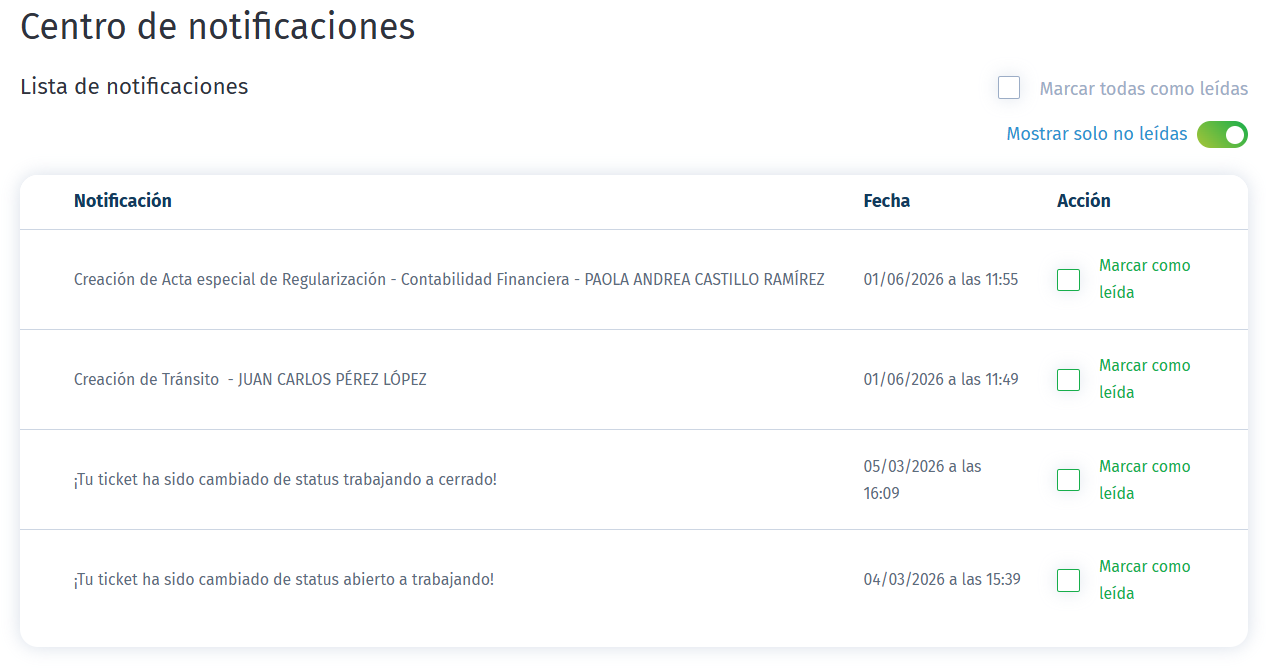
| 1 | 🔔 Notificación | Muestra el tipo de evento o proceso que generó la notificación dentro de la plataforma. | Puede corresponder a tickets, actas especiales, tránsitos, incidentes o tutorías y permite identificar rápidamente la acción o seguimiento requerido. |
| 2 | 📅 Fecha | Indica la fecha y hora en que se generó la notificación. | Permite identificar la antigüedad de la notificación y dar seguimiento oportuno a los eventos más recientes. |
| 3 | ✅ Acción (Marcar como leída) | Permite indicar que la notificación ya fue revisada por el usuario. | Al marcar una notificación como leída, esta dejará de mostrarse como pendiente, facilitando la gestión y organización de notificaciones. |
Proceso
- Ingresa a la sección Notificaciones. En esta pantalla podrás consultar todas las notificaciones recibidas, así como aquellas que se encuentran pendientes por marcar como leídas.
-
- Acciones disponibles:
 Permite marcar todas las notificaciones pendientes como leídas en una sola acción.
 Permite filtrar la lista para visualizar únicamente las notificaciones que aún no han sido revisadas.
 Permite marcar individualmente una notificación como revisada.
- Acciones disponibles:
-
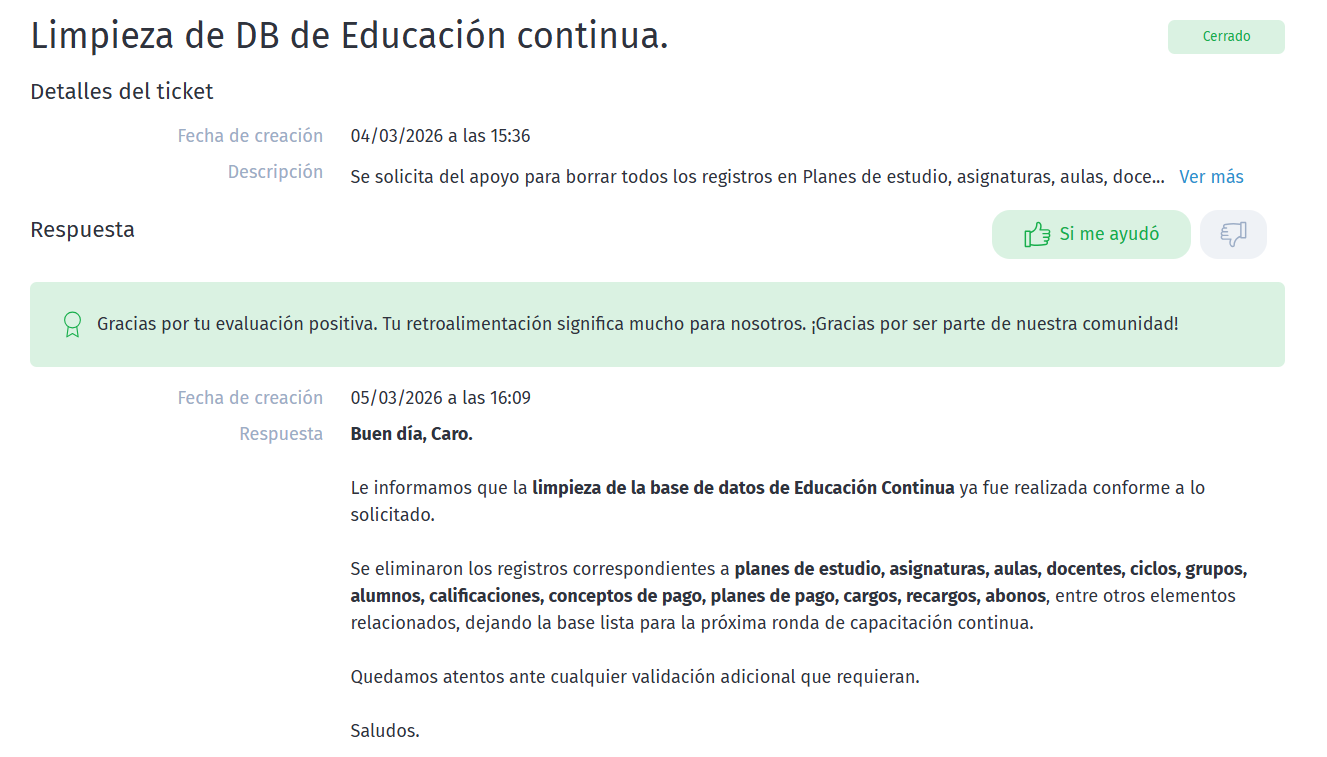
- Identifica la notificación que deseas consultar y haz clic sobre ella para acceder a la información relacionada. Por ejemplo, al seleccionar una notificación de Ticket, el sistema te dirigirá al detalle completo del ticket para consultar su información y seguimiento.
-
Dependiendo del tipo de notificación, podrás acceder directamente a registros de:
- Tickets
- Actas especiales
- Tránsitos
- Tutorías
-
- Las notificaciones funcionan como accesos rápidos para facilitar la consulta y seguimiento de procesos dentro de la plataforma. Se recomienda revisarlas periódicamente y dar seguimiento oportuno a los eventos recibidos para mantener actualizada la información y atender actividades pendientes.
Saeko Protips

Tips para el proceso de alta y actualización de una aula en Saeko:
1. Revisa tus notificaciones periódicamente para mantenerte informado sobre cambios de estado, solicitudes y actividades pendientes.
2. Accede al detalle desde la notificación para consultar la información completa del proceso y dar seguimiento oportuno al registro relacionado.
3. Marca como leídas las notificaciones atendidas para mantener organizada tu bandeja e identificar fácilmente los eventos pendientes de revisión.
4. Si tienes dudas, contacta a tu agente de soporte Saeko. Ellos pueden ayudarte con dudas en cambios especiales o configuraciones avanzadas.