Planeación de reservaciones es la sección donde se definen y organizan los espacios disponibles para que los alumnos puedan realizar sus reservas. A partir de esta configuración, los estudiantes visualizarán los horarios disponibles en su portal y podrán seleccionar el que mejor se adapte a sus necesidades.
Permisos y requerimientos
🔐Permisos
Verifica que tengas activo el permiso de Reservaciones > Planeación, y activa la casilla Ver y Editar.

Este permiso debe ser otorgado por el usuario administrador del sistema o por el área de TI responsable de la gestión de roles y permisos en Saeko.
🧑💼 Usuario recomendado para edición:
- Coordinación Académica
- Administrador Saeko
📝 Consideraciones previas:
- No seleccionar ninguna opción en tipo de modalidad equivale a considerar todas las modalidades.
- Un horario empalmado, aparece si ya existe una planeación igual; permite ir a editarla.
- Los horarios no configurados, solo se guardan los días sin conflicto; si ninguno aplica, se muestra el mensaje correspondiente.
Campos del formulario
En esta sección encontrarás la descripción de cada uno de los campos que conforman el proceso. El objetivo es ayudarte a comprender su propósito, cómo se deben llenar correctamente y cuál es el impacto que cada dato tiene dentro del sistema.
| # | Nombre | Descripción | Consideraciones |
|---|---|---|---|
| 1 | 🏫 Escuela | Selecciona la escuela donde se aplicará la planeación. | Se muestra en orden alfabético y se selecciona automáticamente la primera opción. |
| 2 | 📚 Curso | Define el curso al que pertenece la planeación. | Se muestra en orden alfabético y se selecciona automáticamente la primera opción. |
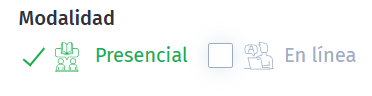
| 3 | 💻 Modalidad | Indica si la planeación es presencial o en línea. | Si no se selecciona, aplica para ambas modalidades. |
| 4 | 📅 Tipo de reservación | Selecciona si es reservación, club o laboratorio. | Habilita configuraciones específicas según el tipo seleccionado. |
| 5 | 👩🏫 Docentes | Permite asignar uno o varios docentes para atender las reservaciones, para club y laboratorio selecciona al docente. | Se pueden agregar por prioridad y es obligatorio seleccionar al menos uno. |
| 6 | 👤 Límite de alumnos | Define el número máximo de alumnos por horario. | Controla la disponibilidad de espacios, aplica para reservación, club o laboratorio. |
| 7 | 📆 Días | Selecciona los días disponibles para la reservación. | Permite seleccionar múltiples días. |
| 8 | ⏰ Horario | Establece el rango de horario disponible. | Validar que no existan empalmes con otras planeaciones. |
| 10 | 📊 Niveles | Define los niveles a los que aplica el club. | Permite seleccionar múltiples niveles. |
Proceso
A continuación, te guiaremos paso a paso en la configuración de la planeación de reservaciones. En este proceso podrás definir los espacios disponibles, asignar responsables y establecer horarios, asegurando que los alumnos visualicen correctamente las opciones desde su portal y puedan realizar sus reservaciones sin inconvenientes.
Crea la planeación de reservaciones.
- Comienza seleccionando la escuela y el curso, sobre los cuales deseas crear la planeación:

- Selecciona la modalidad en la que se aplicará la planeación: presencial o en línea.
- A continuación, selecciona el tipo de planeación que deseas configurar: reservaciones, club o laboratorio.
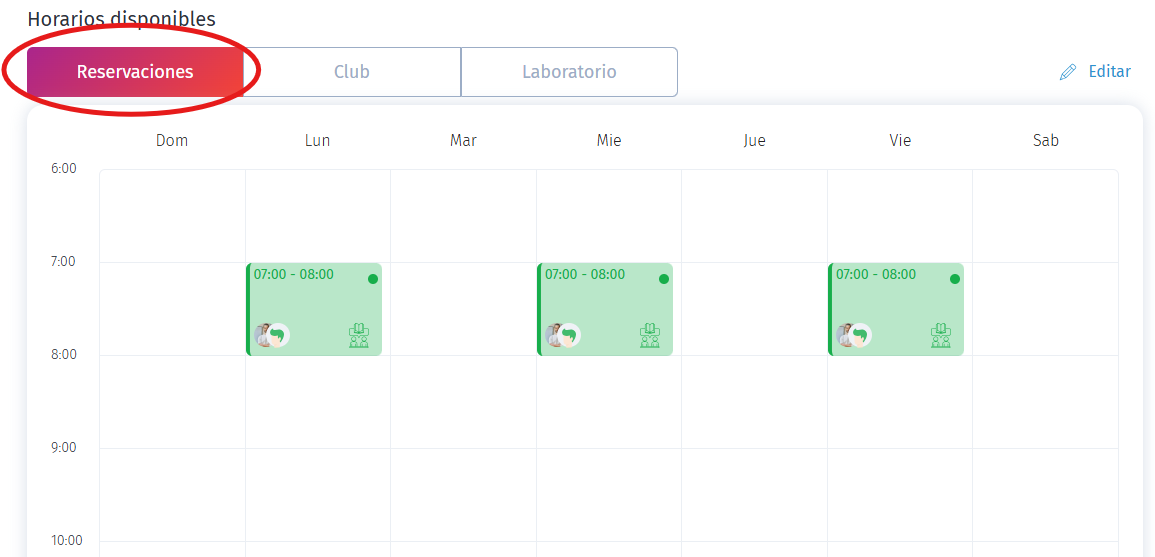
Cada opción habilita campos específicos que deberás completar según la actividad. - Para ingresar la información requerida de acuerdo con el tipo de planeación seleccionado, da clic en
 . En la cuadricula de abajo, da clic en la hora de inicio y arrastra el cursor a la hora final, al soltarlo aparecerá un recuadro donde podrás seleccionar el curso, modalidad, seleccionar docente(s) puedes agregar más de uno, limite de alumnos, define los días y horas asignadas, de igual manera, podrás repetir el día y horario se aplique en más de un día.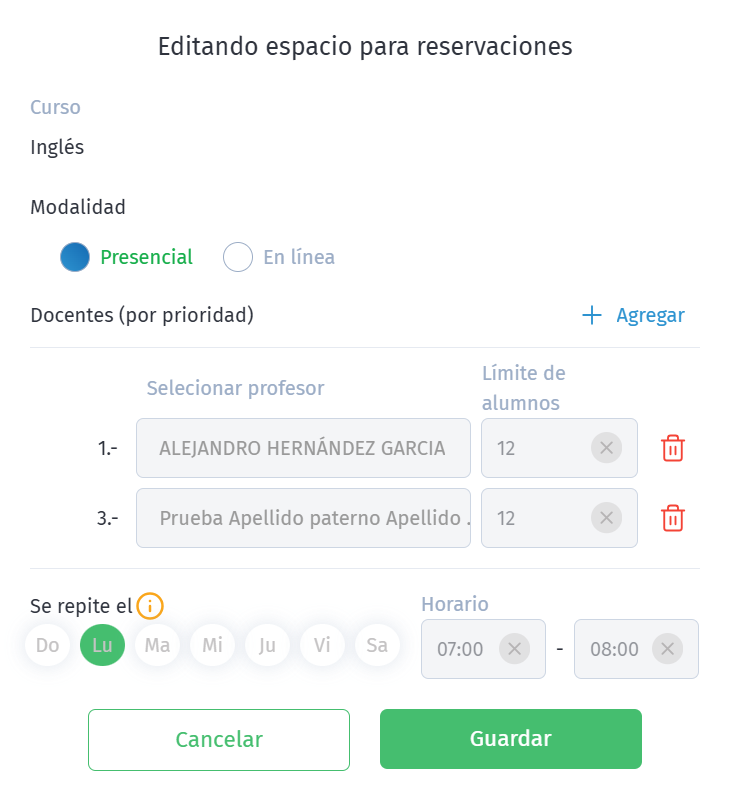
-
 Eliminar: Al eliminar una planeación, ya no estará disponible para los alumnos, por lo que no podrán visualizar ni realizar reservaciones en esos horarios.
- Verifica que no existan empalmes con otras planeaciones, ya que esto puede impedir que algunos días se guarden correctamente.
-
- En el caso de club, es necesario seleccionar el nivel al que aplica, ya que esto determinará qué alumnos podrán visualizar y reservar la actividad.

-
Haz clic en
 para registrar la planeación.
El sistema validará la información ingresada y, en caso de conflictos, mostrará las alertas correspondientes. Si algunos días presentan empalmes, solo se guardarán aquellos que estén disponibles.
Consulta la planeación de reservaciones.
- Seleccionando la escuela, el curso, y el tipo; si es reservaciones, club o laboratorio, para consultar la planeación.
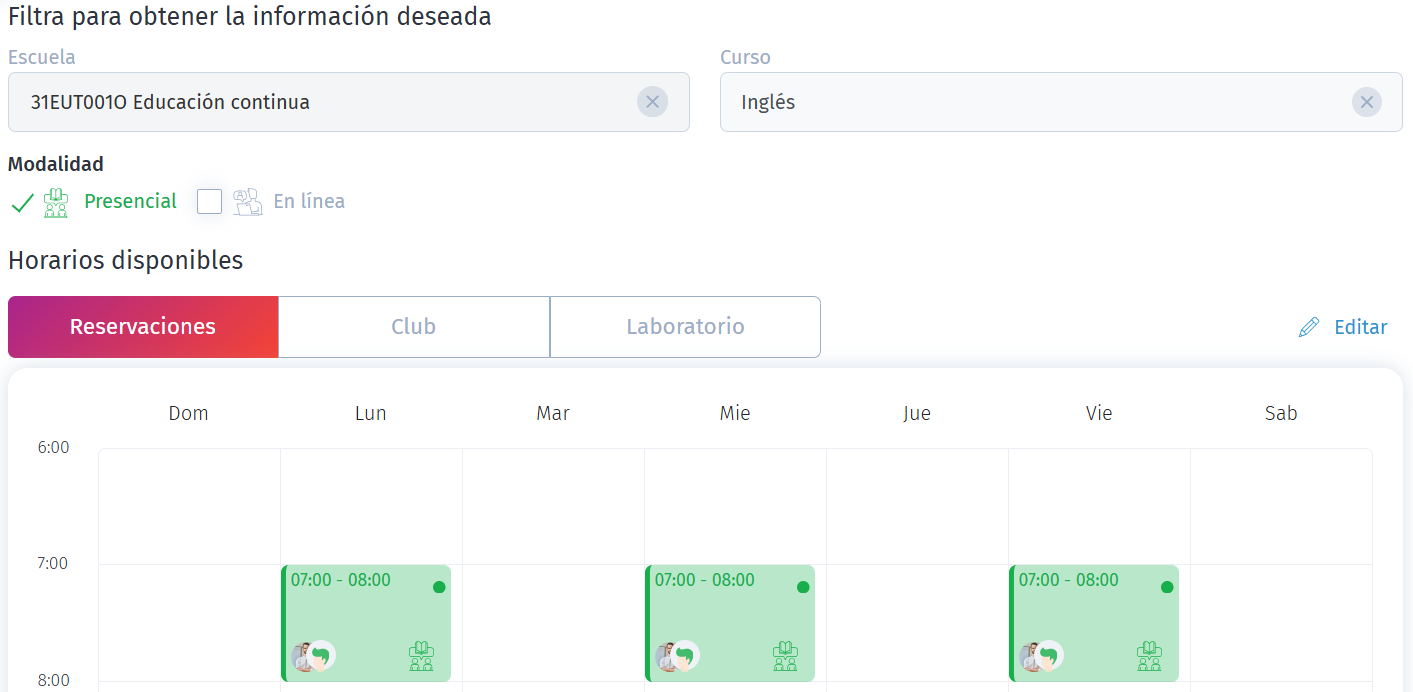
- Da doble clic sobre el registro y se mostrarán los detalles:
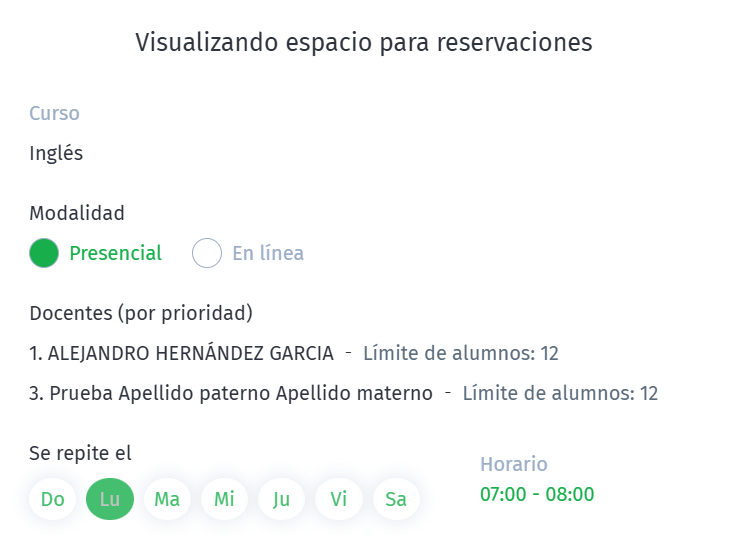
- Haz clic en
 y selecciona la planeación que deseas modificar. Para modificar una planeación, da doble clic sobre el registro. Se abrirá la ventana donde podrás editar los docentes, límite de alumnos, días y horarios.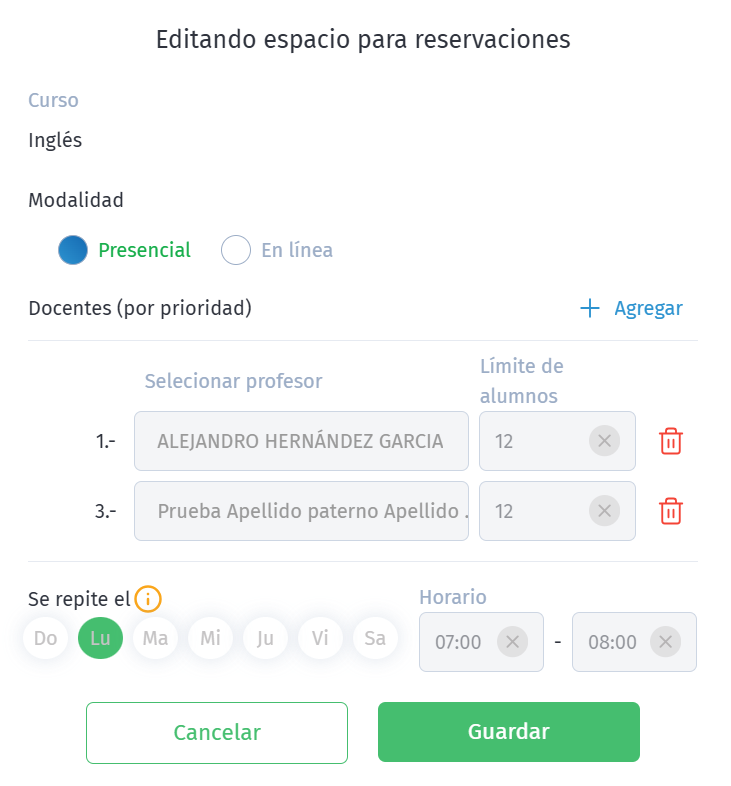
- Finaliza guardando los cambios. Recuerda que, en las reservaciones, se respeta la prioridad en el orden de asignación de docentes, por lo que el sistema asignará primero al docente con mayor prioridad.
Saeko Protips

Tips para el proceso de alta y actualización de una Actividad en Saeko:
1. Evita empalmes de horario. Antes de guardar, revisa que no existan configuraciones en el mismo día y horario para evitar conflictos y pérdida de espacios disponibles.
2. Define correctamente el límite de alumnos. Establece un límite acorde a la capacidad real para garantizar una buena experiencia y control en las reservaciones.
3. Asigna docentes con prioridad clara. Ordena correctamente a los docentes, ya que el sistema respetará este orden al asignar las reservaciones. Si tienes dudas, contacta a tu agente de soporte Saeko. Ellos pueden ayudarte con dudas en cambios especiales o configuraciones avanzadas.