El registro de actividades permite definir las materias o actividades que conforman un curso dentro de Saeko. A través de esta configuración se establece la estructura académica del programa, diferenciando entre actividades curriculares, que forman parte oficial del curso, y clubs o actividades adicionales, que pueden excluirse al generar historiales académicos.
Permisos y requerimientos
🔐Permisos
Verifica que tengas activo el permiso de Reservaciones > Cursos > Actividades, y activa la casilla Editar.

Este permiso debe ser otorgado por el usuario administrador del sistema o por el área de TI responsable de la gestión de roles y permisos en Saeko.
🧑💼 Usuario recomendado para edición:
- Coordinación Académica
- Administrador Saeko
📝 Consideraciones previas:
- Verifica que el curso y sus niveles estén previamente configurados en el sistema.
- Confirma que la estructura del plan de estudios esté definida antes de registrar las actividades.
- Define correctamente el tipo de actividad (curricular, club o laboratorio) según su función académica.
Campos del formulario
En esta sección encontrarás la descripción de cada uno de los campos que conforman el formulario. El objetivo es ayudarte a comprender su propósito, cómo se deben llenar correctamente y cuál es el impacto que cada dato tiene dentro del sistema.
| # | Nombre | Descripción | Consideraciones |
|---|---|---|---|
| 1 | 📘 Nombre de la actividad | Nombre con el que se identifica la materia o actividad dentro del curso y que aparecerá en boletas, historiales y reportes académicos. | Debe ser claro y representativo del contenido académico. Evita duplicados dentro del mismo curso. |
| 2 | 🔑 Clave | Código o identificador asignado a la actividad para facilitar su organización y referencia dentro del sistema. | Se recomienda seguir una nomenclatura institucional y evitar claves repetidas. |
| 3 | 🧩 Tipo de actividad | Permite seleccionar la categoría de la actividad: Curricular, Club o Laboratorio. | Curricular: parte oficial del curso. Club: actividad adicional que puede excluirse de historiales. Laboratorio: actividad práctica asociada a una materia. |
| 4 | 📖 Lección | Asocia la actividad con una lección o contenido específico dentro del curso. | Facilita la organización de contenidos académicos y la estructura de módulos o unidades. |
| 5 | 🎓 Nivel | Indica el nivel o ciclo académico en el que se cursará la actividad. | Debe coincidir con la estructura de niveles del curso para mantener el orden del plan de estudios. |
| 6 | 📊 Mínimo aprobatorio | Calificación mínima que el alumno debe obtener para acreditar la actividad. | Debe alinearse con las políticas académicas de la institución y afecta el cálculo de promedios. |
| 7 | 🆔 ID interno | Identificador utilizado por la institución para control administrativo y organización interna. | Puede utilizarse para reportes o integraciones. Evita duplicados. |
| 8 | ⚙️ Opciones avanzadas | Configuraciones adicionales que permiten controlar la disponibilidad, el cálculo de promedios y la repetición de la actividad. | Revisar cuidadosamente estas opciones, ya que pueden impactar historiales académicos y el avance del alumno. |
| 9 | 🔗 Seriada con | Permite definir actividades prerrequisito que el alumno debe aprobar antes de cursar esta actividad. | Ayuda a mantener la secuencia académica del plan de estudios. |
| 10 | 🏫 Cursos en los que se imparte | Permite seleccionar los cursos donde estará disponible esta actividad. | Una actividad puede asignarse a varios cursos si forma parte de distintos planes de estudio. |
Proceso
El registro de actividades permite definir las materias o actividades que forman parte de un curso dentro de Saeko. A través de esta configuración se establece la estructura académica del programa, indicando en qué nivel se cursa cada actividad, su tipo y las condiciones necesarias para que los alumnos puedan inscribirse y acreditarla.
Accede al listado de actividades
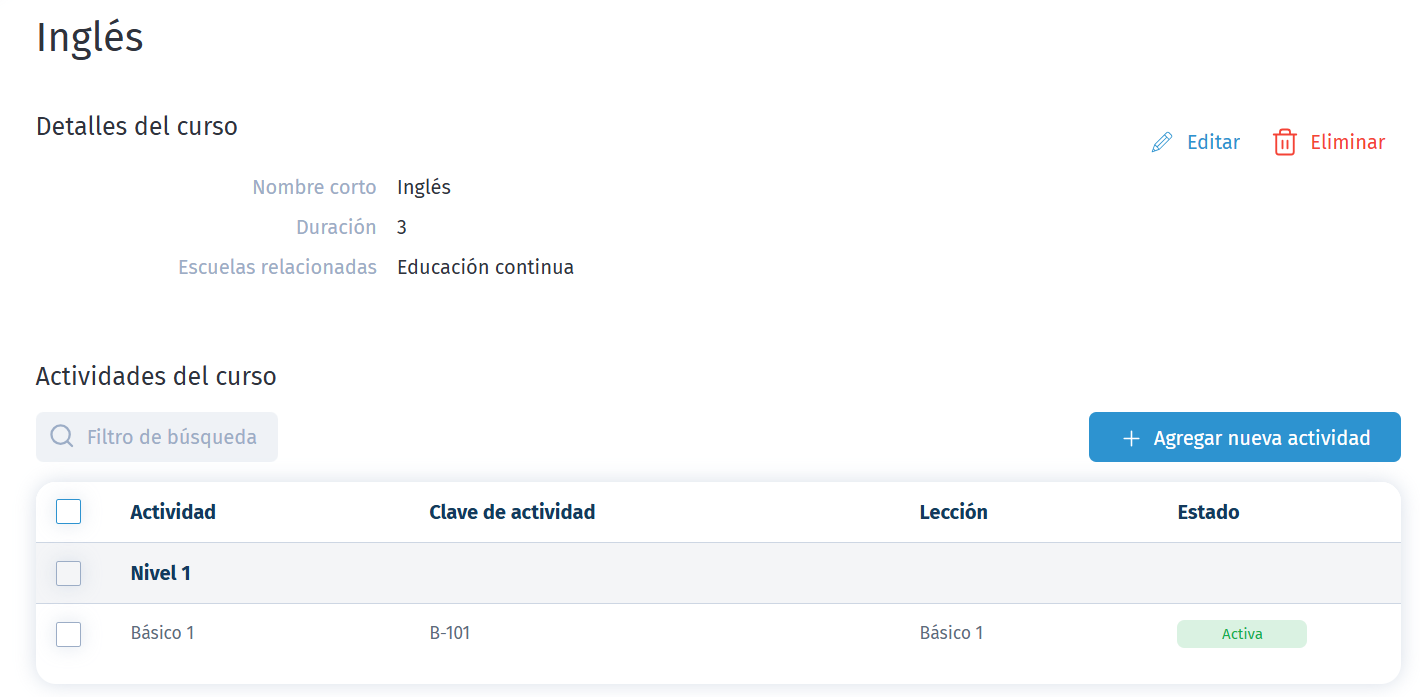
- Aquí podrás visualizar la lista completa de actividades registradas en este curso. Te mostrará información importante de la actividad, como Lección y estado (activa o inactiva).
- Contarás con un filtro de búsqueda por nombre, que te permite ubicar rápidamente una actividad específica dentro del listado. Para conocer cuántas actividades tienes registradas en el curso, simplemente activa la casilla ubicada en el encabezado de la lista.
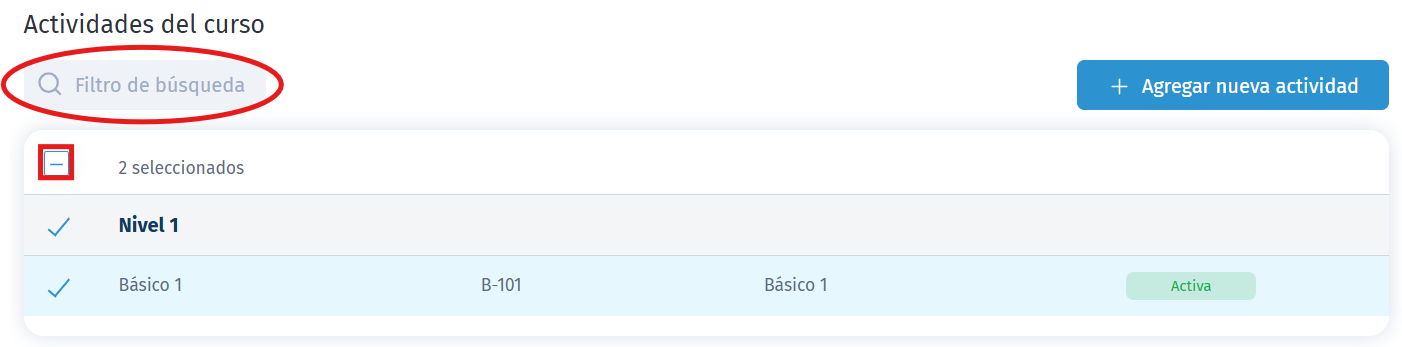
- Si necesitas eliminar una actividad, activa la casilla correspondiente. Si la actividad está relacionada con alumnos, grupos u otros elementos del sistema, la opción de eliminación estará bloqueada para mantener la integridad de los datos.

Crea una nueva actividad
- Da clic en
 , se abrirá un formulario para capturar la información necesaria. Los campos obligatorios no capturados se marcarán en rojo el resto son opcionales.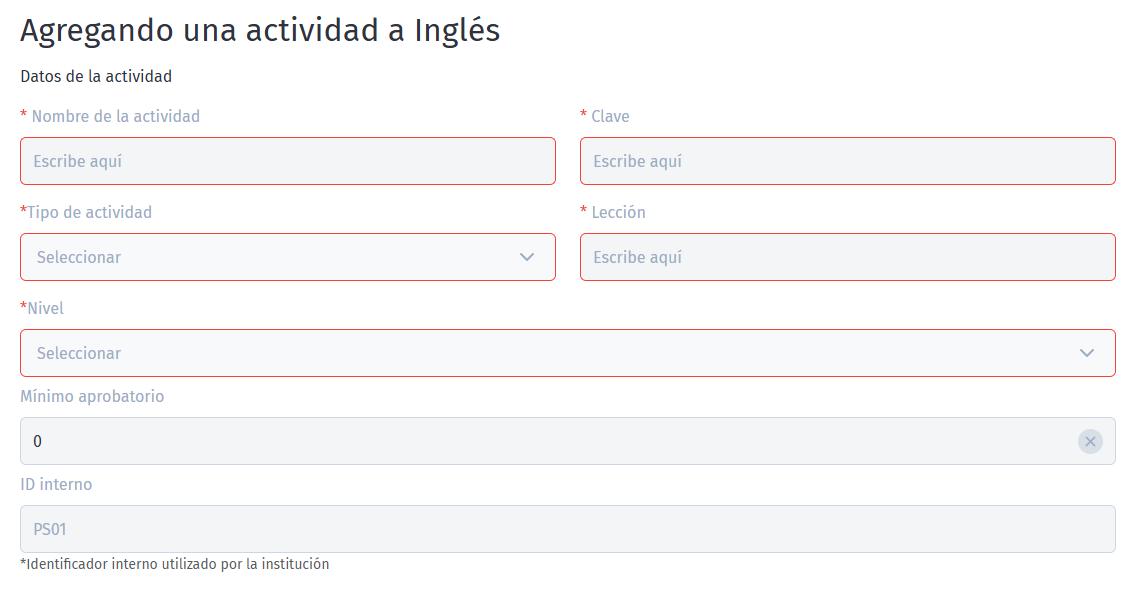
- Datos obligatorios:
- Nombre de la actividad
- Clave
- Tipo de actividad
- Lección
- Nivel
- Datos opcionales:
- Mínimo aprobatorio
- ID interno, utilizado para migración de información
- Datos obligatorios:
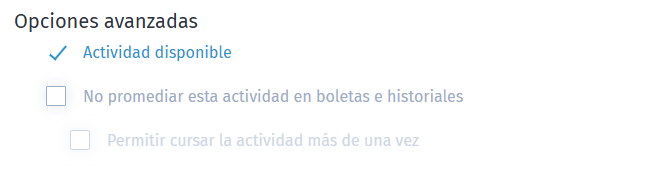
- Selecciona las siguientes opciones avanzadas según las características y objetivos de la actividad:
- Actividad disponible
- No promediar esta actividad en boletas e historiales
- Permitir cursar la actividad más de una vez: se habilita cuando se habilita una opción anterior.
- Si la actividad está seriada con alguna otra, es decir, no se puede cursar Intermedio si no aprobó Básico, podrás hacerlo da clic en
 posteriormente elige la asignatura y guarda.
- Finalmente, selecciona el curso o cursos donde estará disponible la actividad. Para ello, da clic en , posteriormente guarda.

 Esta opción permite asociar automáticamente la actividad con todos los cursos registrados en el sistema, sin necesidad de seleccionarlos uno por uno.
Una vez que hayas completado toda la información requerida, da clic en el botón  para finalizar el registro de la actividad.
Consulta de detalles generales
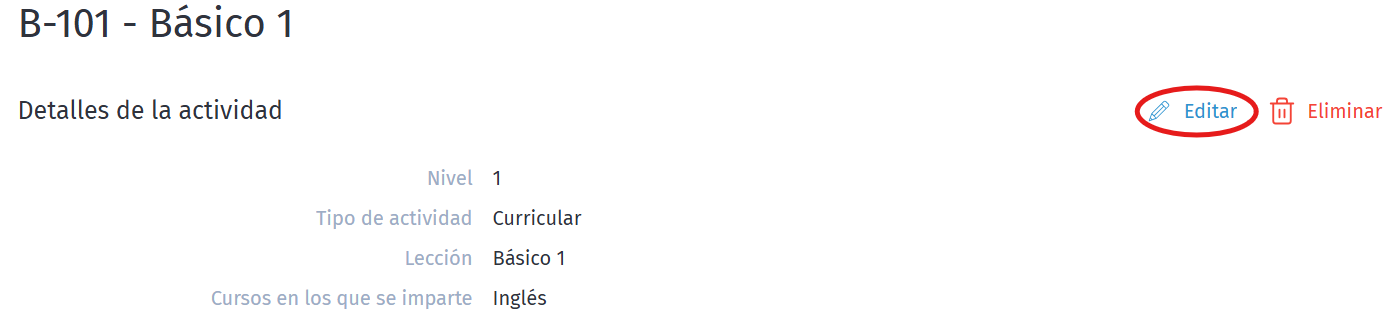
Al seleccionar una actividad desde la lista, se mostrará su información detallada. Desde esta vista podrás:
- Consultar los datos generales de la actividad
- Editar su información
- Eliminar la actividad (si no tiene vínculos con otros elementos del sistema).
Saeko Protips

Tips para el proceso de alta y actualización de una Actividad en Saeko:
1. Registra primero las actividades base del curso y posteriormente los clubs o actividades complementarias.
2. Si una actividad puede cursarse varias veces (como talleres o clubs), activa la opción Permitir cursar la actividad más de una vez.
3. Si tienes dudas, contacta a tu agente de soporte Saeko. Ellos pueden ayudarte con dudas en cambios especiales o configuraciones avanzadas.