Un curso es la estructura académica que organiza el proceso formativo de la institución. Define actividades, la duración y su relación con alumnos, docentes y grupos, siendo la base para la inscripción y el seguimiento académico.
Permisos y requerimientos
🔐Permisos
Verifica que tengas activo el permiso de Reservaciones > Cursos, y activa la casilla Ver y Editar.

Este permiso debe ser otorgado por el usuario administrador del sistema o por el área de TI responsable de la gestión de roles y permisos en Saeko.
🧑💼 Usuario recomendado para edición:
- Coordinación Académica
- Administrador Saeko
📝 Consideraciones previas:
- Tener autorizado y definido el curso.
- Estructura clara (duración, niveles y modalidad).
Campos del formulario
En esta sección encontrarás la descripción de cada uno de los campos que conforman el formulario. El objetivo es ayudarte a comprender su propósito, cómo se deben llenar correctamente y cuál es el impacto que cada dato tiene dentro del sistema.
| # | Nombre | Descripción | Consideraciones |
|---|---|---|---|
| 1 | 📝 Nombre del curso | Nombre interno que identifica el programa dentro del sistema y se utiliza en formatos y documentos internos de la institución. | Debe ser claro y fácil de reconocer. Evita abreviaturas poco comunes y asegúrate de que no se repita para evitar confusiones. |
| 2 | 🏛️ Nombre oficial del curso | Nombre registrado ante la DGP u organismo oficial, utilizado para trámites y emisión de documentos oficiales. | Debe capturarse exactamente como aparece en el registro oficial, respetando acentos y redacción, para evitar inconsistencias en documentos legales. |
| 3 | ⏳ Duración (número de niveles) | Total de niveles, ciclos o periodos académicos que conforman el curso. | Define correctamente si serán semestres o módulos. Este dato impacta la planificación académica y el avance del alumno. |
| 4 | 🆔 ID interno | Clave o identificador utilizado para control administrativo y reportes internos. | Puede seguir una nomenclatura institucional (ej. LIC-ADM-01). Evita duplicados para mantener la integridad de la información. |
| 5 | 🏫 Escuelas relacionadas | Permite seleccionar las escuelas o sedes donde el curso estará disponible. | El curso solo estará activo en las escuelas seleccionadas. Verifica esta configuración antes de guardar para evitar problemas en inscripciones. |
Proceso
Al crear un curso se definen las características que se le asignara posteriormente a los estudiantes. A continuación, te guiaremos paso a paso en el llenado de cada campo del formulario:
Accede al listado de curso
- Se mostrarán todos los curso de tu institución en formato lista. Puedes usar el Filtro de búsqueda y el Filtro por escuela para encontrar un plan más rápido.
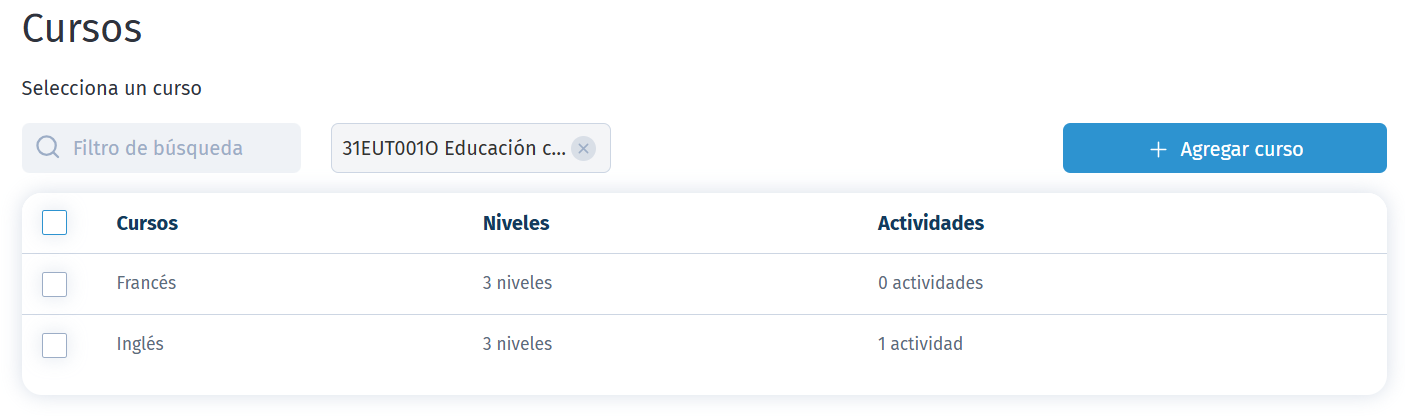
- Para conocer cuántos cursos tienes registrados, simplemente activa la casilla ubicada en el encabezado de la lista.

- Si necesitas eliminar un curso, activa la casilla correspondiente al plan que deseas eliminar.
Ten en cuenta que, si el curso está relacionado con otros elementos del sistema (como inscripciones, grupos o asignaturas), la opción de eliminación estará bloqueada para proteger la integridad de los datos.

Crea un nuevo curso
- Para registrar un nuevo curso, da clic en
 y se desplegará un formulario el cual se deberá de llenar. Recuerda que los campos obligatorios se marcarán en rojo.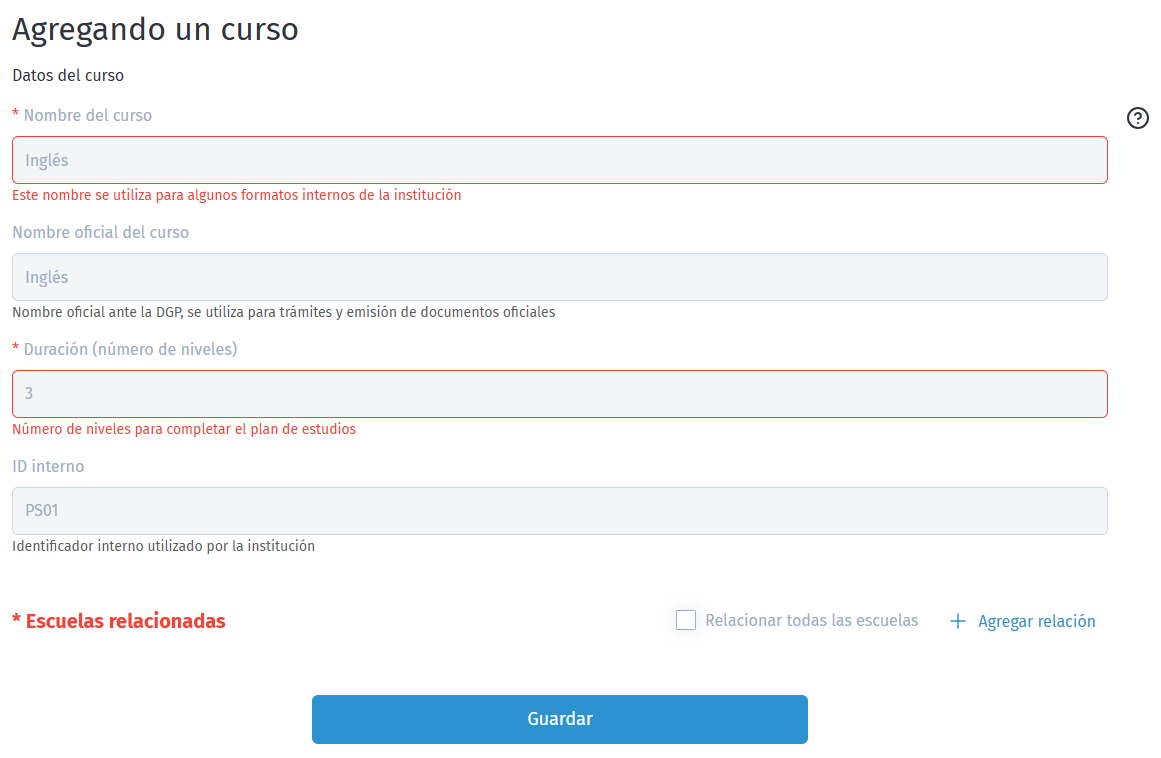
- Nombre del curso (interno y oficial)
- Duración oficial del curso
- ID interno, utilizado para migración de información
- Existen cursos que se imparten en más de una escuela de tu consorcio educativo, si es el caso, da clic en
 posteriormente selecciona la o las escuelas en las que aplique y guarda.
Una vez que hayas completado toda la información requerida, da clic en el botón  para finalizar el registro del curso.
Consulta de detalles generales
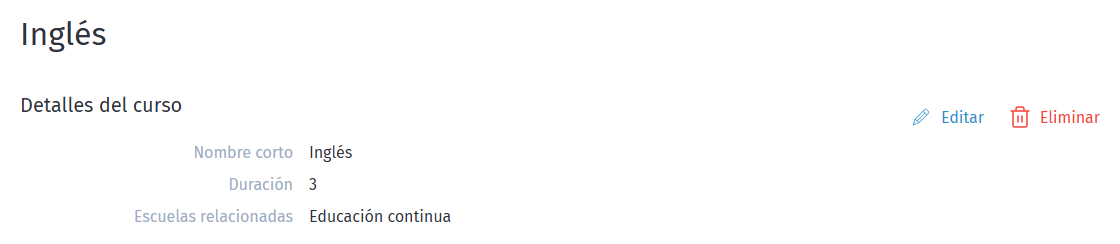
Al seleccionar un curso desde la lista, se mostrará información detallada del curso. Desde esta vista podrás:
- Consultar los datos generales del curso
- Editar su información
- Eliminar el curso (si no tiene vínculos con otros elementos del sistema).
Saeko Protips

Tips para el proceso de alta y actualización de un Curso en Saeko:
1. Valida antes de crear. Confirma que el curso, actividades y estructura académica estén autorizados. Una correcta planeación evita reprocesos.
2. Evita modificar cursos con alumnos inscritos. Cambios en duración o estructura pueden afectar inscripciones, grupos y reportes. Revisa el impacto antes de actualizar.
3. Si tienes dudas, contacta a tu agente de soporte Saeko. Ellos pueden ayudarte con dudas en cambios especiales o configuraciones avanzadas.