Este reporte permite generar un resumen de las reservaciones realizadas por los alumnos activos dentro de un rango de fechas. Es útil para dar seguimiento a la participación, asistencia y uso de los espacios.
Permisos y requerimientos
🔐Permisos
Verifica que tengas activo el permiso de Reservaciones > Reportes > Seguimiento de reservaciones, y activa la casilla Editar.

Este permiso debe ser otorgado por el usuario administrador del sistema o por el área de TI responsable de la gestión de roles y permisos en Saeko.
🧑💼 Usuario recomendado para edición:
- Coordinación Académica
- Administrador Saeko
📝 Consideraciones previas:
- La información depende del rango de fechas seleccionado.
- El reporte muestra el total de reservaciones realizadas por alumno en el periodo indicado.
- No se muestra el detalle por horario, sino un resumen de actividad.
Campos del formulario
En esta sección encontrarás la descripción de cada uno de los campos que conforman el reporte. El objetivo es ayudarte a comprender su propósito, cómo se deben llenar correctamente y cuál es el impacto que cada dato tiene dentro del sistema.
| # | Nombre | Descripción | Consideraciones |
|---|---|---|---|
| 1 | 🏫 Escuela | Filtra la información por escuela. | Solo muestra escuelas con acceso del usuario. |
| 2 | 🎓 Ciclo escolar | Permite seleccionar el ciclo escolar a consultar. | Define el contexto académico de las reservaciones. |
| 3 | 📅 Rango de fechas | Permite seleccionar un periodo de fechas para filtrar el reporte. | Se recomienda usar rangos específicos para obtener resultados más precisos. |
| 4 | 📚 Curso | Filtra las reservaciones por curso. | Se muestran cursos relacionados con la escuela seleccionada. |
| 5 | 📌 Estado de ficha | Filtra por el estatus académico del alumno. | Opciones: En trámite, Inscrito, Cursado, Cancelado, Baja, Egresado, Aspirante. |
| 7 | 📋 Estado de reservación | Filtra por el estatus de la reservación. | Opciones: Reservada, Cancelada, En espera. |
| 9 | 💻 Modalidad | Filtra las reservaciones por modalidad. | Opciones: Presencial o En línea. |
| 10 | 📊 Tipo de actividad | Permite filtrar por el tipo de actividad. | Opciones: Curricular, Club, Laboratorio. |
Proceso
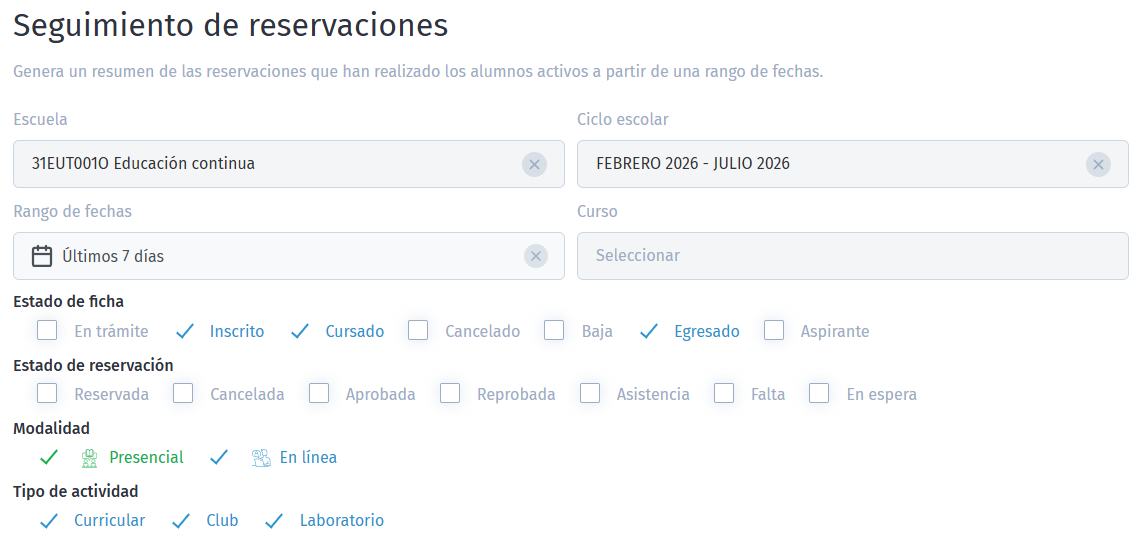
A continuación, te mostramos el proceso para generar el reporte de seguimiento a reservaciones. Sigue estos pasos para consultar el total de reservaciones realizadas por los alumnos dentro de un periodo determinado.
- Comienza en definir los filtros:
- Filtros obligatorios:
- Escuela
- Ciclo escolar
- Rango de fechas
- Filtros opcionales para mayor precisión:
- Curso
- Estado de la ficha de inscripción: Aspirante, En trámite, Inscritos, Cursando, Egresado, En baja o Cancelado
- Estado de reservación
- Modalidad
- Tipo de actividad
- Filtros obligatorios:
- Una vez configurados los filtros, da clic en
 para visualizar la información del reporte.
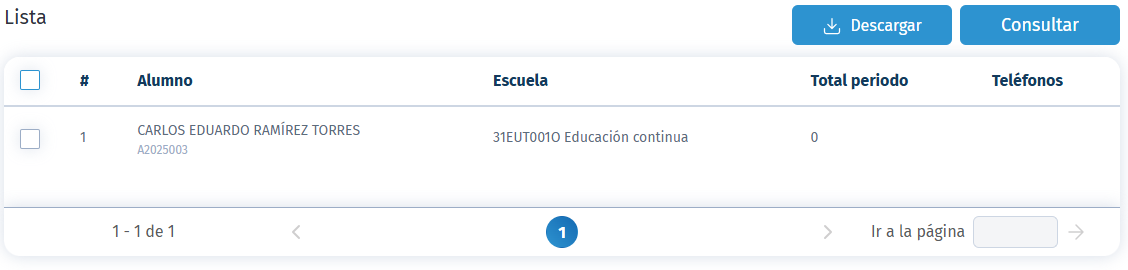
Visualiza la información en la tabla del reporte, donde podrás identificar los datos de las reservaciones según los filtros aplicados.
- Por último puedes descargar el reporte usando el botón de
 para obtener un archivo en formato Excel para su manipulación.
Saeko Protips

Tips para el Reporte de Seguimiento de reservaciones en Saeko:
1. Analiza el total de reservaciones por periodo. Utiliza el reporte para identificar niveles de participación y detectar si la actividad ha aumentado o disminuido.
2. Da seguimiento a alumnos con baja actividad. Identifica a quienes tienen pocas reservaciones y toma acciones para mejorar su participación.
3. Si tienes dudas, contacta a tu agente de soporte Saeko. Ellos pueden ayudarte con dudas en cambios especiales o configuraciones avanzadas.