Los firmantes son las personas autorizadas para firmar electrónicamente los documentos de certificación mediante su firma digital. En este apartado podrás registrar y administrar la información de los responsables de emitir y validar dichos documentos, asegurando que cuenten con los datos necesarios para realizar el proceso de firma.
Permisos y requerimientos
🔐Permisos
Verifica que tengas activo el permiso de Certificación > Firmantes, y activa la casilla Ver y Editar.

Este permiso debe ser otorgado por el usuario administrador del sistema o por el área de TI responsable de la gestión de roles y permisos en Saeko.
🧑💼 Usuario recomendado para edición:
- Director o Subdirector Académico
- Dirección o subdirección escolar
- Administrador Saeko
📝 Consideraciones previas:
- Protege la firma digital: La firma digital es de uso exclusivo del firmante y debe mantenerse bajo resguardo para evitar un uso no autorizado.
- Verifica la información antes de registrarla: Asegúrate de que los datos del firmante sean correctos antes de asociar su firma digital.
- Uso exclusivo: No compartas ni permitas que otras personas utilicen la firma digital del firmante.
- Valida antes de firmar: Antes de realizar la firma de un documento, verifica que la información del documento sea correcta.
- Actualización: Si la firma digital cambia, se revoca o deja de ser válida, es importante actualizar la información correspondiente en el sistema.
- Ante cualquier inconveniente: Si existe sospecha de uso no autorizado o compromiso de la firma digital, evita utilizarla y realiza las acciones necesarias para su actualización o sustitución.
Campos del formulario
En esta sección encontrarás la descripción de cada uno de los campos que conforman el formulario. El objetivo es ayudarte a comprender su propósito, cómo se deben llenar correctamente y cuál es el impacto que cada dato tiene dentro del sistema.
| # | Nombre | Descripción | Consideraciones |
|---|---|---|---|
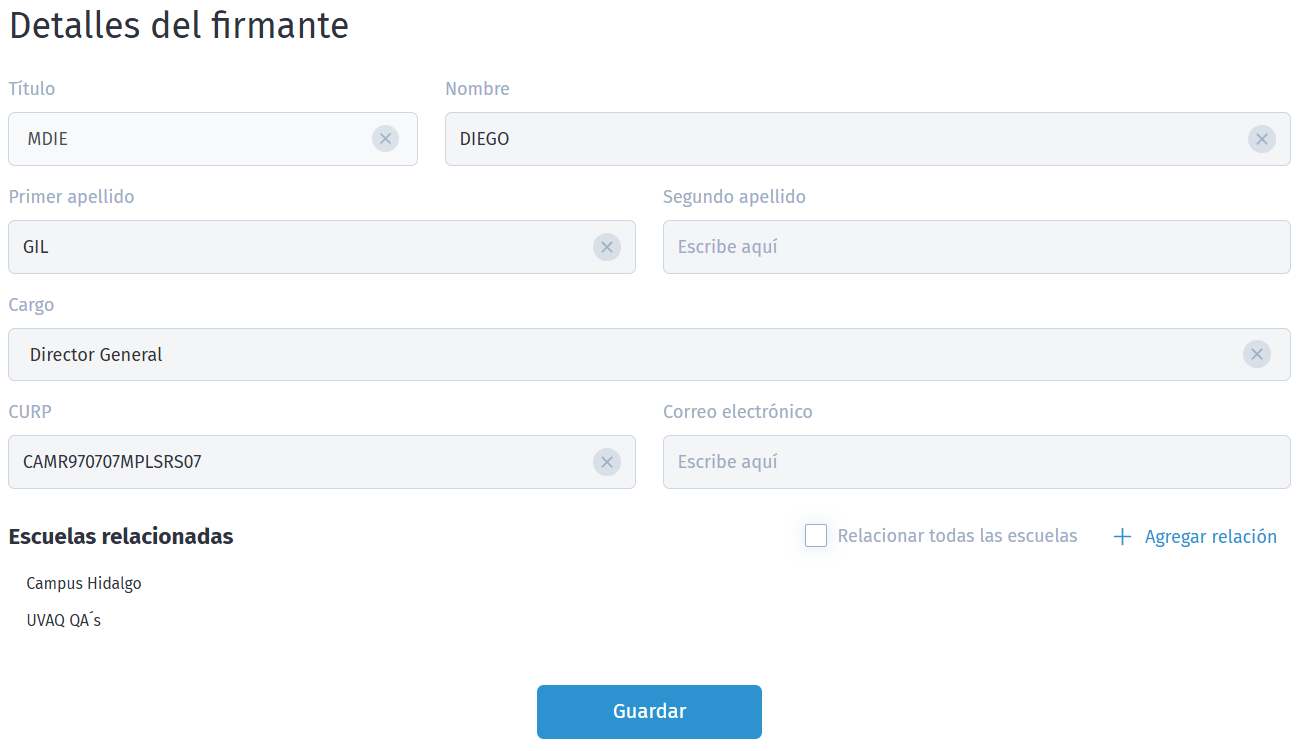
| 1 | 👤 Título | Permite seleccionar el título o tratamiento que corresponde al firmante, por ejemplo: Sr., Sra., Srita., Lic., Ing., entre otros. | Selecciona el título que corresponda al firmante. |
| 2 | 📝 Nombre | Registra el nombre del firmante tal como debe aparecer en los documentos de certificación. | Verifica que esté escrito correctamente y que coincida con la documentación oficial del firmante. |
| 3 | 👤 Primer apellido | Registra el primer apellido del firmante. | Captúralo correctamente, ya que forma parte de la identificación del firmante en los documentos. |
| 4 | 👤 Segundo apellido | Registra el segundo apellido del firmante. | Si corresponde, captura el apellido exactamente como aparece en la documentación oficial. |
| 5 | 💼 Cargo | Indica el cargo o puesto que desempeña el firmante dentro de la institución. | Verifica que el cargo corresponda a la función o responsabilidad con la que firmará los documentos. |
| 6 | 🪪 CURP | Registra la CURP del firmante para su identificación. | Verifica cuidadosamente que la CURP sea correcta y que corresponda al firmante registrado. |
| 7 | 📧 Correo electrónico | Registra la dirección de correo electrónico asociada al firmante. | Utiliza un correo vigente y verifica que esté escrito correctamente. |
| 8 | 🏫 Escuelas relacionadas | Permite seleccionar las escuelas con las que estará relacionado el firmante y en las que podrá realizar la firma de documentos de certificación. | Verifica que las escuelas seleccionadas sean las correctas, ya que esta relación determina dónde podrá utilizarse el firmante para el proceso de certificación. |
Proceso
Registro de firmantes
- Da clic en el botón
 para iniciar el registro de una nueva persona encargada de firmar los documentos de certificación.
 - Captura la información solicitada del firmante, asegurándote de que los datos sean correctos y correspondan con su documentación oficial.
- Finalmente, da clic en
 para conservar los cambios .
Agregar firma electrónica
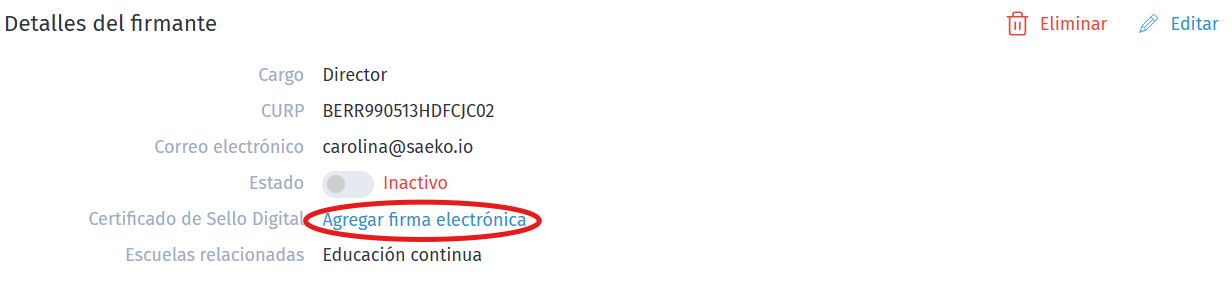
Una vez dado de alta el firmante, configura su firma electrónica para asociarla al registro y permitir la firma de los documentos de certificación.
- En Detalles del firmante, identifica la opción Agregar firma electrónica y da clic en ella para iniciar la configuración de la firma.
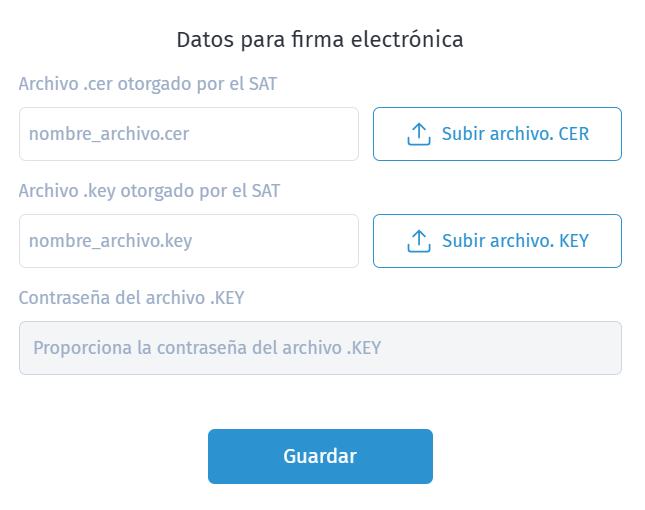
- Se abrirá una ventana emergente en la que deberás cargar los archivos correspondientes a la firma electrónica: .CER y .KEY, así como ingresar la contraseña asociada al archivo .KEY.
- Finalmente, da clic en para registrar los datos de la firma electrónica.
También podrás actualizar los datos del firmante desde esta misma opción cuando sea necesario. Asegúrate de mantener la información correcta y actualizada para que corresponda con los datos utilizados en los documentos de certificación.
Saeko Protips

Tips para las mejores prácticas para la sección de Firmantes de certificación electrónica en Saeko:
1. Protege los archivos .CER y .KEY: Son elementos importantes de la firma electrónica y deben mantenerse bajo resguardo. No compartas la contraseña del archivo .KEY: Esta contraseña debe ser conocida únicamente por el titular de la firma electrónica.
2. Mantén actualizada la firma: Si la firma electrónica deja de ser vigente, es revocada o se genera una nueva, actualiza la información correspondiente en el sistema.
3. Si tienes dudas, contacta a tu agente de soporte Saeko. Ellos pueden ayudarte con dudas en cambios especiales o configuraciones avanzadas.