El módulo de Certificación Electrónica en Saeko permite automatizar la emisión, timbrado y validación de certificados oficiales conforme a los lineamientos de la SEP. En este manual encontrarás los pasos necesarios para realizar su configuración inicial, desde el registro de datos institucionales hasta la generación y validación de certificados, garantizando un proceso seguro, ágil y completamente digital.
Permisos y requerimientos
🔐Permisos
Verifica que tengas activo el permiso de Certificación > Configuración, y activa la casilla Editar.
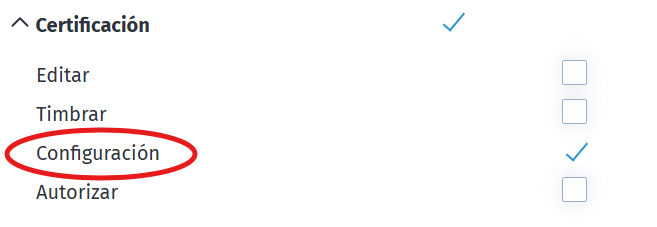
Este permiso debe ser otorgado por el usuario administrador del sistema o por el área de TI responsable de la gestión de roles y permisos en Saeko.
🧑💼 Usuario recomendado para edición:
- Director o Subdirector Académico
- Dirección o subdirección escolar
- Administrador Saeko
📝 Consideraciones previas:
- Antes de añadir un consultar el reporte es importante que consideres lo siguiente:
- Existen dos tipos de certificaciones:
- Electrónica: gestionada completamente en formato digital.
- Semi-electrónica: algunos pasos requieren interacción manual o soporte físico.
- Diferencias en los estados de certificación según el tipo de institución:
- IPES → Escuelas privadas: Por certificar, Sellado, Timbrado y Error.
- Autónomo → Escuelas con gestión propia: excepción en Sellado; genera XML y PDF automáticamente.
- Debes asegurarte de que el proceso de certificación electrónica o semi-electrónica esté activado en tu institución.
- Validación de créditos y configuración: Antes de emitir, se verifica que los créditos sean correctos y que la asignatura tenga configuración de certificación adecuada.
- Créditos disponibles: Al timbrar un certificado, se descuenta un crédito; asegúrate de tener créditos activos disponibles.
- Existen dos tipos de certificaciones:
Campos del formulario
En esta sección encontrarás la descripción de cada uno de los campos que conforman el formulario. El objetivo es ayudarte a comprender su propósito, cómo se deben llenar correctamente y cuál es el impacto que cada dato tiene dentro del sistema.
| # | Nombre | Descripción | Consideraciones |
|---|---|---|---|
| 🏫 Escuelas | |||
| 1 | 🏫 Nombre oficial de la escuela | Nombre completo de la institución educativa tal como aparece en los registros oficiales de la SEP o en el acuerdo de incorporación. | Asegúrate de que coincida exactamente con el nombre registrado ante la autoridad educativa y evita abreviaturas o variaciones no oficiales, ya que este dato se utiliza en la emisión del certificado electrónico. |
| 2 | 👩🏫 Género del plantel | Selecciona el artículo que antecederá al nombre del plantel en el certificado, "El" o "La". | Selecciona el artículo que corresponda al género gramatical del nombre oficial. Por ejemplo, se utiliza el para “Instituto Tecnológico Nacional” y la para “Universidad Saeko”. Esto asegura que la información se muestre correctamente en los certificados emitidos. |
| 3 | 🆔 Clave oficial | Identificador oficial otorgado por la SEP o autoridad correspondiente al plantel. | Verifica que la clave esté actualizada y coincida con la registrada ante la SEP, ya que es un dato obligatorio para la validación de los certificados electrónicos. |
| 4 | 🏷️ ID del campus | Clave o identificador que distingue al campus de la institución. | Este valor puede variar entre los distintos campus o sedes; asegúrate de asignar un identificador único por campus para evitar duplicidades o errores en la configuración. |
| 5 | 📍 Nombre del campus | Denominación del campus o sede donde el alumno cursa sus estudios. | Utiliza el nombre oficial del campus, como Campus Norte o Plantel Querétaro, y evita el uso de siglas o abreviaturas no registradas oficialmente para garantizar la coherencia con la información institucional. |
| 6 | ⚖️ Sostenimiento | Indica el tipo de sostenimiento del plantel conforme a su registro ante la autoridad educativa. | Selecciona correctamente entre las opciones público o privado, según la naturaleza del plantel, ya que este dato se refleja en los archivos enviados para el timbrado y validación oficial. |
| 7 | 🏛️ ID Tipo Plantel | Código que identifica el tipo de plantel (por ejemplo, universidad, preparatoria o tecnológico). | Este campo es requerido para la integración con los servicios de certificación. Verifica que el tipo asignado corresponda correctamente al nivel educativo del plantel antes de guardar la configuración. |
| 📚 Planes de estudio | |||
| 8 | 🆔 ID del plan de estudios | Identificador interno único que distingue cada plan de estudios dentro del sistema Saeko. | Este campo debe mantenerse sin duplicados, ya que es la referencia principal para la conexión con los servicios de certificación electrónica. |
| 9 | 📘 Nombre oficial del plan de estudios | Denominación completa del plan de estudios tal como aparece en los documentos oficiales o en el RVOE. | Usa el nombre oficial sin abreviaturas ni variaciones, asegurando que coincida con el documento de reconocimiento o autorización emitido por la autoridad educativa. |
| 10 | 🏛️ Reconocimiento para autorización | Define el tipo de reconocimiento o autorización del plan de estudios, como Autorización ante DGP, Independientes o IEMS. | Selecciona la opción que corresponda al tipo de institución y reconocimiento oficial. Este dato determina el formato y validación que aplicará el sistema durante la emisión de certificados. |
| 11 | 🎓 Nivel de escolaridad | Nivel educativo al que pertenece el plan de estudios, por ejemplo: bachillerato, licenciatura, maestría o doctorado. | Este campo debe coincidir con el nivel registrado en la institución y será utilizado para clasificar los certificados conforme a los lineamientos de la autoridad correspondiente. |
| 12 | 🔑 Clave oficial del plan de estudios | Código oficial asignado por la autoridad educativa (SEP o DGP) para identificar el plan de estudios. | Es un dato obligatorio para la validación ante la autoridad. Asegúrate de que la clave sea correcta y esté actualizada, ya que cualquier error puede impedir el timbrado o reconocimiento del certificado. |
| 13 | 📅 Plan | Año en el que se autorizó o entró en vigor el plan de estudios. | Indica el año conforme al documento oficial de autorización. Este valor ayuda a diferenciar entre versiones o actualizaciones del mismo plan. |
| 14 | 🪪 Expedición RVOE | Número o clave de reconocimiento de validez oficial de estudios (RVOE) otorgado por la autoridad educativa. | Aplica únicamente para instituciones particulares. Debe coincidir con el documento emitido por la SEP o autoridad estatal, ya que se incluirá en el certificado electrónico. |
| 15 | 📚 Créditos | Total de créditos académicos requeridos para completar el plan de estudios. | Asegúrate de que el número de créditos coincida con el establecido en el documento oficial del plan. Este dato puede ser utilizado en la validación automática del avance académico. |
| 16 | 📖 Asignaturas requeridas | Número total de asignaturas que el alumno debe cursar y aprobar para concluir el plan de estudios. | Este valor debe reflejar fielmente las asignaturas registradas en el plan, ya que se usa para el cálculo de avance y cumplimiento académico. |
| 17 | 🧮 Calificación mínima | Valor más bajo posible en la escala de evaluación utilizada en el plan de estudios. | Define el rango inferior de calificación (por ejemplo, 0 o 5). Es importante mantener coherencia con la escala utilizada en los sistemas de captura y emisión de certificados. |
| 18 | 🏆 Calificación máxima | Valor más alto posible en la escala de evaluación establecida para el plan. | Este campo determina el límite superior de la escala de calificaciones. Verifica que sea congruente con la política institucional y con los parámetros definidos por la SEP o autoridad correspondiente. |
| 19 | ✅ Calificación aprobatoria | Calificación mínima que se considera como aprobatoria para cada asignatura del plan. | Define el punto de aprobación (por ejemplo, 6 o 70). Este valor se reflejará en el proceso de certificación para determinar si el alumno cumple con los requisitos de egreso. |
| 20 | 📄 Tipo de certificado | Determina el tipo de certificado que se generará al finalizar el ciclo escolar. Los valores posibles son: 12 (Basado en competencias), 14 (Sin Marco Curricular Común) y 16 (Con MCCEMS-NEM). | Selecciona el tipo de certificado de acuerdo con la normativa aplicable a tu institución. Este parámetro define el formato, estructura y datos requeridos en la emisión del certificado electrónico. Aplica solo si la autorización es IEMS. |
| 21 | 🆔 ID Tipo Estudios IEMS | Identificador asignado al tipo de estudios dentro del nivel medio superior conforme a los lineamientos de IEMS. | Este campo es necesario para instituciones de educación media superior que operan bajo el marco del IEMS. Asegúrate de registrar el valor correcto según la clasificación otorgada por la autoridad educativa. |
| 22 | 🧑💼 Tipo de Perfil Laboral EMS | Define el perfil laboral vinculado al egresado según el tipo de estudios de educación media superior. | Este dato complementa la información académica y es requerido por la SEP o DGP para la emisión de certificados con componente laboral. Verifica que el perfil corresponda al plan y al tipo de certificado configurado. Aplica solo si la autorización es IEMS. |
| 23 | 🏫 Nombre de la Institución de Educación Superior (IES) | Nombre completo de la institución de educación superior con la que la escuela tiene convenio o relación académica. | Ingresar el nombre oficial, tal como se encuentra registrado ante la autoridad educativa. Este dato se utiliza en los certificados de instituciones incorporadas o con validez otorgada por una IES. |
| 24 | 🔠 Siglas de la IES | Abreviatura o siglas oficiales de la Institución de Educación Superior correspondiente. | Utiliza las siglas reconocidas oficialmente por la institución o autoridad educativa, ya que aparecerán en el certificado electrónico y en los reportes oficiales. |
| 25 | 🧾 ID (asignatura) | Identificador único asignado a cada asignatura dentro del plan de estudios. | No debe modificarse una vez creada la asignatura, ya que está vinculada con el historial académico del alumno y con la información enviada a la autoridad. |
| 26 | 📘 Clave (asignatura) | Código oficial o interno asignado a cada asignatura del plan. | Debe coincidir con la clave oficial utilizada en los documentos académicos. Evita duplicar claves entre diferentes asignaturas para mantener la trazabilidad correcta. |
| 27 | 📋 Tipo (asignatura) | Clasificación de la asignatura según su naturaleza: obligatoria, optativa, adicional o complementaria. | Este dato es proporcionado por la SEP o autoridad educativa para la conexión con los sistemas oficiales, como la DGP o el MEC. |
| 📚 IEMS | |||
| 28 | 🏫 Nombre | Denominación oficial del Instituto de Educación Media Superior (IEMS) o subsistema al que pertenece la institución. | Este dato es proporcionado por la SEP o autoridad educativa para la conexión con los sistemas oficiales, como la DGP o el MEC. |
| 29 | 🆔 ID Entidad (identificador de MEC) | Código único asignado por el MEC para identificar a la entidad federativa o autoridad educativa responsable del IEMS. | Este valor debe ser proporcionado por la autoridad correspondiente. Es un dato obligatorio para la conexión y autenticación del sistema ante el MEC, por lo que debe ingresarse sin modificaciones. |
| 30 | 🏛️ Nombre del Sistema Educativo Nacional (SEN) | Nombre oficial del Sistema Educativo Nacional al que pertenece la institución o subsistema. | Debe coincidir con el nombre registrado ante la Secretaría de Educación Pública. Asegúrate de seleccionar o escribir el nombre correcto, ya que forma parte de la estructura jerárquica de validación dentro del MEC. |
| 31 | 🏢 Nombre de la Dependencia | Nombre completo de la dependencia o autoridad educativa estatal o federal responsable del IEMS. | Indica el nombre oficial sin abreviaturas, por ejemplo, Dirección General de Bachillerato o Subsecretaría de Educación Media Superior. Este dato se refleja en los registros de conexión y certificación. |
| 32 | 🪪 ID IEMS | Identificador oficial asignado por el MEC o la SEP al Instituto de Educación Media Superior. | Este valor es único y sirve para establecer la relación directa entre la institución y el sistema MEC. Es importante no modificarlo una vez configurado, ya que cualquier cambio puede interrumpir la conexión con el sistema nacional. |
| 33 | 📊 ID Tipo IEMS | Código que clasifica el tipo de IEMS (por ejemplo, federal, estatal o autónomo). | Selecciona o registra el valor que corresponda al tipo de gestión de tu institución. Este campo determina los procesos de validación aplicables dentro del MEC. |
| 34 | 🏫 Nombre IEMS particular | Denominación específica del plantel o subsistema particular dentro del IEMS. | Usa el nombre oficial reconocido por la autoridad educativa. Este dato se utiliza para identificar planteles particulares que forman parte de un mismo sistema estatal o federal, permitiendo su correcta asociación en los reportes del MEC. |
| 35 | 🎓 ID Opción Educativa | Identificador que determina el tipo de opción educativa del plantel (por ejemplo, escolarizada, no escolarizada o mixta). | Este campo debe configurarse de acuerdo con la modalidad autorizada por la autoridad educativa. Es un valor requerido para la correcta integración con el MEC y la validación de los certificados electrónicos. |
Proceso
Para habilitar correctamente el módulo de Certificación Electrónica en Saeko, es necesario realizar el alta de configuraciones iniciales que permitirán la conexión con los sistemas oficiales de validación y emisión de certificados. Esta configuración se divide en tres apartados principales: Escuelas, donde se registran los datos institucionales oficiales; Planes de estudio, que definen la información académica y los parámetros de certificación; y Datos IEMS, requeridos para las instituciones de educación media superior que se conectan con el MEC (Marco de Educación Común). Cada sección debe completarse cuidadosamente con información verificada, ya que estos datos se integran directamente en los certificados electrónicos emitidos por la institución.
Escuelas
- Da clic en la pestaña Escuela. Se mostrará la lista de escuelas activas en Saeko que estarán disponibles para el proceso de certificación.

- En la sección de información de la escuela podrás visualizar los campos Nombre de la escuela, Clave oficial, Nombre oficial, ID de campus, Nombre de campus y Acción. Para capturar o actualizar los datos, da clic en el botón
 dentro de la columna Acción.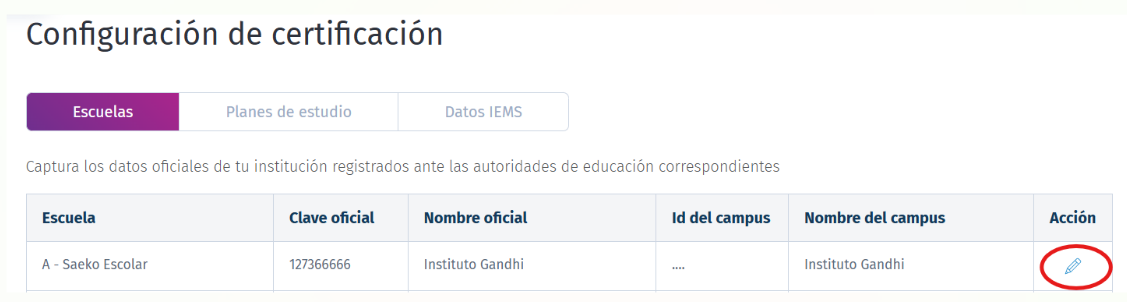
- Se habilitará el formulario correspondiente para capturar la información institucional requerida. Completa todos los campos con datos verificados:
- Obligatorios: Nombre oficial, Clave oficial, Id del campus, Nombre del campus, Sostenimiento y ID Tipo Plantel.
- No obligatorios: Género Plantel.
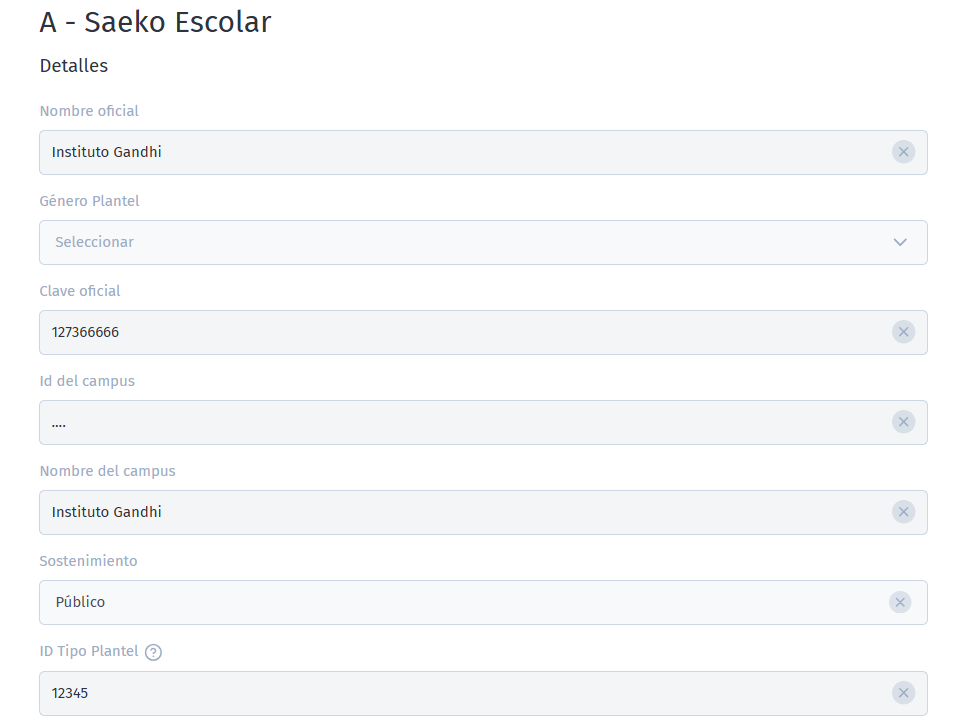
Finalmente, da clic en
 para conservar los cambios y continuar con la configuración.
 En caso de que tengas más de una escuela registrada, el proceso de captura de información será el mismo para cada una de ellas.
Planes de estudio
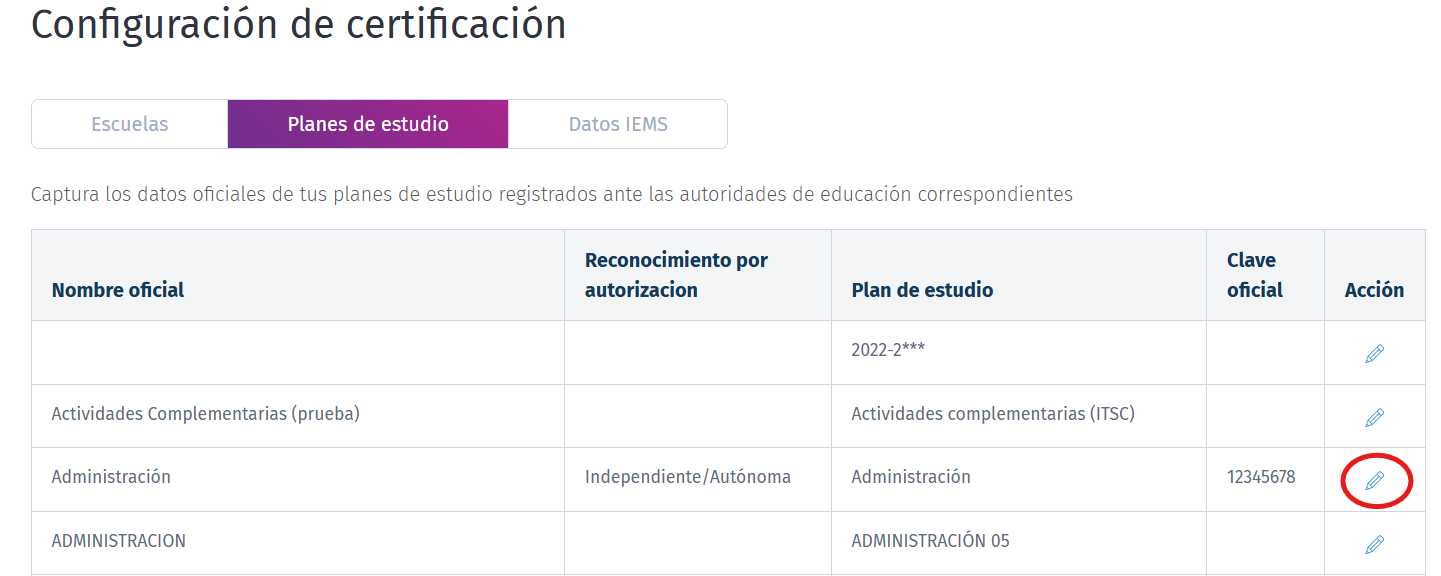
- Da clic en la pestaña Planes de estudio. Se mostrará la lista de todos los planes registrados en Saeko. En la sección de información de la planes de estudio podrás visualizar los campos: Nombre oficial, Reconocimiento por autorización, Plan de estudio, Clave oficial y Acción.
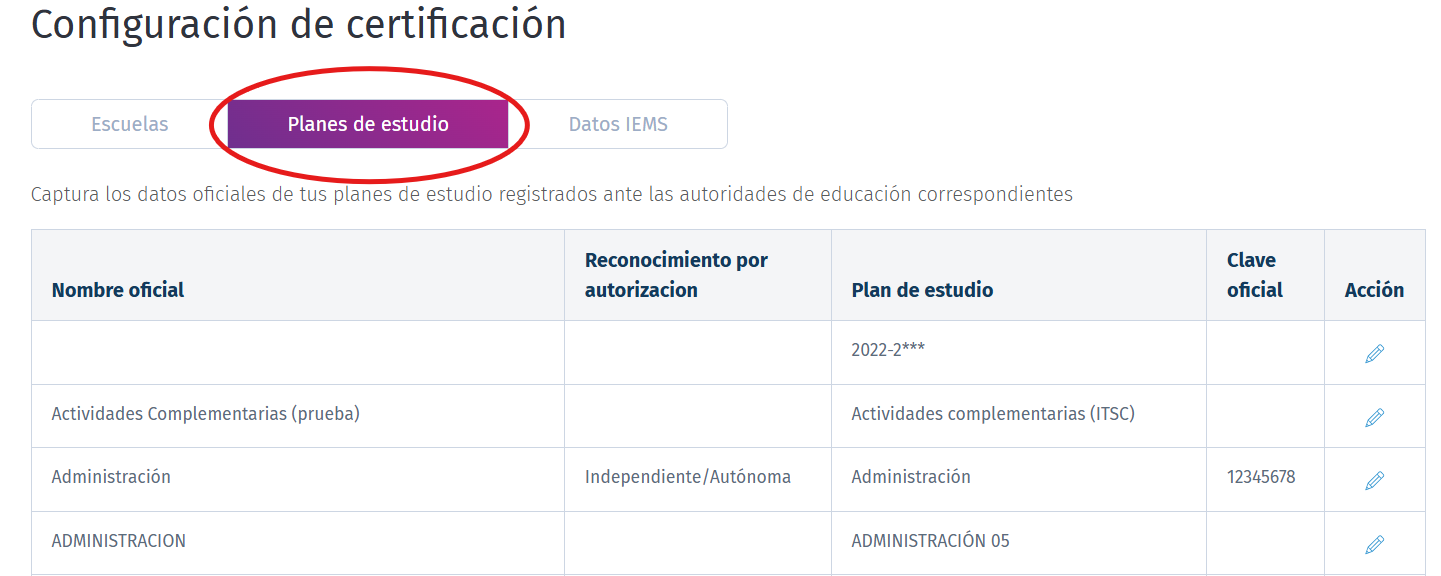
- Identifica los planes de estudio que aplican para el proceso de certificación y selecciona el botón en la columna Acción para configurar sus datos.
- Se habilitará el formulario correspondiente al plan de estudios seleccionado. Completa los campos requeridos:
- Id del plan de estudios, Nombre oficial del plan de estudios, Reconocimiento para autorización, Nivel de escolaridad, Clave oficial del plan de estudios, Plan, Expedición RVOE, Créditos, Asignaturas requeridas, Calificación mínima, Calificación máxima, Calificación aprobatoria.
- IEMS: Tipo Certificado, ID Tipo Estudios IEMS, Tipo de Perfil Laboral EMS, Nombre de la Institución de Educación Superior (IES) y Siglas de la IES.
- Asignaturas: ID, Clave y Tipo, por cada asignatura del plan de estudio.
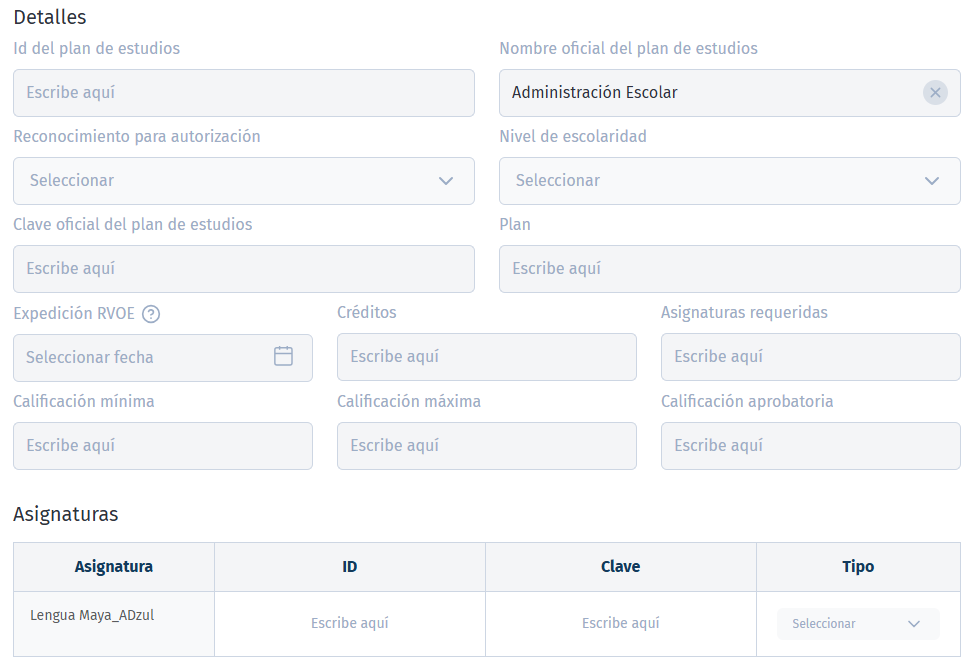 Una vez capturada toda la información, da clic en para conservar los cambios y continuar con la configuración. En caso de contar con más de un plan de estudios, repite el mismo proceso para cada uno de los que participen en el proceso de certificación electrónica.
IEMS
- Da clic en la pestaña IEMS. Esta pestaña se habilitará únicamente si existe al menos un plan de estudios cuya autorización sea de tipo IEMS.
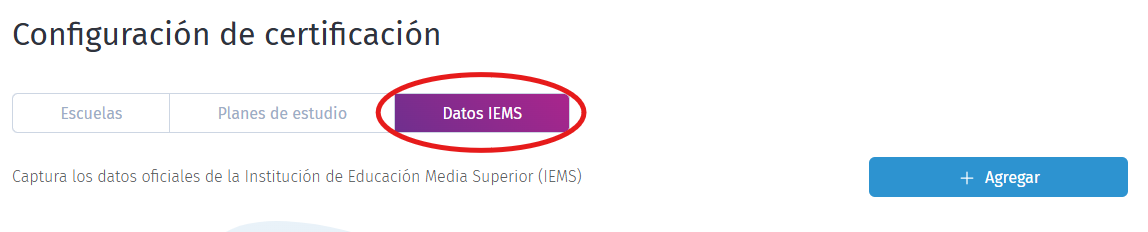
- Da clic en el botón ,se mostrará el formulario con los campos requeridos para la conexión con el MEC (Marco de Educación Común), como:
- Obligatorios: Nombre, ID Entidad, Nombre del Sistema Educativo Nacional (SEN), Nombre Dependencia, ID IEMS, ID Tipo IEMS, ID Opción Educativa y seleccionar la escuela.
- No Obligatorios: Nombre IEMS particular.
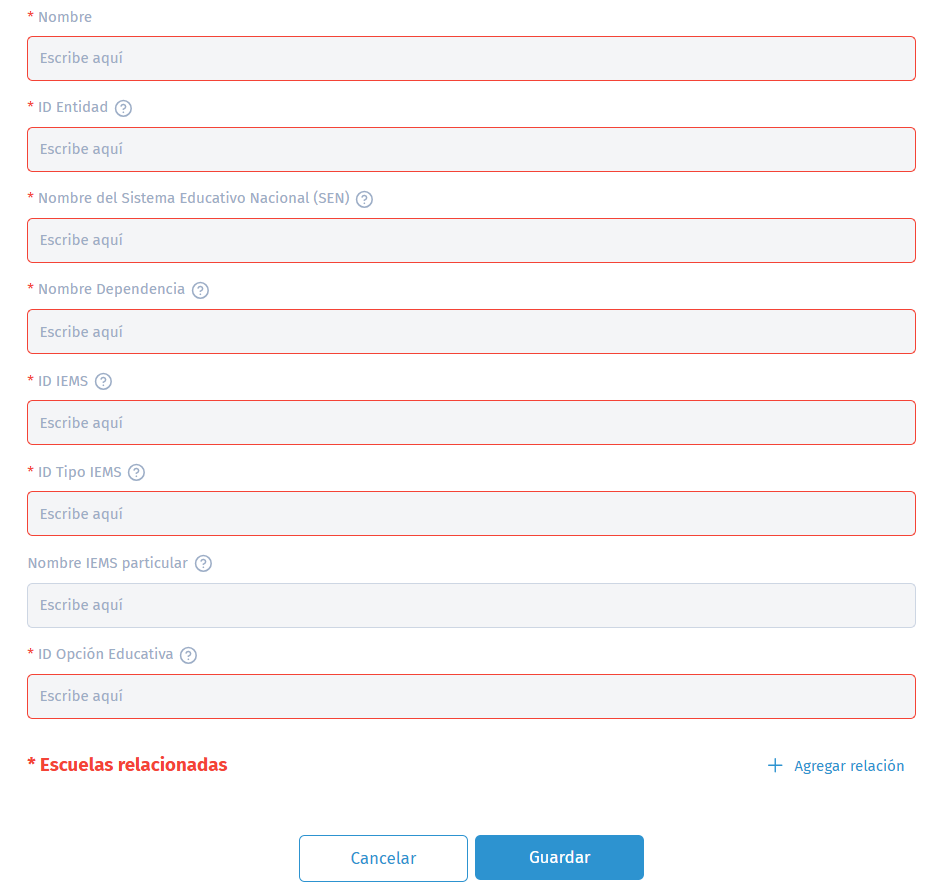
Finalmente, da clic en para registrar la configuración y completar el proceso de conexión del IEMS con el sistema de certificación electrónica.
Saeko Protips

Tips para las mejores prácticas para la sección de certificación electrónica en Saeko:
1. Verifica la información oficial: Antes de guardar, asegúrate de que los datos del plantel, plan de estudios e IEMS coincidan exactamente con los registros oficiales de la SEP o autoridad correspondiente.
2. Evita errores tipográficos: Los campos como claves, identificadores o nombres oficiales deben ingresarse sin abreviaturas o errores, ya que impactan directamente en la validación de los certificados.
3. Si tienes dudas, contacta a tu agente de soporte Saeko. Ellos pueden ayudarte con dudas en cambios especiales o configuraciones avanzadas.
¿Te pareció útil este artículo? ¡Haznos saber tu opinión votando!